Du har slettet et billede, en story eller et opslag ved en fejl på Instagram ? Papirkurven hedder «For nylig slettet» og den gemmer dit indhold i 30 dage inden den endeligt slettes.
Denne funktion er blevet tilføjet af Instagram for at give brugerne større kontrol over deres data. Når det gælder beskeder, er det en helt anden historie – vi forklarer det hele nedenfor.
Og hvis du også leder efter hvor papirkurven er WhatsApp, så tag et kig på denne artikel, der handler om netop det.
Hvor kan jeg finde slettet indhold på Instagram?
Når du sletter en Foto, a video, a reel eller a video IGTV, forsvinder indholdet fra din profil, men er endnu ikke gået tabt. Det havner automatisk i en mappe ved navn For nylig slettet, som man kan få adgang til via appen på iOS og Android. Det historier De slettede filer, der ikke allerede findes i dit arkiv, ryger også ud.
Denne mappe indeholder slettet indhold for 30 dage. Når denne frist er udløbet, bliver sletningen endelig og automatisk : Der er ikke længere mulighed for genopretning.
For at få adgang skal du følge disse trin i appen:
- Åbn appen og gå til din profil.
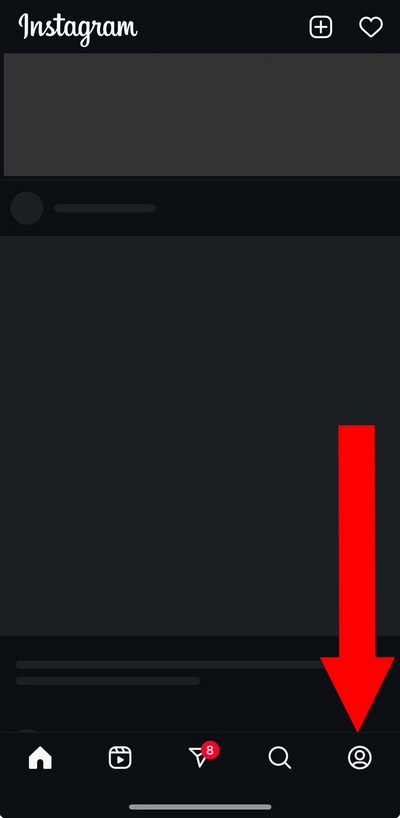
- Tryk på tre overlejrede linjer øverst til højre.

- Åben "Din virksomhed.
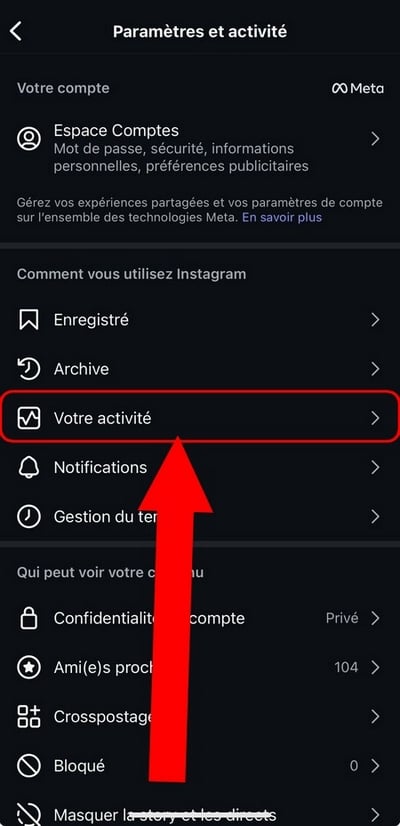
- Afhængigt af din version af appen skal du trykke på «Billeder og videoer»og så videre «For nylig slettet».
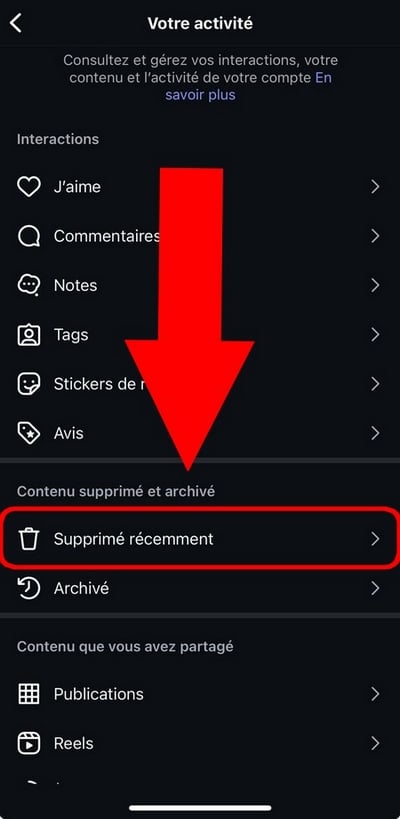
Du har fundet mappen. Den indeholder alle dine slettet indhold : fotos, videoer og indlæg er blevet slettet og afventer en handling fra din side. Du kan gendanne eller slette dem endeligt fra dette sted.
At notere : Denne menu vises muligvis ikke, hvis du ikke har slettet noget for nylig. Stien varierer også en smule mellem iOS og Android afhængigt af opdateringerne til appen.
Hvordan kan man gendanne eller slette indhold, der er blevet slettet på Instagram, en gang for alle?
Når man er inde i mappen For nylig slettet, kan du vælge, hvad du vil gøre med hvert indhold. Tryk på Foto, det historie, det udgivelse hvor er reel pågældende, og tryk derefter på tre små punkter for at åbne menuen.
Der vises tre muligheder:
- Gendan : gør indholdet synligt igen på din profil.
- At slette : sletter indholdet på følgende måde endelig.
- at annullere : gør ingenting foreløbig.

Handl, inden 30 dage hvis du vil komme sig Indhold: Når denne frist er udløbet, vil dine fotos, videoer og Reels forsvinder uden mulighed for at vende tilbage.
Hvordan gendanner jeg slettede Instagram-beskeder?
Hjælpesiden til’Instagram er klar: de Slettede beskeder kan ikke gendannes via den almindelige papirkurv. I modsætning til billeder og videoer havner dine slettede samtaler ikke i mappen For nylig slettet.
Du har jo stadig to løsninger for at forsøge at finde dem.
1. Anmod om en kopi af dine data (Android og iPhone)
Serverne fra’Instagram opbevar beskeder selv efter at de er blevet slettet fra din konto. Du kan derfor komme sig en del af din korrespondance ved at anmode om en kopi af dine data personlige.
At notere : Denne metode genindsætter ikke dine direkte beskeder Instagram i appen. Dataene sendes til dig via e-mail, i form af filer, der kan åbnes hver for sig.
Sådan her fungerer det:
- Åben Instagram og gå ind på din Profilside.
- Tryk på tre linjer øverst, og vælg derefter Din aktivitet.
- Rul ned og vælg Download dine oplysninger.

- Vælg konto den pågældende, og tryk derefter på Næste.
- Vælg Nogle af dine oplysninger.

- Afkrydsningsfelt Beskeder, og tryk derefter på Næste.
- Tryk på Download til enheden.
- Definer den periode skal hentes: markér et foruddefineret afkrydsningsfelt eller tilpas dem start- og slutdatoer.
- Kontroller’email adresse, det format og mediekvalitet, og tryk derefter på Opret filer.
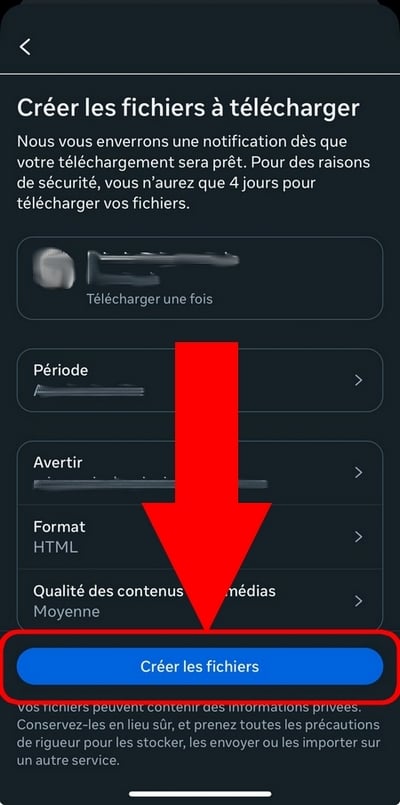
- Åbn din e-mail-konto : Der finder du en e-mail med et link Download oplysninger.
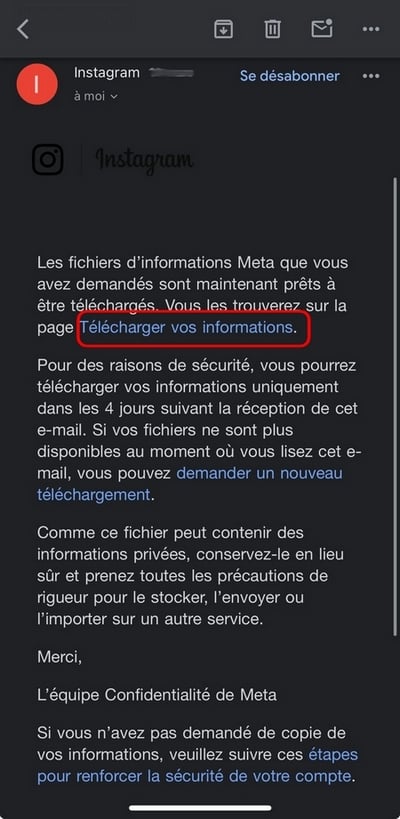
- Mellem dine identifikatorer Instagram, eller log ind via Facebook hvis din konto er knyttet til den.
- Du bliver omdirigeret til platformen. Gå tilbage til Din aktivitet, derefter Download dine oplysninger.
- Tryk på Download for at hente filerne på din enhed.
- Bekræft downloadet, og åbn derefter Filer for at se dine data.
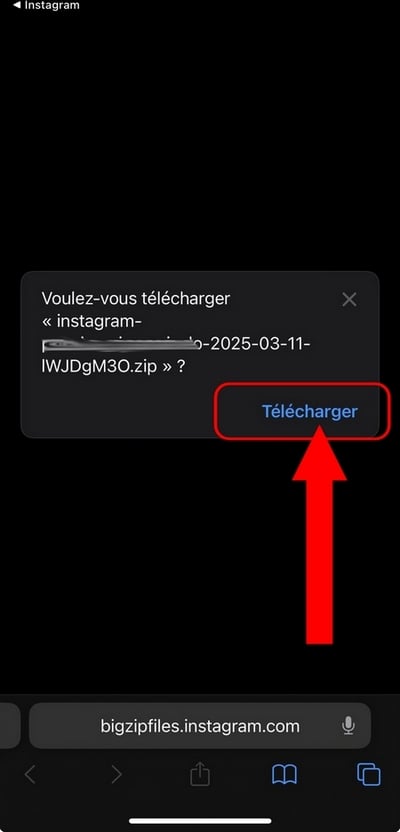
At notere : Du kan kun hente dine filer hver 4 dage. Ovenstående trin er blevet udført på iPhone, men fremgangsmåden er stort set den samme på Android.
2. Oversigt over notifikationer på Android
Opmærksomhed : Denne metode virker kun, hvis du har aktiveret notifikationshistorikken Før Sletning af beskeden. Ellers er det umuligt at finde noget som helst her.
På Android 11 og derover gemmer notifikationshistorikken en oversigt over de modtagne beskeder, herunder også dem, som afsenderen efterfølgende har slettet. Sådan får du adgang til den:
- Gå til Indstillinger, derefter Meddelelser.

- Rul ned, og tryk derefter på Avancerede indstillinger.
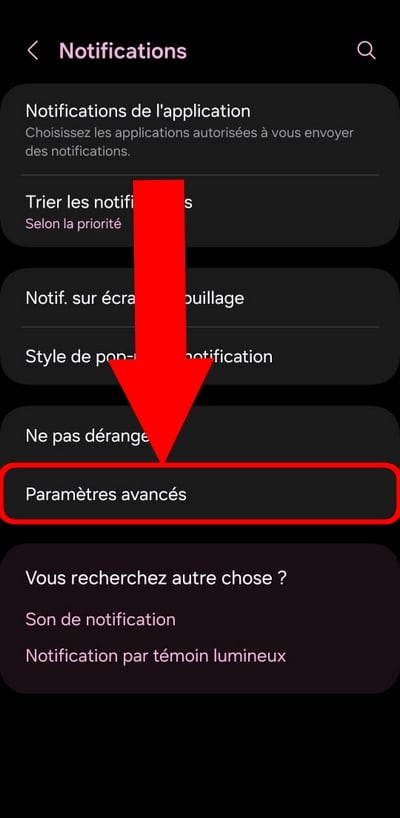
- Aktiver’Notifikationshistorik med afbryderen.

- Når funktionen er aktiveret, skal du søge efter’faneblad Instagram og åbn menuen.
- Kan du se oprindelige beskeder modtaget, herunder dem slettet af afsenderen.
Har du spørgsmål til denne funktion eller til, hvordan du kan gendanne dine slettede samtaler? Skriv en Kommentar Nedenfor finder du svaret.








 Dansk
Dansk