En fil .docx er i virkeligheden en falsk ZIP-arkiv. Der gemmer sig flere filer indeni XML, billeder og layoutdata.
Formatet .docx blev indført med Microsoft Word 2007 og er i dag den standardformat for Word-dokumenter.
For at se disse interne filer skal man blot åbne dokumentet med WinRAR, eller at omdøbe den til .zip.
Video, der forklarer, hvordan man finder den hemmelige fil i et .docx-dokument!
For at vise dig, hvordan metoden fungerer i praksis, er her en kort video, der opsummerer det hele.
Forklarende video på fransk af Alucare, ideelt supplement til siden. Se video (du kan bruge YouTubes automatiske oversættelse)

Hvordan finder man nemt den hemmelige fil i et .docx-dokument?
Den enkleste metode er at WinRAR, som gør det muligt at åbne .docx som et arkiv og få adgang til alle dets interne filer. Her er de trin, du skal følge.
- Start med Find .docx-dokumentet på din computer. Hvis filtypenavnene ikke vises, skal du indstille Windows for at få dem vist. Du kan aktivere visningen af filtypenavne direkte fra’Filudforsker, i menuen At vise.

- Når filen er fundet, højreklik ovenfor og vælg Åbn med.

- Der vises flere muligheder for at åbne dokumentet.

- Vælg WinRAR på listen. Hvis du ikke kan se det, skal du klikke på Flere apps.

Nej, det er det ikke WinRAR ? Lav en kopi af filen, og udskift derefter’filtypenavnet .docx til .zip. Højreklik på filen .zip, derefter Uddrag alt, åbner indholdet direkte i Windows Stifinder uden yderligere software.
- Om WinRAR er stadig ikke på listen, så klik på Søg efter et andet program på denne pc.
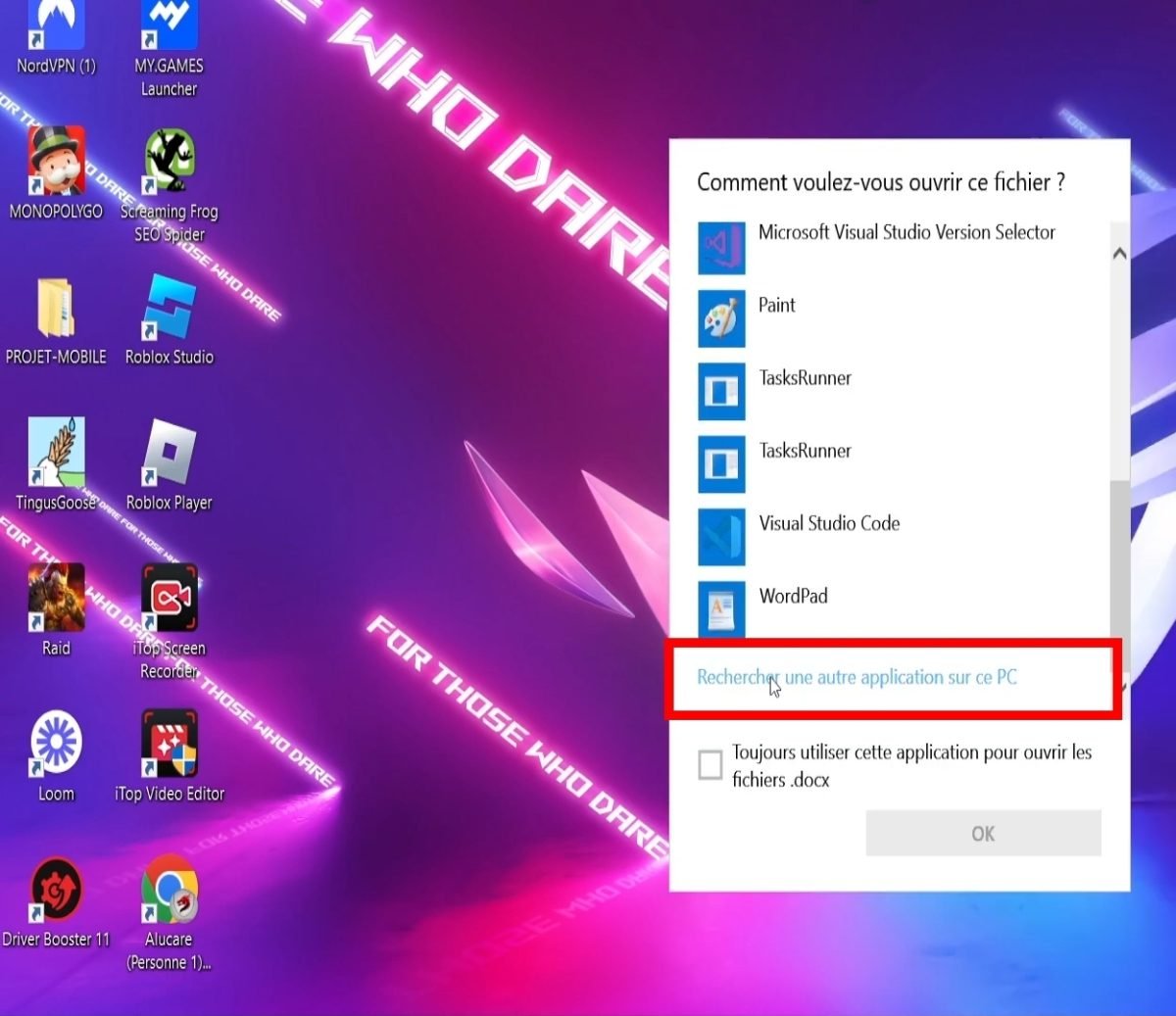
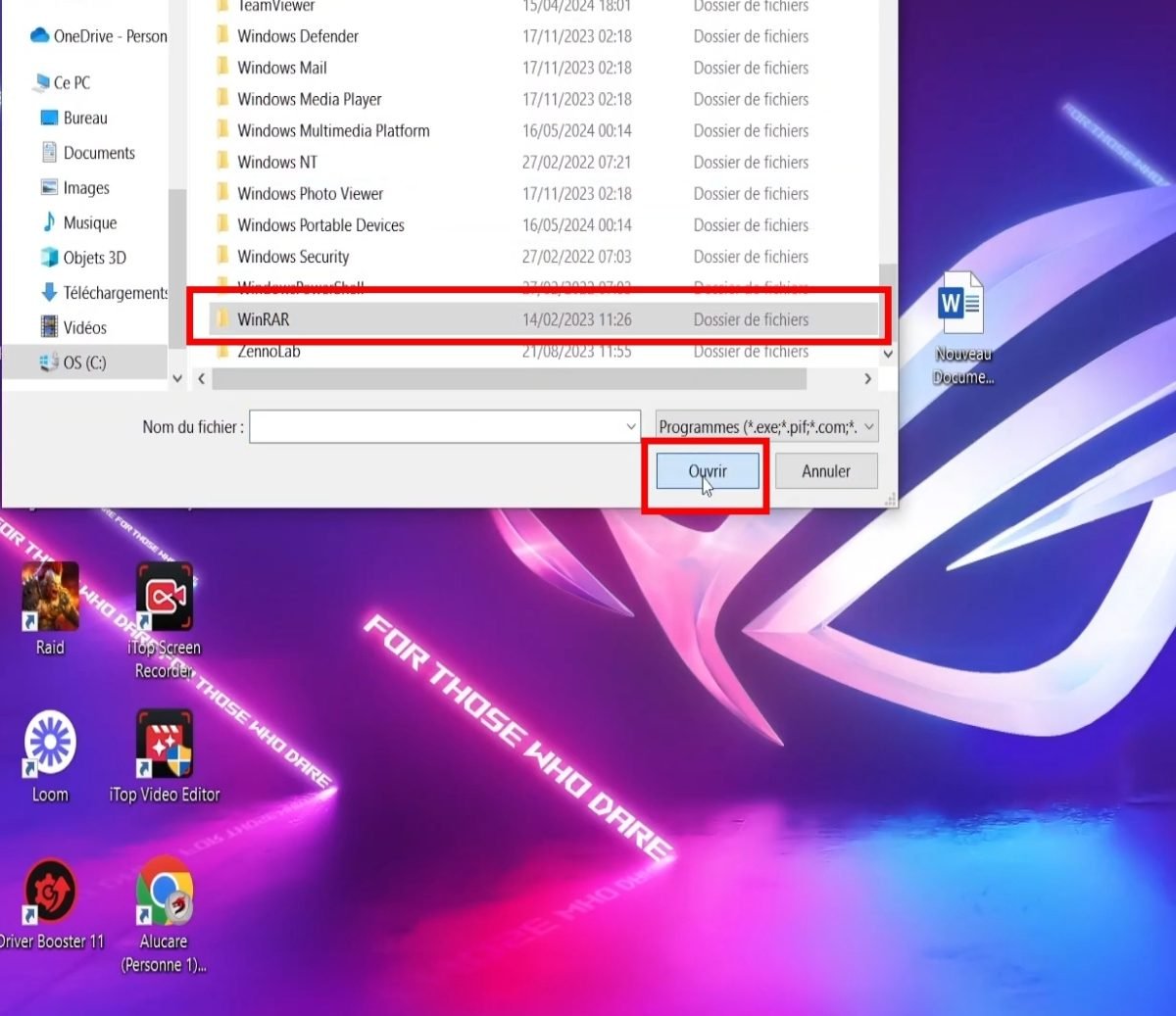
- Naviger til installationsmappen for WinRAR på din pc.
- Vælg WinRAR.exe på listen, og klik derefter på Åben.
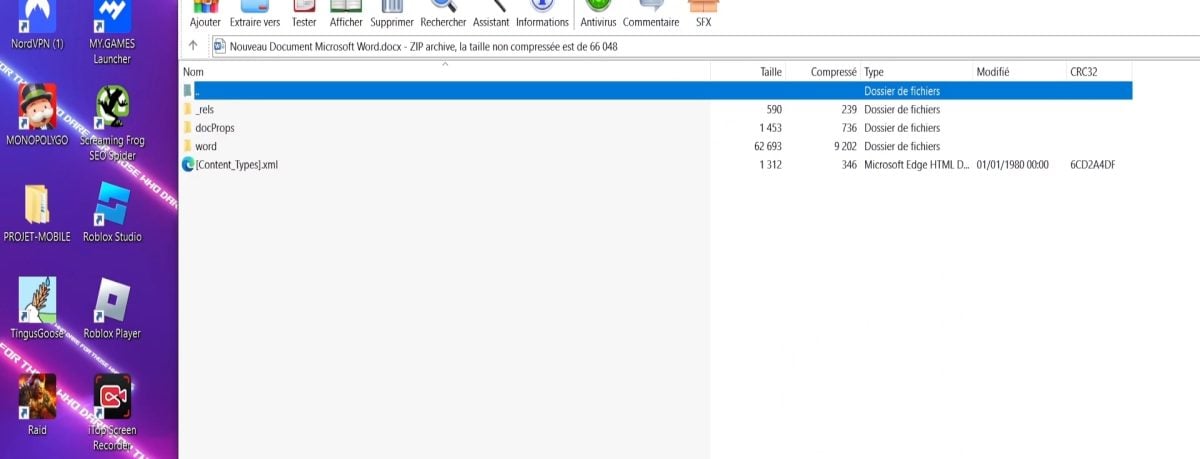
- Nu kan du se alle de skjulte oplysninger fra .docx, samt alle filerne deri. Du kan også der indsætte eller slette filer hvis det er nødvendigt.

Se også’filtypenavn for en fil, der kan åbnes med et tekstbehandlingsprogram.
Et .docx-dokument består faktisk af flere filer
Når den er åbnet med WinRAR, det .docx afslører alle sine interne filer. Her finder man blandt andet:
- det dokumentets indhold, gemt i filer XML som indeholder dokumentets tekst og struktur
- det stil og layoutet
- det tekst
- Det billeder indsat
- Andre data og oplysninger knyttet til filen
Når du åbner en .docx normalt, Microsoft Word udpakker automatisk disse filer for at vise dokumentet.
Det her modulopbygning gør det nemmere at ændre og opdatere indholdet. Det giver også mulighed for at hent teksten et beskadiget dokument ved at åbne filerne direkte XML interne.
Et andet tilfælde: Leder du efter en .docx-fil, der er forsvundet fra din computer?
Nogle gange en fil .docx er ikke forsvundet, den er blot skjult i en mappe. I dette tilfælde har løsningen intet med ZIP-arkivet at gøre: det handler om at vise skjulte filer af dit system til besøg.
1. Vis skjulte filer i Windows
På Windows, skjulte filer vises som standard ikke i Stifinder. Man skal aktivere en indstilling for at gøre dem synlige og besøg dine dokumenter.
På Windows 11 :
- Åbn’Filudforsker fra proceslinjen.
- Klik på At viseog så videre At vise, og sæt et flueben Skjulte elementer.
På Windows 10 :
- Åbn’Filudforsker fra proceslinjen.
- Vælg At vise, derefter Muligheder, og endelig Ændre mappe- og søgeindstillinger.
- I fanen Skærm, afkrydsningsfelt Vis skjulte filer, mapper og drev, og tryk derefter på OK.
Dine filer .docx De skjulte filer vises nu igen i deres mapper, og du kan åbne dem som normalt med Word.
2. Vis skjulte filer på Mac
På Mac, et dokument, der er skjult i Finder kan udføres med et enkelt tastaturgenvej.
- Klik på ikonet Finder i din Dock for at åbne den.
- Tryk på Commande + Maj + . for at vise de skjulte filer i mappen.
Hvis du vil skjule disse filer igen, skal du blot oprette den samme genvej igen Commande + Maj + ..
Få flere tips til din Mac her Sådan ændrer du farven på en mappe på macOS.
Hvilken software kan jeg bruge til at åbne et .docx-dokument?
For at åbne en .docx, du har brug for et program til tekstbehandling kompatibel. Der findes flere værktøjer, der klarer opgaven rigtig godt:
- Microsoft Word (fra version 2007)
- OpenOffice
- LibreOffice (gratis)
- Google Docs (online-læsning)
- Apple Pages
- Word Viewer
Disse programmer gør det muligt at åbne og redigere et Word-dokument, uanset om det er en ældre version .doc eller formatet .docx nuværende.
På Windows som på Mac, en simpel dobbeltklik Åbn filen med dit standardprogram. Hvis du vil åbne den med et andet program, skal du højreklikke og derefter vælge Åbn med.
Nu ved du, hvordan du får adgang til hemmelige .docx-filer via WinRAR, og hvordan man finder et skjult dokument på Windows Hvor Mac. Nu kan ingen skjulte filer længere modstå dig.








 Dansk
Dansk