Das Bots Discord ermöglichen verschiedene Arten von erweiterten Vorgängen und helfen Benutzern dabei, bestimmte Aufgaben auszuführen, die sie zuvor nicht ausführen konnten.
Zu den beliebtesten gehören Bot Dyno.In diesem Artikel informieren wir Sie über die Konfiguration und Verwendung dieses Tools.
Wie installiert und konfiguriert man Dyno Bot auf seinem Discord-Server?
Zur Installation und Dyno konfigurieren auf Ihrem Server Discord, befolgen Sie diese Schritte:
- Gehen Sie zunächst auf die Website des Bots: https://dyno.gg/. Klicken Sie auf die Schaltfläche « Zum Server hinzufügen ".
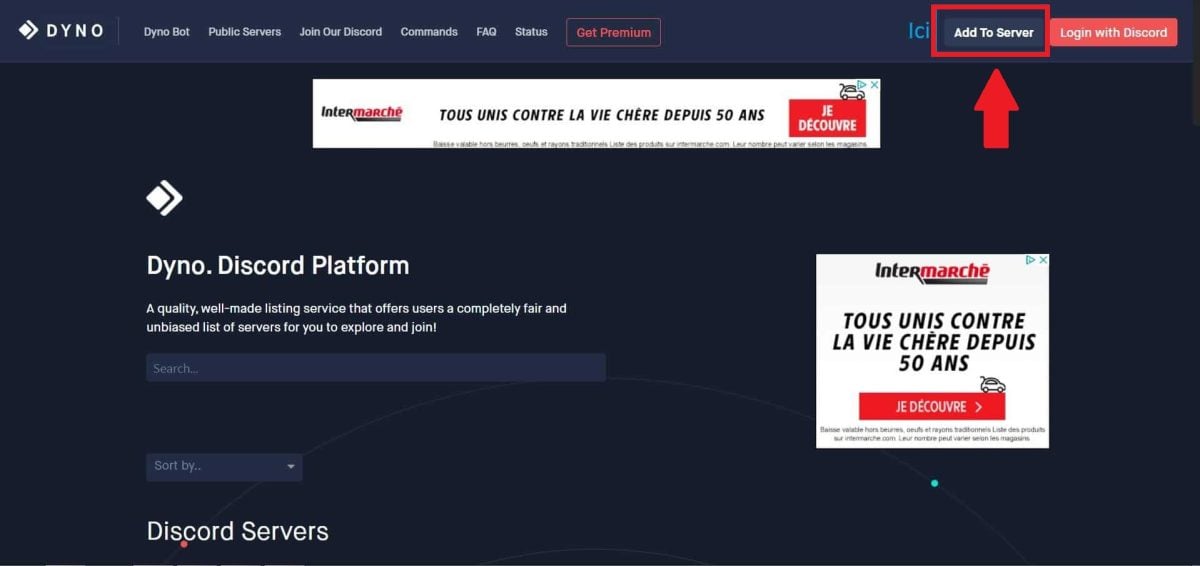
- Wählen Sie dann den Plan, der zu Ihnen passt. Wenn Sie das kostenlose Paket nutzen möchten, klicken Sie auf die Schaltfläche “Zum Server hinzufügen” neben der Option des kostenlose Pauschale.

- Wenn Sie noch nicht in Ihrem Konto angemeldet sind, verwenden Sie Ihre Anmeldedaten, um sich anzumelden. Sie werden dann zur Anwendung Discord weitergeleitet. Anschließend, Wählen Sie den Server aus. auf den der Dyno-Roboter eingeladen werden soll. Beachten Sie, dass Sie für diesen Schritt über Administratorrechte auf dem Server verfügen müssen.

- Sobald Sie den Server ausgewählt haben, klicken Sie auf die Schaltfläche « Weitermachen » und dann auf die Schaltfläche « Erlauben ".

- Bestätigen Sie das Captcha und eine Seite zur Konfiguration des Dyno-Bots wird geöffnet. Schließen Sie die Konfiguration ab. Konfiguration.

- Öffnen Sie nun die’Anwendung Discord. Rufen Sie den Server auf, zu dem Sie den Bot hinzugefügt haben, und anschließend finden Sie den hinzugefügten Dyno-Bot.
Wie konfiguriert man benutzerdefinierte Befehle mit dem Dyno-Bot?
Eine der besten Funktionen von Bots wie Dyno ist zweifellos, dass ihr Befehlssystem völlig anpassbar.
Dadurch wird die Interaktion mit den Mitgliedern Ihrer Server einfacher und bestimmte Aufgaben lassen sich innerhalb Ihrer Server Discord.
So konfigurieren Sie die Sonderanfertigungen mit dem Bot Dyno:
- Greifen Sie auf den Anzeigentafel zu beginnen.
- Im Abschnitt «Module», drücken Sie «Benutzerdefinierte Befehle».

- Drücken Sie dann «Befehl hinzufügen».

- Schreiben Sie es auf Name der Bestellung sowie die Beschreibung. Definieren Sie Was soll die Bestellung bewirken?.
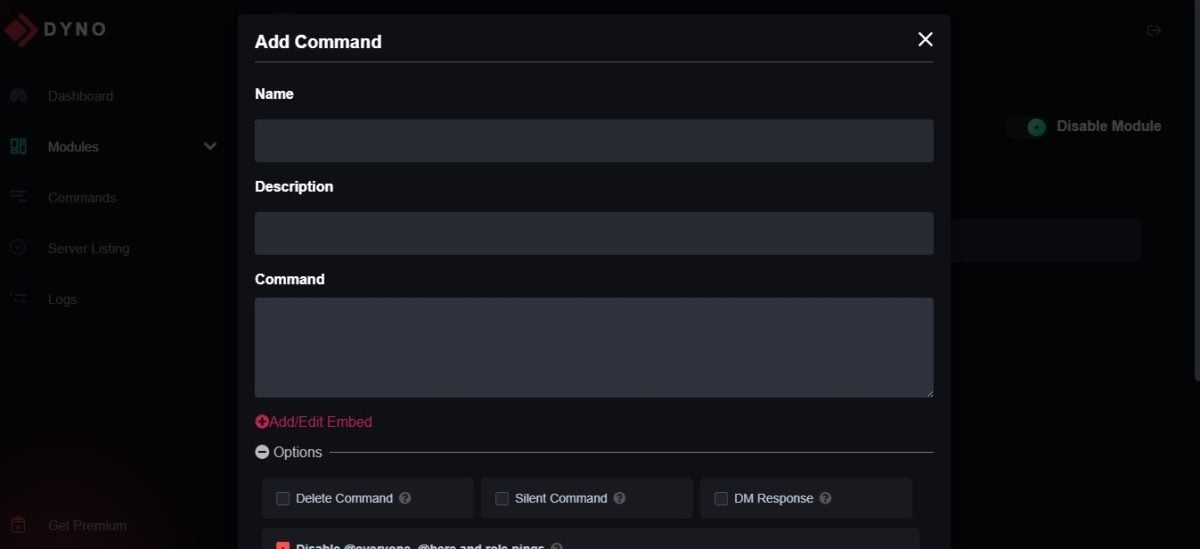
- Klicke auf " Zur Anmeldung », um die Bestellung zu speichern.
Wie verwendet man die Musiksteuerung von Dyno?
Wie bereits erwähnt, Dyno verfügt über zahlreiche Befehle und Funktionen, die für Benutzer nützlich sind. Zu den beliebtesten Funktionen der Mitglieder zählen die Musikbefehle, mit denen Sie Musik abspielen, Wiedergabelisten erstellen und vieles mehr können.
1. Ein Lied abspielen
Um mit dem Dyno Musik zu machen, geben Sie einfach den Befehl « spielen » gefolgt vom Namen des Songs oder dem YouTube-Link. Der Bot sucht den Song und fügt ihn zur Wiedergabeliste hinzu.
Beachten Sie, dass dieser Befehl verwendet werden kann so oft Sie wollen um weitere Songs zu Ihrer Warteschlange hinzuzufügen.
2. Warteschlange
Wenn Sie die Liste der aktuell abgespielten Songs anzeigen möchten, können Sie die Warteschlangensteuerung. Daraufhin wird eine nummerierte Liste aller Ihrer wartenden Songs angezeigt.
Wenn Sie einen Titel aus der Warteschlange löschen möchten, können Sie den Befehl « löschen » gefolgt von der Nummer des Songs in der Liste.
3. Musikwiedergabe-Steuerung
Dyno-Bot bietet auch Befehle zur Steuerung der Musikwiedergabe:
- Um die Musik anzuhalten, drücken Sie die Taste Pause.
- Um die Wiedergabe fortzusetzen, drücken Sie die Taste übernehmen.
- Um zum nächsten Titel zu springen, drücken Sie die Taste springen.
Darüber hinaus können Sie auch die Lautstärke der Musik mit dem Befehl « Volumen » gefolgt vom gewünschten Wert.
Mit diesen Musikbefehlen können Sie alle Ihre Lieblingssongs genießen, während Sie Discord.
Häufig gestellte Fragen
Dyno Bot: Was ist das?

Dyno ist ein Moderationsbot Das ist auf Discord komplett anpassbar. Es gibt viele Befehle für Unterhaltung, Musik, Rollen und vieles mehr, die du entdecken kannst, um dein Erlebnis auf Discord zu verbessern.
Besonders geeignet für diejenigen, die gerade ihren Discord-Server konfiguriert haben, ist der Bot Dyno gibt Ihnen die Freiheit, Ihre Funktionen über ein spezielles Web-Dashboard zu steuern.
Was sind die wichtigsten Funktionen des Dyno-Bots?
Er verfügt über zahlreiche Funktionen zu wissen:
- Ein Dashboard ergonomisch und intuitiv was die Verwaltung erleichtert.
- Die vollständige Moderation anpassbar, insbesondere zeitgesteuerte Stummschaltungen und Moderationsprotokolle.
Ein Anti-Spam-Detektor. - Ermöglicht eine benutzerdefinierte Bestellung erstellen.
- AFK-Status.
- Ermöglicht Ihnen die Durchführung von Veranstaltungshinweise.
- Erlaubt Ihnen Beiträge veröffentlichen und teilen automatisch.
- Bietet Ihnen die Möglichkeit, automatisch Rollen an die Mitglieder Ihres Servers. Sie können auch die Berechtigungen für jede Rolle individuell anpassen und so die Kontrolle über die Rollen und Verantwortlichkeiten jedes Mitglieds Ihres Servers behalten.
Einer der besten Bots für Anfänger auf Discord, der Bot Dyno kündigt sich als Konkurrent von MEE6 und wird von Millionen Menschen weltweit genutzt.
Denken Sie daran, dass Dyno weit mehr Funktionen als nur die Musiksteuerung bietet, wie z. B. Befehl „Welcome“ und „Goodbye“ zum Beispiel! Zögern Sie also nicht, sich ein wenig mit allen Optionen dieses Bots vertraut zu machen.
Was sind die Vor- und Nachteile des Dyno-Bots?
Wie viele beliebte Bots, beispielsweise der MEE6-Bot oder Carl Bot, ist auch der Bot Dyno auf Discord hat ebenfalls Vor- und Nachteile.
| ✅ Vorteile | ❌ Nachteile |
|
|
Um andere Bots wie den Bot Rhythm, Verpassen Sie nicht unseren Artikel über Wie man den Bot Rythm auf Discord verwendet !
Zusammenfassend lässt sich sagen, dass Dyno einer der besten Bots ist, die man auf Discord verwenden kann, um Verbesserung der Serververwaltung.
- Dyno ist ein anpassbarer Moderationsbot für Discord, der Funktionen wie Musikverwaltung, Rollen und vieles mehr bietet, die Sie über ein intuitives Web-Dashboard einstellen können.
- L'Installation von Dyno Bot Auf einem Discord-Server sind Administratorrechte erforderlich. Die Installation erfolgt über die offizielle Website, wo eine Schritt-für-Schritt-Anleitung zur Konfiguration der Funktionen und benutzerdefinierten Befehle bereitgestellt wird.
- Dyno bietet Moderationswerkzeuge Erweiterte Funktionen, Musikbefehle, Ereigniserinnerungen und Wortfilter verbessern die Verwaltung und Interaktion auf Discord-Servern.
Jetzt wissen Sie, wie Sie Dyno Bot verwenden auf Discord. Zögern Sie nicht, die neuen Funktionen zu testen, um die Sicherheit auf Ihrem Server zu moderieren und zu gewährleisten.









 Deutsch