Puedes tener un segunda cuenta de Facebook, pero Facebook lo prohíbe oficialmente en sus condiciones de uso.
Para crear este segundo perfil, necesitarás un nombre de usuario diferente de tu perfil principal: una otra dirección u otro número.
Facebook sigue siendo una de las redes sociales más utilizadas del mundo, con cerca de 3 mil millones de usuarios activos al mes.
Puede gestionar varios perfiles Facebook desde un ordenador o desde tu móvil, y luego cambiar de uno a otro en unos segundos. Esta guía práctica te explica cómo hacerlo paso a paso.

Los pasos a seguir para crear otra cuenta de Facebook
Antes de empezar, hay algo que debes saber: Facebook permite oficialmente un único perfil por persona.
Crear varios perfiles Facebook va en contra de las normas de la comunidad Facebook. De hecho, muchos usuarios crear una cuenta Facebook adicional para separar la vida personal de la actividad profesional.
Una aclaración importante sobre el límite de amigos: si tu perfil ha alcanzado los 5 000 amigos, la solución adecuada no es crear un segundo perfil. Activa antes las suscripciones en tu perfil, o crear una página Facebook que, por su parte, no tiene ningún límite de seguidores.
Para crear un nuevo perfil distinto en Facebook, necesitarás un nombre de usuario diferente al de tu primera cuenta.
Puede crear una segunda dirección de correo electrónico dedicada o utilizar otro número. Si empiezas desde cero, también puedes crear una dirección de correo electrónico específico para este perfil.
Estos son los pasos que hay que seguir desde un ordenador:
- Abre tu navegador y ve a la página de inicio de Facebook. Para mantenerte conectado a tus dos perfiles a la vez, utiliza una ventana de navegación privada en tu navegador.

- A la derecha, marca la zona de inscripción. Introduce tu nombre, tus apellidos, tu fecha de nacimiento y tu género, y luego haz clic en enviar a
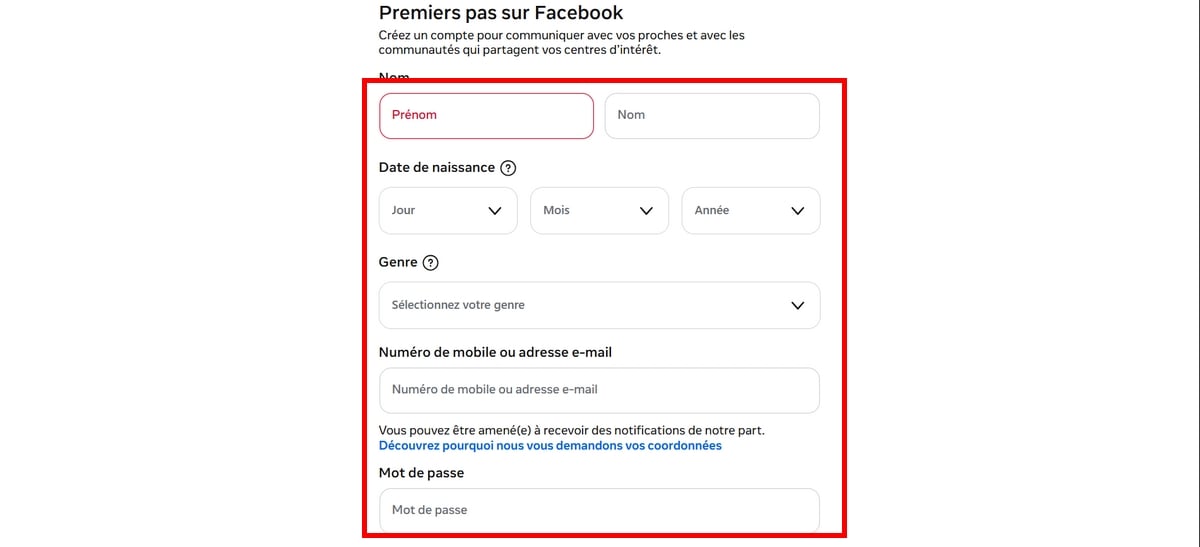
- Elige una contraseña segura y, a continuación, haz clic en «Registrarse» para crear el perfil. Facebook.
- Facebook te envía un código de confirmación. Escríbelo para verificar tu identidad e iniciar sesión en Facebook.

- Personalizar A continuación, tu perfil: añade una foto de perfil, busca a tus amigos y completa tus datos.
En el móvil, la gestión de varios perfiles Facebook es aún más sencillo. La aplicación permite añadir varias cuentas y cambiar de uno a otro sin desconectarte. Esta posibilidad se ha generalizado en iOS y Android a partir de 2023.
Para cambiar de un perfil a otro, abre los ajustes de la aplicación Facebook y baja hasta la sección de gestión las cuentas.
Puedes añadir un nuevo perfil y cambiar en pocos segundos.Tus perfiles permanecen conectados al mismo tiempo, lo cual resulta muy práctico en el día a día.
Ten en cuenta que Messenger está vinculado a tu cuenta Facebook : cada perfil tiene su propio servicio de mensajería Messenger distinta.
Los pasos que debes seguir para fusionar tus cuentas antes de eliminar la antigua
Buenas noticias:
Puedes eliminar un perfil Facebook en cualquier momento. La fusión de dos perfiles sigue siendo imposible.
Aun así, puedes descargar tus datos antes de la eliminación para conservar tus fotos de perfil y tu información. Si has perdido el acceso a tu perfil, consulta nuestra guía para recuperar una cuenta Facebook sin correo electrónico.
A continuación te explicamos el procedimiento paso a paso desde la aplicación:
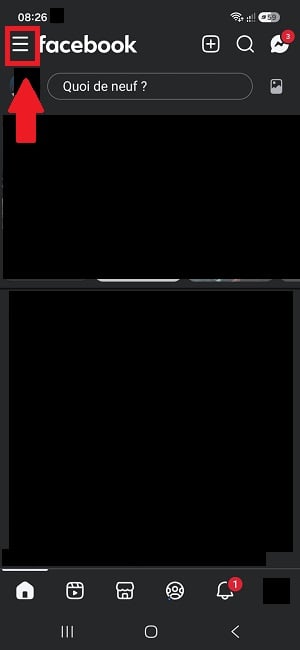
- Pulsa el botón con tres líneas superpuestas, situado en la esquina superior derecha de tu teléfono.
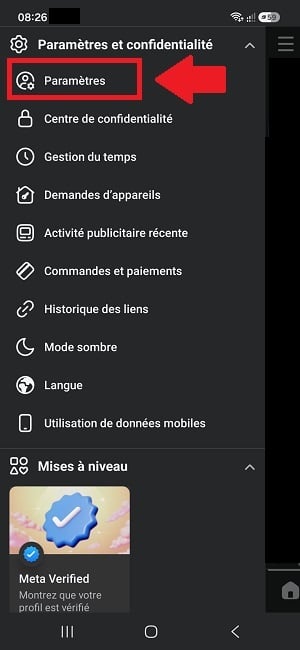
- Desplázate hacia abajo en el menú y selecciona «Configuración».
- Accede a la pestaña «Espacio de cuentas».

- Haz clic en «Gestionar cuentas».
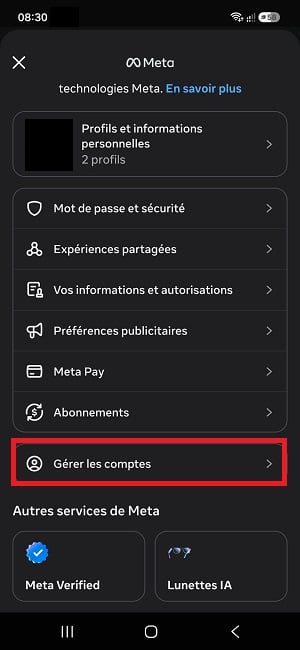
Opción «Gestionar cuentas» en Facebook. ©Antonin para Alucare.fr - Encima de tu perfil de Facebook, haz clic en «Gestionar».

- A continuación, selecciona la opción para desactivar el perfil y sigue los pasos indicados.
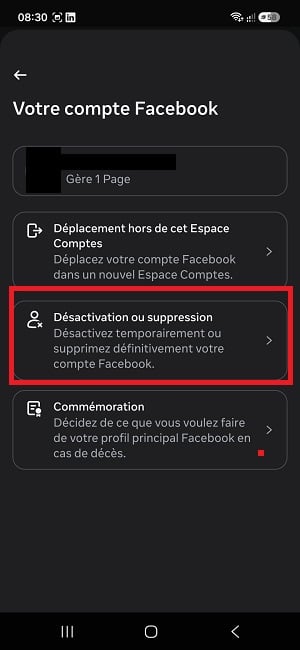
- Introduce tu contraseña para confirmar tu identidad y, a continuación, haz clic una última vez en « seguir ".
Su perfil Facebook Entonces desaparecerá definitivamente, junto con tus publicaciones y tu foto de perfil.
Acuérdate de hacer una copia de seguridad de tus datos antes de este paso. Si solo quieres gestionar dos perfiles sin borrar nada, puedes cambiar de una cuenta a otra directamente desde la aplicación y mantener la conexión a los dos a la vez.









 Español
hola si entendí tus explicaciones pero mi problema es que haga lo que haga facebook me manda like como sea mi cuenta esta bloqueada lo que hace que no tengo ecce para poder hacer malabarismos con mis anuncios para abrir una cuenta probé de todo como en cuanto me llego este ban dentro de 178 dias luego 30 dias luego no se que, aqui esta la palabra, no me dejan ningun problema para poder acceder a las primeras preguntas para poder cambiar un poco mis coordenadas y finalmente abrir una cuenta. y me encuentro en una profunda mierda, porque para mi arduo trabajo sin Facebook, y si existiera la posibilidad de desviar todo eso para poder abrir una cuenta, no sé qué haría, porque en mi trabajo tengo cientos de miles de suscriptores y amigos que debo a toda costa encontrarlos, y no soy un bandido, tomé estas prohibiciones, sin saber que no era necesario enviar más n número de mis trabajos para hacer que la gente alrededor el mundo descubre, así que sí, debo haber hecho demasiado, ese es mi crimen. {{ Adjunto los mismos comentarios con disputas de 2da dirección de correo por si acaso, Saludos
Hola, sí, he entendido bien sus explicaciones, pero mi problema es que, haga lo que haga, Facebook me envía un mensaje diciendo que mi cuenta está bloqueada, lo que hace que no tenga acceso para poder gestionar mis anuncios y abrir una cuenta. Lo he intentado todo, pero enseguida me sale esa prohibición de 178 días, luego de 30 días, y ya no sé qué más. En resumen, no me dejan ninguna salida para poder acceder a la primera pregunta y así poder cambiar un poco mis datos y, por fin, abrir una cuenta. Y ahora estoy en un buen lío, porque mi trabajo es muy duro sin Facebook, y si hubiera alguna posibilidad de evitar todo esto para poder abrir una cuenta, no sé qué haría, porque en mi trabajo tengo cientos de miles de suscriptores y amigos a los que tengo que encontrar a toda costa, y no soy un delincuente, acepté esas prohibiciones sin saber que no debía enviar más de un número determinado de mis obras para darlas a conocer a gente de todo el mundo, así que sí, quizá me pasé un poco, ese es mi delito.