Como recordatorio, el bot de música Rythm se cerró en septiembre de 2021 por problemas de copyright. Desde junio de 2024, está oficialmente de vuelta como Actividad Discord. Puedes invitarlo a tu servidor o lanzarlo directamente desde una sala de voz.
Esta nueva versión trae :
- A nueva interfaz visual.
- UN catálogo de más de 50 millones de títulos 100% legal y con licencia.
- Desde sesiones de escucha salón de voz sincronizado y colaborativo.
- A versión gratuita limitada a emisoras de radio y listas de reproducción predefinidas.
Como antes, Rythm está disponible en dos versiones: la gratuita y la de pago, que ofrece funciones adicionales por 4,99 $/mes.
Consulte a continuación la lista completa de comandos de Rythm y cómo utilizarlos.
¿Problema de sonido?
Si tienes problemas con el sonido, haz clic en el enlace de abajo y entra en el Discord :).
¿Cómo puedo utilizar los comandos Rythm en Discord en 2026?
Para poder utilizar los comandos Rythm en Discord, naturalmente necesitas conectar el bot Rythm a tu servidor.
En primer lugar, he aquí algunos requisitos previos:
- Estar conectado a su cuenta Discord a través del navegador,
- Sea administrador del servidor al que desea añadir Ritmo,
- Disponer de una buena conexión a Internet.
- Tener un salón vocal en este.
Conecte Rythm a su servidor Discord
Estos son los pasos a seguir:
- Abre tu navegador y haz clic en este enlace de invitación de Rythm Bot,
- El enlace se abrirá en una nueva pestaña para que puedas seguir fácilmente este tutorial.,
- Una vez en la página, seleccione el servidor Discord al que desea añadir el robot Rythm. o introduzca el nombre manualmente,
- Y haga clic en “seguir“.
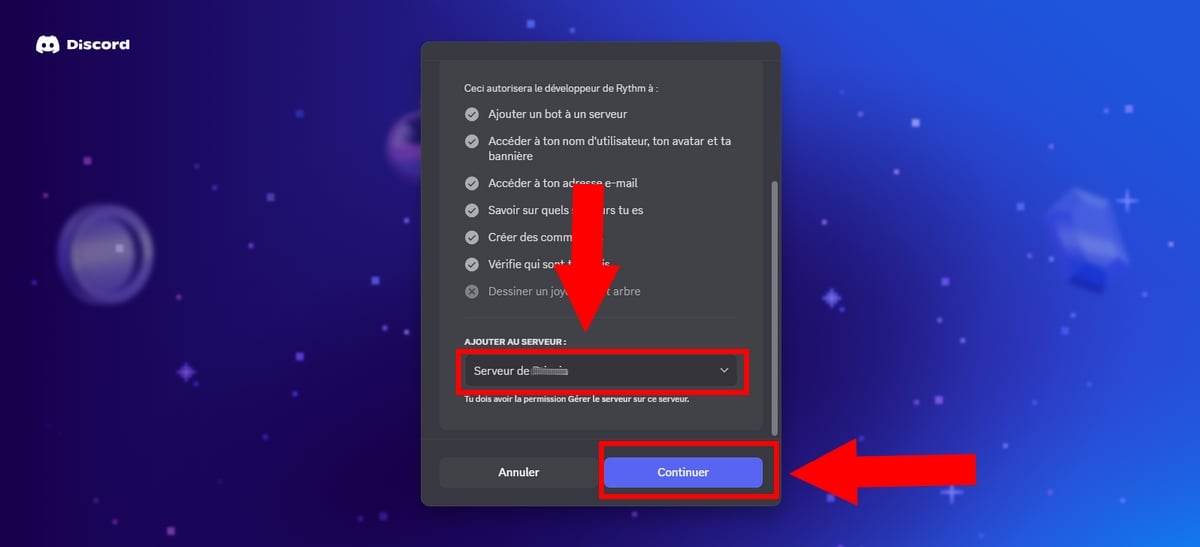
- A partir de ahora, conceda a Ritmo las autorizaciones necesarias haciendo clic en el botón “Permitir“.
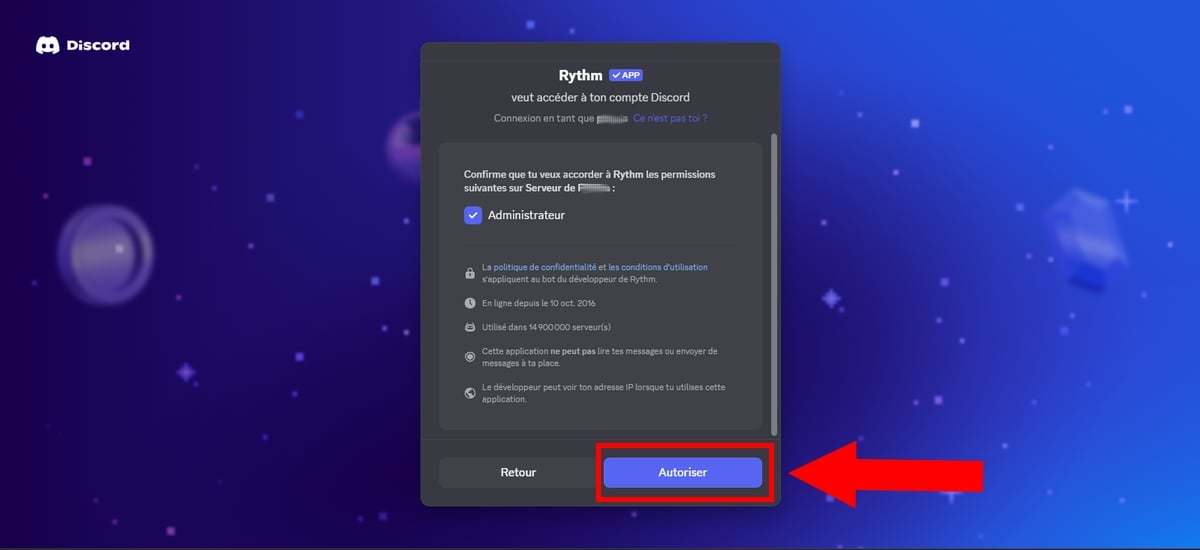
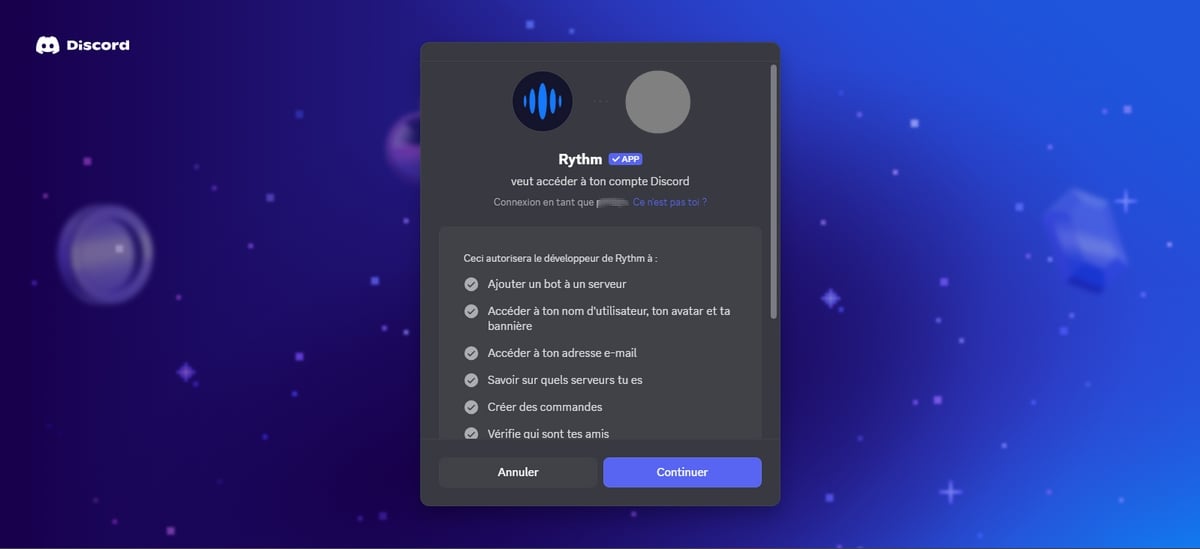
- A continuación, continúe haciendo clic en “seguir“.
- Una vez Ritmo añadido a su servidor, aparecerá un mensaje como el de esta imagen:

- Por último, comprueba que Rythm aparece en la lista de miembros a la derecha. De hecho, si ha seguido bien las instrucciones, estará allí.
- Si no, dale a Ritmo (accediendo a la configuración del servidor) el permiso ”Director”, o expúlselo y vuelva a empezar el tutorial desde el principio.
Prueba de los comandos del robot musical Rythm
Una vez instalado el bot Rythm, ya no es necesario escribir mensajes tradicionales en el chat. Todo pasa a través de la interfaz de comandos integrada de Discord. A continuación te explicamos cómo utilizarlo:
- Apúntate a un salón de canto Antes de escribir ningún comando, conéctate primero a una sala de chat de tu servidor. Si no estás en una sala, el bot no sabrá dónde ir y mostrará un mensaje de error.
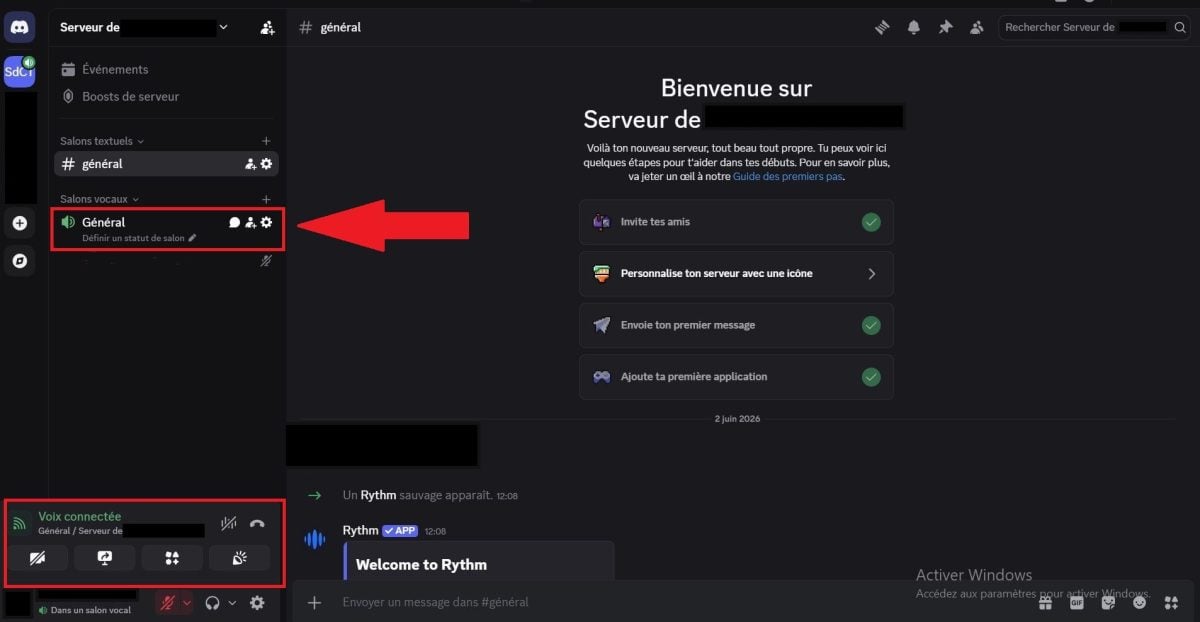
- Activar la barra de comandos Escriba el símbolo
/(la barra oblicua) en tu barra de mensajes. Se abrirá una ventana emergente con una lista de todos los bots de tu servidor.
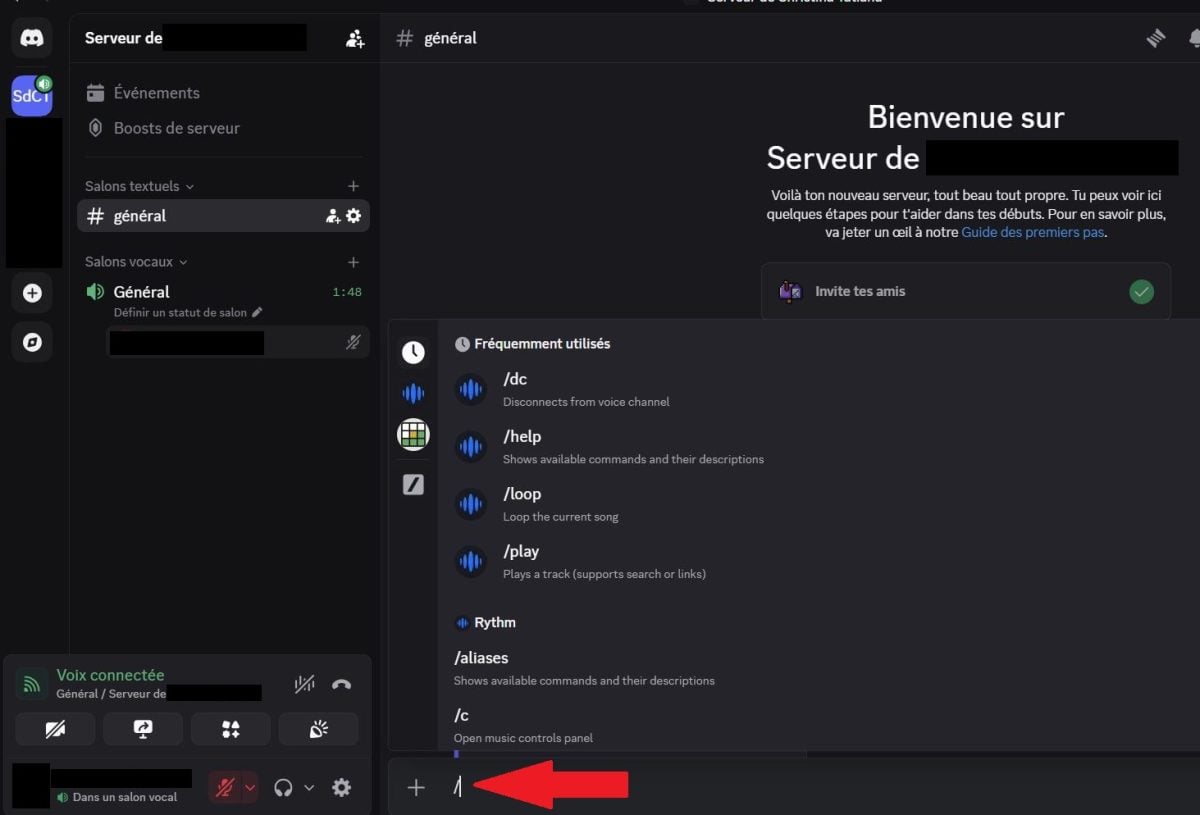
- Reproducir una canción Tipo directo
/jugar. Aparecerá un cuadro vacío: escribe el nombre del artista y la canción que buscas y pulsa Intro. El bot se unirá a tu sala de chat de voz y reproducirá la música.

Nota:
- () = obligatorio
- []= opcional
A continuación, se ofrece una explicación detallada de la mayoría de los comandos.
⚠️ Lo que hay que saber El bot ahora requiere que al menos un miembro en la sala tenga una suscripción Rythm Premium para poder seleccionar una canción específica bajo demanda (a través de órdenes o actividad).
Si, por casualidad, sonó una canción, es porque la sesión se benefició de un pase especial (suscripción de terceros) o porque la pista formaba parte de un programa de radio aleatorio que correspondía a su elección en ese preciso momento.
1. Los comandos básicos
He aquí algunos ejemplos pedidos Lo que hay que saber para controlar su audición:
| ▶️ Pedido básico | ✅ Utilidad / Acción |
|---|---|
/unirse |
Conectar Ritmo en el salón vocal en el que se encuentra actualmente. |
/desconectar Donde /salir Donde /dc |
Desconecta el bot del chat (el antiguo prefijo !corriente continua está obsoleto). |
/control Donde /c |
Abre un panel de control interactivo con botones visuales directamente en el chat de texto. |
/play (nombre o enlace) Donde /p |
Reproduce la música solicitada. Compatible con YouTube, YouTube Music, Spotify (solo canciones) y SoundCloud (solo canciones). |
/search (nombre) |
Busca un título y sugiere varias opciones para añadir a la cola. |
/np Donde /ahora en reproducción |
Muestra la información (título, autor) de la música que se está reproduciendo. |
/pausa / /resume |
Pausa la reproducción o la reanuda. |
/replay |
Reinicia el título actual desde el principio (0:00). |
/volumen [1 a 200] |
Muestra el volumen actual o lo modifica según el valor seleccionado. |
/info |
Muestra información general sobre el bot y su estado. |
/omitir Donde /s |
Inicia una votación para pasar al siguiente tema (requiere la mayoría de los usuarios presentes). |
/fs Donde /fskip |
Pasa a la siguiente canción sin votar. |
2. Los pedidos para la cola
Cómo gestionar la cola ¿Música?
Algunos de estos comandos están vinculados a la suscripción Premium (como la gestión de una cola ilimitada), mientras que otros están disponibles para todo el mundo de forma gratuita:
| 📜 Pedido de File | ✅ Utilidad / Acción |
|---|---|
/cola [página] |
Muestra la lista de canciones que se reproducirán próximamente. |
/playtop |
Añade la música solicitada al principio de la cola. |
/playskip |
Añade música y salta inmediatamente hacia ella. |
/mover (posición) |
Mueve una canción a una nueva posición en la lista. |
/skipto (posición) |
Salta directamente a una canción específica de la cola. |
/remove (número) |
Elimina una canción específica de la cola. |
/removedupes |
Elimina automáticamente las canciones duplicadas de la cola. |
/baraja |
Mezcla aleatoriamente el orden de todas las canciones de la cola. |
/claro |
Borra completamente la cola con un solo clic. |
/leavecleanup |
Elimina de la cola todas las canciones añadidas por usuarios que han abandonado la sala. |
Ajustes de audio y efectos
Para aquellos que desean controlar sus flujos sonoros, Estos son los distintos comandos que hay que conocer:
| ⚙️ Ajustes y efectos | ✅ Utilidad / Acción |
|---|---|
/buscar |
Salta directamente a un momento específico de la música (por ejemplo, 60 para 1 minuto). |
/adelante |
Avanza rápidamente un número determinado de segundos. |
/rebobinar Donde /rwd |
Retrocede un número determinado de segundos. |
/loop |
Activa o desactiva la repetición en bucle de la pista actual. |
/efectos |
(Premium) Abre el menú de efectos de audio (graves, velocidad, etc.). |
/configuración |
Accede al panel de configuración completo (función de DJ, restricciones). |
/premium |
Muestra el estado de tu suscripción y las ventajas disponibles. |
Uso de la Actividad Ritmo en Discord
Si quieres prescindir por completo del chat de texto, el equipo de Rythm ofrece un alternativa visual Ritmo de actividad. No se requiere invitación para esta versión, que ya está integrada en Discord.
¿Cómo se lanza?
- Únete a un salón vocal.
- Haz clic en el icono del cohete 🚀 (Iniciar una actividad) en la parte inferior de la pantalla, junto al botón de compartir pantalla.
- Seleccione Ritmo en la lista.
Se abre una interfaz visual interactiva. Aquí puedes buscar pistas y gestionar la lista de reproducción en equipo utilizando el ratón.
Anotar : La versión gratuita de Rythm se limita actualmente a emisoras de radio temáticas.
¿Cómo configuro el bot Rythm en mi servidor?
Aquí veremos Cómo configurar Rythm sur votre servidor !
- Utiliza el
/configuraciónpara acceder a los ajustes, O escriba el comando/ayudapara la ayuda general.
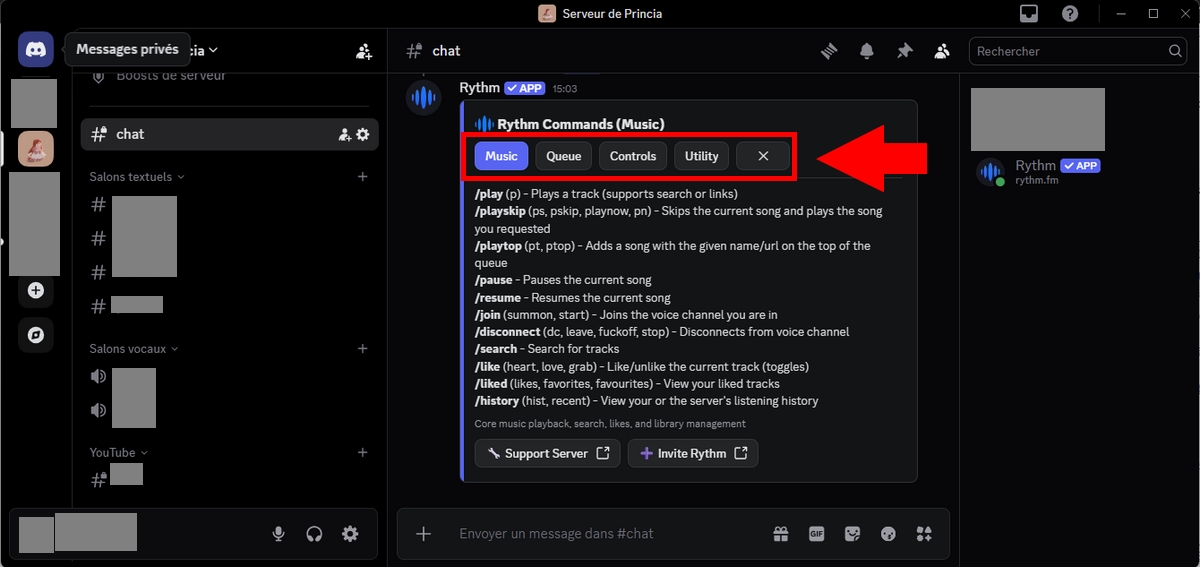
a) El prefijo de comando Rythm (/)
la bot Rythm ya no admite el prefijo predeterminado “!“.
- A partir de ahora, con la nueva versión, es imprescindible utilizar el prefijo “/” para todos los pedidos.
b) Desactivar los controles en determinadas salas
Para desactivar los comandos de Ritmo En los salones Discord, tiene varias opciones, entre ellas:
- Haga clic en el icono del engranaje situado a la izquierda del chat para Editar la salón,
- A continuación, seleccione Permisos,
- Desactivar los permisos relacionados con publicaciones y para aplicaciones de pedido en este salón específico.
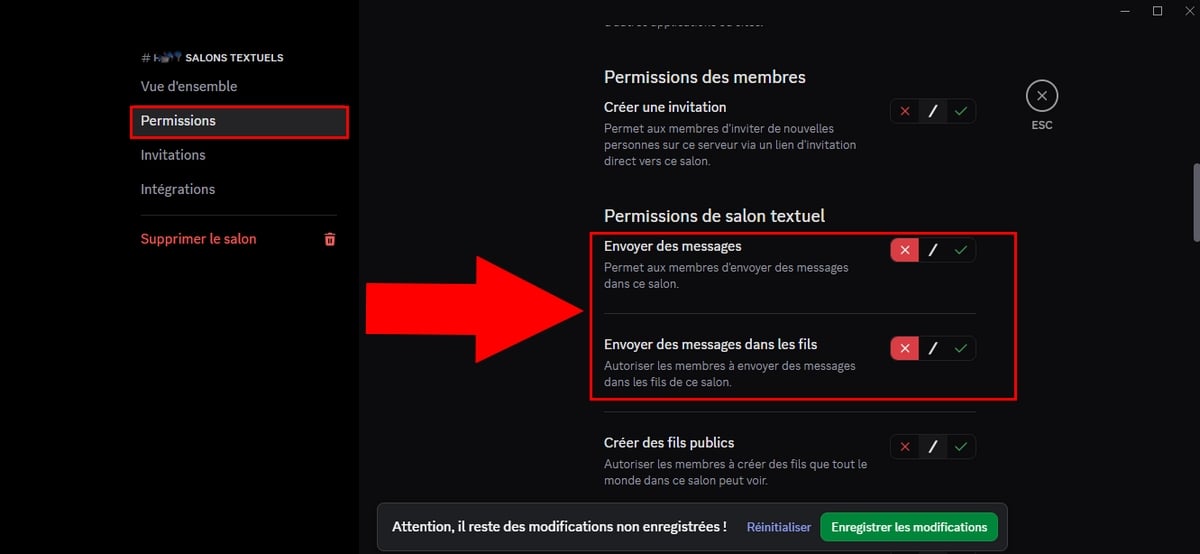
Pero también puede seguir los siguientes pasos:
- Haga clic con el botón derecho del ratón en su servidor,
- Haga clic en configuraciones de servidor,
- En “Integraciones”, busque “Ritmo” y luego “Administrar“,
- En la opción “Salones“, seleccione manualmente qué salas pueden utilizar los controles de la aplicación y qué roles tienen acceso a ellos.
c) Anuncios musicales
Para consultar la música durante la reproducción, utilice el comando /ahora en reproducción.
d) Longitud máxima del tamaño de la cola
Esta opción de Rythm Premium permite restringir el tamaño de la cola. Para ello:
- Escriba el comando
/configuración. - A continuación, busque la opción Max Queue Length.
- Por defecto, es ilimitado y este comando sirve para imponer un límite, es decir, 10 o 20 canciones como máximo por usuario, ¡para evitar abusos!
- En esta imagen, el número de Max Queue Length autorizado es 10.
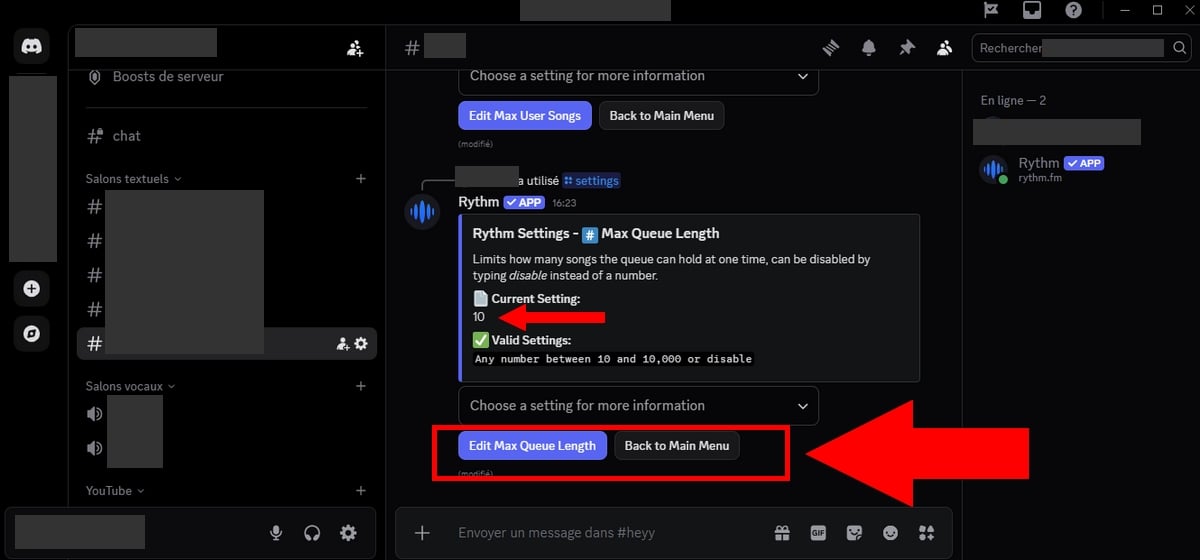
Sin embargo, si utiliza la versión gratuita, esta opción está desactivada por defecto. Y aunque usted tiene derecho a configurar, el ajuste no se tendrá en cuenta.
En este sentido, usted puede:
- Asignar a los miembros (o a una persona de confianza) la función DJ,
- Teclear la ordenado
/omitirpara pasar a la siguiente canción. Si varios miembros pulsan este comando, la música no deseada se saltará automáticamente. - O incluso pedir a los usuarios que preparan sus listas de reproducción con antelación para controlar mejor el contenido.
e) Número máximo de canciones por usuario
Esta función es útil para que los directores dónde los DJs pueden limitar el número de canciones que los usuarios pueden añadir a la cola al mismo tiempo.
De hecho, una vez Rythm Premium activado, la cola se vuelve ilimitada.
- Para modificar el número máximo de canciones por usuario, basta con escribir el comando /configuración.
- A continuación, busque la opción Max User Songs (funcionalidad Premium).
- Elija el número de canciones que autoriza por usuario haciendo clic en “Editar canciones máximas del usuario“.
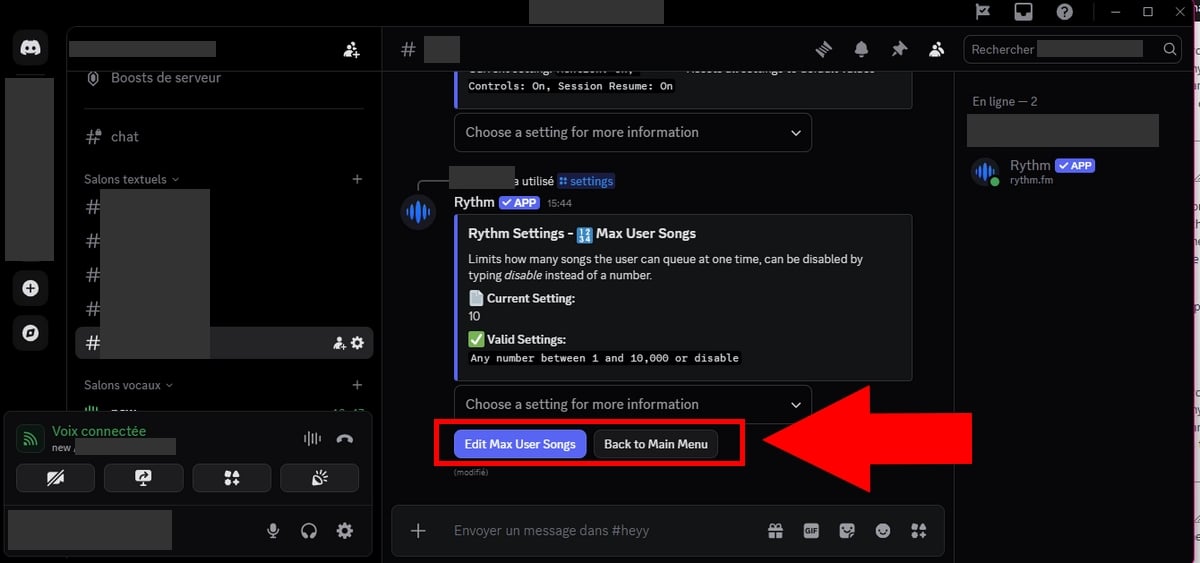
⚠️ Nota importante :
Puede modificar este parámetro en la versión gratuita, pero seguirá siendo sin efecto. Esta opción solo se tiene en cuenta para los servidores o usuarios suscritos a Rythm Premium.
f) Eliminar duplicados en la cola
También entre las ventajas de la suscripción Premium. Para evitar que los usuarios pongan músicas duplicadas En la cola, puede utilizar uno de los siguientes comandos:
/drm/rd/removedupes/rmd
Sin embargo, también puede seguir los siguientes pasos:
- Utiliza el
/configuración. - Elegir Duplicate song Prevention
- Para activarlo, haga clic en Nosotros en el menú desplegable que se abre.
- Para desactivarlo, haga clic en Apagado.
g) Configurar la función del DJ en el servidor
Para activar el modo DJ, ¡Todo sucede en el mismo lugar!
- Escriba el comando
/configuraciónpara mostrar las diferentes Opciones posibles.
1. Definir el papel del DJ
Si aún no lo ha hecho:
- Ir a configuraciones de servidor > Funciones
- A continuación, cree una nueva función denominada DJ, (el nombre del rol debe ser exactamente DJ)
- A continuación, asigne esta función a los miembros a los que desee autorizar.
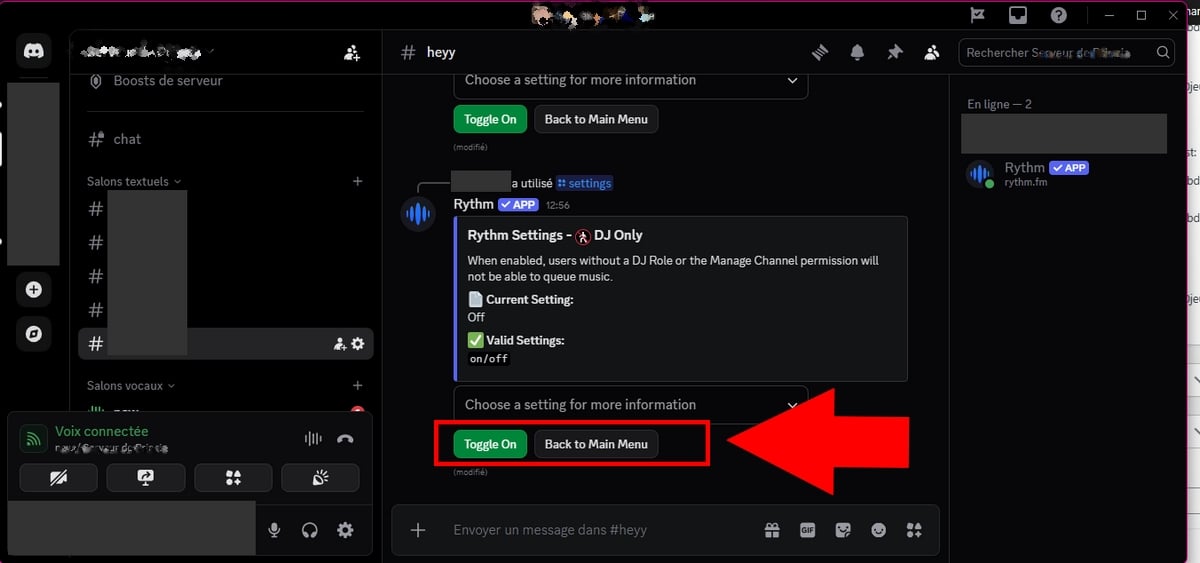
2. Activar el modo DJ
- Debe utilizar el
/configuración. - Entre las opciones que se le ofrecen tras realizar su pedido, busque la opción Solo DJ (o similar),
- En la imagen siguiente, la función Solo DJ está en Oficial.
- Para activarla, deslízala hacia “Activar“.
De hecho, todos los miembros que disponen del papel de DJ tendrán acceso a los cÓrdenes de gestión (modificar la lista, saltarse la música, etc.), aunque haya establecido ciertas restricciones.
h) Restablecimiento de los parámetros
¿Se ha equivocado en la configuración? ¡No se preocupe!
- Utiliza el
/configuraciónpara ver las diferentes opciones a su alcance, - Haga clic en la última opción. Reset(o similar),
- A continuación, seleccione “Yes, reset all" Dónde "Cancel” si ha cambiado de opinión.
ATENCIÓN: ¡Esto restablecerá TODOS los ajustes de Rythm a los valores predeterminados!

Qué hacer después del uso
¡Ya has terminado de configurar Rythm! Si tienes algún problema, consulta este tutorial, ¡lo encontrarás todo allí! También puedes visitar en nuestro servidor Discord !
Le invitamos a dejar un comentario si considera que el tutorial es completo y fácil de seguir, o si tiene alguna opinión al respecto, entre otras cosas.
preguntas frecuentes
¿Cuál es la diferencia entre bot Rythm y Activité Rythm?
- El bot se invita a sí mismo a tu servidor y se controla mediante comandos de barra (/play, /skip...).
- Activité se abre directamente en una sala de voz a través del icono 🚀, con una interfaz en la que se puede hacer clic y un catálogo de unos 50 millones de canciones con licencia.
¿Necesito ambos: bot Rythm y Activité Rythm?
No necesariamente.
- El bot es el más adecuado para servidores comunitarios que desean un control preciso de las colas.
- L'Activité es ideal para escucha compartida rápida y sencilla, sin necesidad de configuración.
¿La función Ritmo es gratuita en Discord?
la Ritmo en Discord ofrece una versión gratuita, pero también está disponible en versión Premium.
¿En qué dispositivos está disponible Rythm?
Rythm está disponible en Discord (bot y Activité), pero también como aplicación para iOS, Android, Windows y macOS a través de rythm.fm/download, así como una versión web.
¿Para qué sirve la prima de Rythm en Discord?
Estas son las diferentes ventajas de Rythm Premium :
- Cambiar los graves, acelerar o ralentizar el sonido.
- Crear colas ilimitadas,
- Libre elección de pistas,
- Mejor calidad audio,
- Reproducir música durante 24 horas al día, 7 días a la semana,
- Compartir Premium : Todos los participantes en su sesión disfrutan de las funciones Premium.,
- Escucha personalizada : Controla lo que escuchas.
Además, para descubrir todas las ventajas que le ofrece suscribirse a Rythm Premium, no dude en introducir /premium en tu chat.
¿Cuánto cuesta el bot Rythm Premium?
Rythm Premium está disponible en 4,99 $/mes. Esta es la única tarifa oficial existente.
Comparativa: Rythm gratuito frente a Rythm Premium
A continuación se indican algunas diferencias notables entre la versión gratis y la versión pagando a de Ritmo :
| 🌟 Funcionalidades | Versión gratuita | Versión Premium |
|---|---|---|
| Calidad de audio | Estándar | Mejor calidad de audio (HD) |
| Control de canciones | No (sólo radios) | Sí |
| Cola | Limitado | Ilimitado |
| Efectos de audio | ❌ No | ✅ Incluido (velocidades, bajos, etc.) |
| Lectura 24 horas al día, 7 días a la semana | ❌ No | ✅ Incluido |
| Ventajas compartidas | ❌ No | ✅ Sí (todo el salón vocal se beneficia de ello) |
Ritmo y MAC: ¿es factible?
Sí, Rythm está disponible en varios dispositivos:
- iOS Aplicación “Rythm Music” en la App Store (requiere iOS 15.1+, compatible con macOS 12+ M1)
- androide disponible en Google Play
- Windows / macOS descarga en rythm.fm/download

Lag y juegos
No, si eres jugador, Ritmo no afectará al rendimiento de tu juego si juegas a otros juegos al mismo tiempo.
¿Puede la moderación modificar la lista de canciones?
Sí, Los moderadores pueden eliminar cualquier cosa que no les guste y cambiar la forma en que se reproducen las canciones.
¿Usas spotify premium o twitch?
La integración de Rythm (ahora una actividad con licencia oficial en Discord) y el uso de Spotify Premium o Twitch responden a necesidades diferentes.
Rythm acepta enlaces de canciones de Spotify/SoundCloud, pero no listas de reproducción completas ni la propia cuenta Spotify Premium.
¿Cómo puedo ver el vídeo y las imágenes de las canciones?
Ahora, con la nueva versión de Rythm, no puedes acceso a secuencias de vídeo (como clips de YouTube). El servicio está especializado únicamente en streaming de audio.
Sin embargo, el nuevo Activité Discord sí muestra la carátula (el arte de la portada) de las pistas actuales, así como un visualizador gráfico.
¿Algún otro problema?
Usted puede visite la página de ayuda oficial de Ritmo Si tienes otras dificultades al utilizar Rythm bot en Discord:
Vea la lista de nuestros tutoriales:









 Español
¿Es posible cambiar el nombre del bot por favor?
Si 🙂 desde el servidor
¿Cómo puedo evitar que el bot se desconecte automáticamente del servidor de discordia después de 5 minutos sin nadie en la voz?
No se puede, tiene que haber alguien.
Buenos dias,
No puedo configurar el bot para que todos los miembros del servidor puedan usarlo por completo.
Soy el único que puede poner play/pausa por ejemplo, los demás solo pueden poner música en lista de espera.
Un consejo ?
Gracias de antemano
Hola, configura el rol de DJ 🙂
Hola,
No puedo encontrar cómo dar permisos a los miembros del servidor.
Soy el único que puede hacer todo.
Tienes que crear un rol, que le das a la persona con los derechos. Preste atención a los derechos otorgados
Hola, el bot es bueno pero no me permite bloquear voces, es una pena.
A menos que me equivoque
¿Cómo es bloquear las voces?
hola, lo instalé esta mañana y está sin conexión, no puedo "volver a encenderlo", se queda sin conexión, ¿qué hago?
Tenemos que esperar a que el bot vuelva a funcionar, discord tiene un problema en este momento 🙂
hola como volver a poner el bot en linea porque ahi ya no reacciona por favor ayudenme
Preocúpate por el bot hoy, de lo contrario, hazlo como lo puse en mi discordia 🙂
Hola, mi bot de ritmo ya no funciona porque está desconectado y no sé cómo volver a conectarlo, por favor, ayúdame.
Hice un tutorial sobre el discord que actualizo cada vez 🙂
Hola, tengo un album en mi disco duro que no encuentro en la red, como puedo ponerlo en discord via rythm? Gracias
no se puede, poner la musica en youtube y luego se puede 🙂 pero llevara tiempo
yo quería saber si era posible duplicar el bot, como estoy en otra sala y estoy con el bot y estoy escuchando mi sonido, otro que quiere escuchar música escribe el mismo comando y otro bot pop y no se lo robes a alguien que ya escucha sonido
no, no es posible 🙂 necesitas 2 bot diferentes 🙂
Hola, buenas noches, ¿es posible hacer que el bot reproduzca una lista de reproducción, si es así, cómo?
No, no puedes 🙁
Hola, tengo una solicitud especial, me gustaría usar el bot en un canal de prisión. Para ello, el bot tendría que ser inmutable y no se podría modificar el sonido.
Algunas ideas ?
hola, como asi?