Para hacer un búsqueda de imágenes por tamaño en Google, lo más sencillo es utilizar el filtro nativo :
- Inicia tu búsqueda en Google Images,
- Haga clic en “Herramientas”,
- A continuación, haga clic en “Talla” y elija Grande, Mediano, Icono Donde Talla exacta.
Este filtro gratuito permite’realizar una búsqueda de imágenes directamente desde la página de resultados, sin necesidad de instalar nada, y filtrar los resultados por tamaño con solo unos clics.
Desde una actualización de Google (alrededor de 2019), el filtrado por píxeles finos ha cambiado para la mayoría de los usuarios.
Si quieres obtener una resolución de imagen muy precisa, por ejemplo, un fondo de pantalla de 1920×1080 o una imagen de artículo de 1200×630, también puedes recurrir al operador imagesize: en la barra de búsqueda o mediante el formulario de búsqueda avanzada.
Atención: estos métodos dan como resultado resultados basados en el tamaño indexado por Google, que no siempre está actualizado: por lo tanto, las medidas que se muestran pueden ser aproximadas.
No te preocupes, te lo vamos a explicar todo paso a paso, desde el filtro más rápido hasta los trucos para obtener imágenes de un tamaño concreto.
La técnica de búsqueda de imágenes por tamaño
La forma más fiable de filtrar los resultados por tamaño es a través del menú Herramientas de Google Images.
- Inicia la búsqueda como de costumbre,
- A continuación, haga clic en Herramientas, seguro Tamaño, y elige la opción que te interese: Grande, Mediano, Icono Donde Talla exacta para indicar una resolución concreta en píxeles.

Esta función de búsqueda es de forma gratuita, Está disponible directamente en línea y no requiere ninguna herramienta de terceros.
Si desea una talla exacta en píxeles; también puedes acceder a la búsqueda avanzada de imágenes de Google a través de la página google.com/búsqueda-avanzada-de-imágenes.
El formulario ofrece filtros detallados : tamaño de la imagen, formato de archivo, colores, tipo de imagen y derechos de uso. Indica la resolución deseado y Filtro de Google los resultados correspondientes.
También hay un operador que se puede escribir en la barra de búsqueda: imagesize: seguido de la resolución de la imagen.
Por por ejemplo, Para encontrar una imagen de Dragon con un tamaño de 600×600, escribe:
- Continuar imagesize:600×600
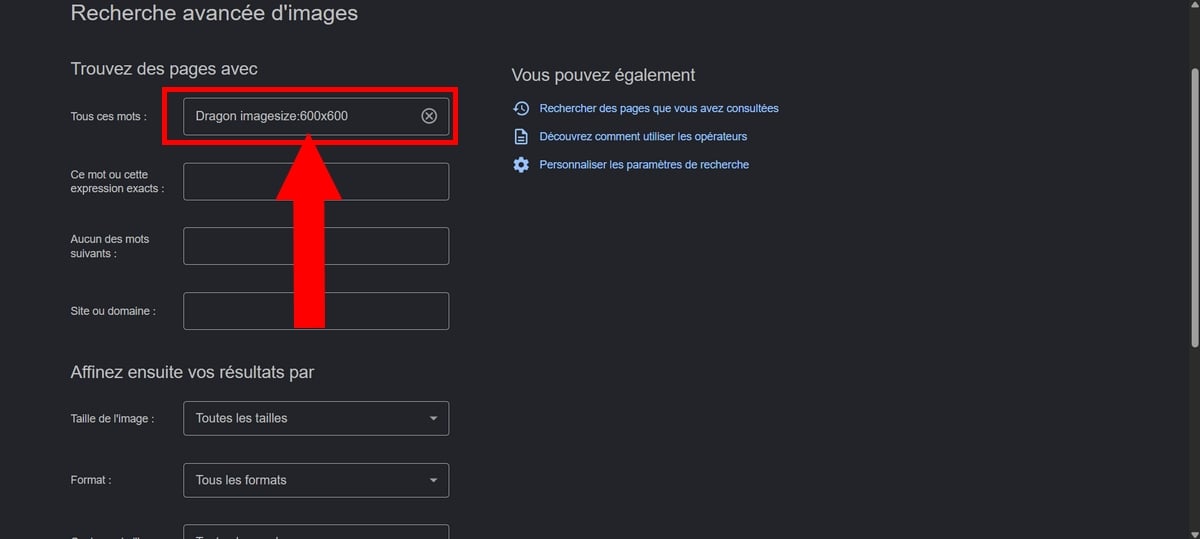
Algunos ejemplos útiles en función de tu uso:
- imagesize:1920×1080 para un fondo de pantalla
- O imagesize:1200×630 para la imagen que acompaña a un artículo web.
⚠️ Pero cuidado:
imagesize: no es un operador oficial de Google y cada vez funciona peor. Los resultados se basan en el tamaño almacenado durante la indexación, que puede estar desactualizado.
Si no aparece ningún resultado con las dimensiones exactas, esto puede significar que…’No hay ninguna foto de esta resolución no está indexada, o simplemente porque ya no es compatible con el operador. En caso de duda, utiliza preferentemente el filtro nativo de «Herramientas» o la búsqueda avanzada.
¿Tienes alguna pregunta sobre esta técnica? Déjala en los comentarios; nuestro equipo te responderá y te ayudará a encontrar lo que buscas.
¿Cómo encuentro imágenes grandes en Google Imágenes?
La forma más sencilla, y totalmente gratuita, es a través del menú Herramientas de Google Images. Estos son los pasos para filtrar los resultados por tamaño:
- Escribe tus palabras clave en la barra de búsqueda Google.
- Haga clic en la pestaña Imágenes.
- A continuación, haz clic en “Herramientas”.
- En el menú “Tamaño”, selecciona Grande.
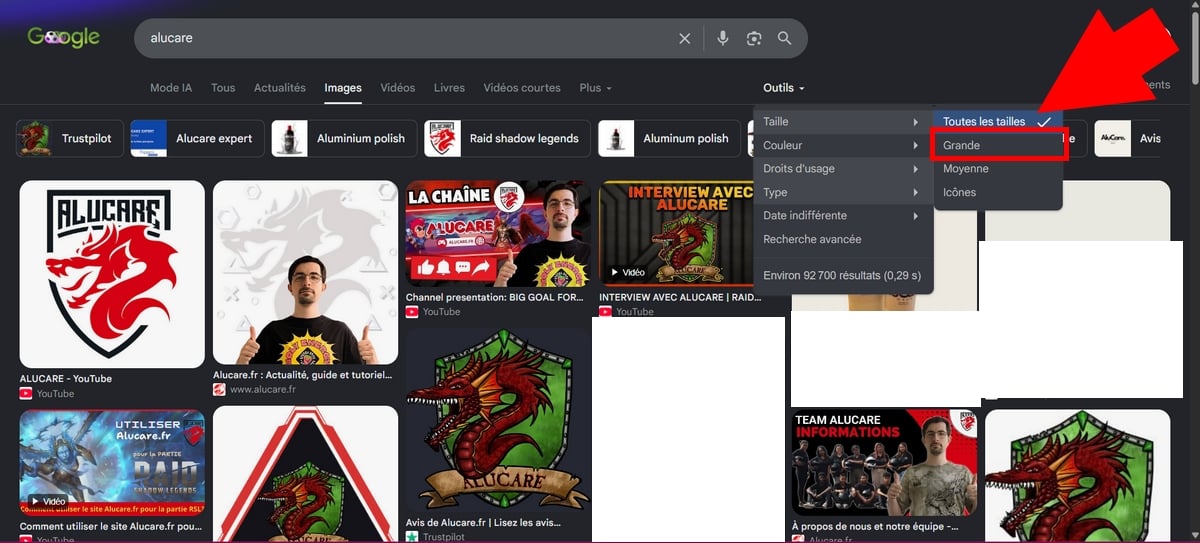
Esta función resulta útil cuando buscas una foto en alta resolución, por ejemplo, un fondo de pantalla para tu ordenador o una imagen nítida para un artículo de una página web. El filtro “Grande” muestra en primer lugar las imágenes más pesadas y con mayor resolución.
El menú “Herramientas” no se limita al tamaño de la imagen. También puedes filtrar los resultados por colorpor amable (foto, dibujo, rostro), por fecha o por derechos de uso si quieres reutilizar un archivo sin problemas. Estos filtros se pueden combinar entre sí para afinar la búsqueda.
👉 Es bueno saberlo:
Este filtro nativo ofrece categorías cualitativas, no un tamaño exacto en píxeles. Para buscar dimensiones concretas, como 1920×1080, es mejor utilizar el operador imagesize: o el formulario de búsqueda avanzada, que se describen más arriba.
Ten en cuenta que los resultados se basan en la información indexada por Google en el momento del rastreo: por lo tanto, no se garantiza que tengan el tamaño exacto si la página original ha cambiado desde entonces.








 Español
Alegría !
He estado buscando por un tiempo... Parece tan simple... y sin embargo, ¡había que encontrarlo!
Gracias Gracias gracias !!
No te preocupes 🙂