For at lave en søgning efter billeder efter størrelse på Google, det nemmeste er at bruge indbygget filter :
- Start din søgning på Google Images,
- Klik på “Værktøjer”,
- Klik derefter på “Størrelse” og vælg Stor, Mellem, Ikon Hvor Præcis størrelse.
Dette gratis filter gør det muligt at’søge efter billeder direkte fra resultatsiden, uden at skulle installere noget, og filtrere resultaterne efter størrelse med blot et par klik.
Siden en opdatering fra Google (omkring 2019) har filtreringen efter fine pixels ændret sig for de fleste brugere.
Hvis du ønsker en meget præcis billedopløsning, f.eks. et baggrundsbillede i 1920×1080 eller et artikelbillede i 1200×630, kan du også gå via operatøren imagesize: i søgefeltet eller via formularen til avanceret søgning.
Bemærk, at disse metoder giver resultater baseret på indekseret størrelse af Google, som ikke altid er opdateret: De viste størrelser kan derfor være omtrentlige.
Bare rolig, vi forklarer det hele trin for trin, lige fra det hurtigste filter til tips til, hvordan man får billeder i en bestemt størrelse.
Teknikken til at søge efter billeder efter størrelse
Den mest pålidelige måde at sortere resultaterne efter størrelse på er via menuen Værktøjer af Google Images.
- Start din søgning som normalt,
- Klik derefter på Værktøjer, på Skære, og vælg den mulighed, der interesserer dig: Stor, Mellem, Ikon Hvor Præcis størrelse for at angive en præcis opløsning i pixels.

Denne søgefunktion er gratis, er tilgængelig direkte online og kræver ingen tredjepartsværktøjer.
Hvis De ønsker en nøjagtig størrelse i pixels; du kan også åbne Googles avancerede billedsøgning via siden google.com/advanced_image_search.
Formularen indeholder detaljerede filtre : billedstørrelse, filformat, farver, billedtype og brugsrettigheder. Du angiver opløsningen ønsket og Google-filter resultaterne heraf.
Der findes også et søgeord, man kan indtaste i søgefeltet: imagesize: efterfulgt af billedopløsningen.
Af for eksempel, For at finde en billedstørrelse på Dragon i 600×600 skal du skrive:
- Trække på imagesize:600×600
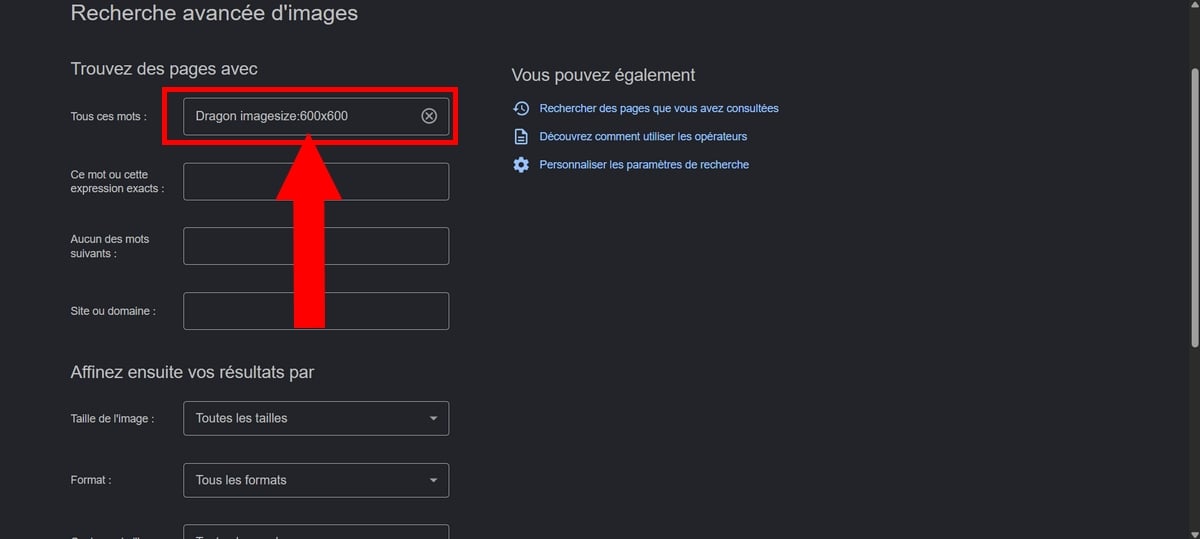
Her er nogle nyttige eksempler afhængigt af dit anvendelsesformål:
- imagesize:1920×1080 til et baggrundsbillede
- Eller imagesize:1200×630 til billedet, der vises, når man deler en artikel på nettet.
⚠️ Men vær opmærksom på følgende:
imagesize: er ikke en officiel operatør af Google og den fungerer stadig dårligere. Resultaterne bygger på den størrelse, der blev gemt ved indekseringen, og som kan være forældet.
Hvis der ikke vises noget resultat i den nøjagtige størrelse, kan det betyde, at’der er ingen billeder i denne opløsning ikke er indekseret, eller at operatøren ganske enkelt ikke længere understøttes. Hvis du er i tvivl, bør du foretrække det indbyggede filter under »Værktøjer« eller den avancerede søgning.
Har du et spørgsmål om denne teknik? Skriv det i kommentarfeltet, så sender vores team dig et svar og hjælper dig med at finde det, du leder efter.
Hvordan finder jeg store billeder på Google Billeder?
Den enkleste metode, som desuden er helt gratis, foregår via menuen Værktøjer af Google Images. Her er trinene til at filtrere resultaterne efter størrelse:
- Indtast dine søgeord i søgefeltet Google.
- Klik på fanen Billeder.
- Klik derefter på “Værktøjer”.
- I menuen “Størrelse” skal du vælge Stor.
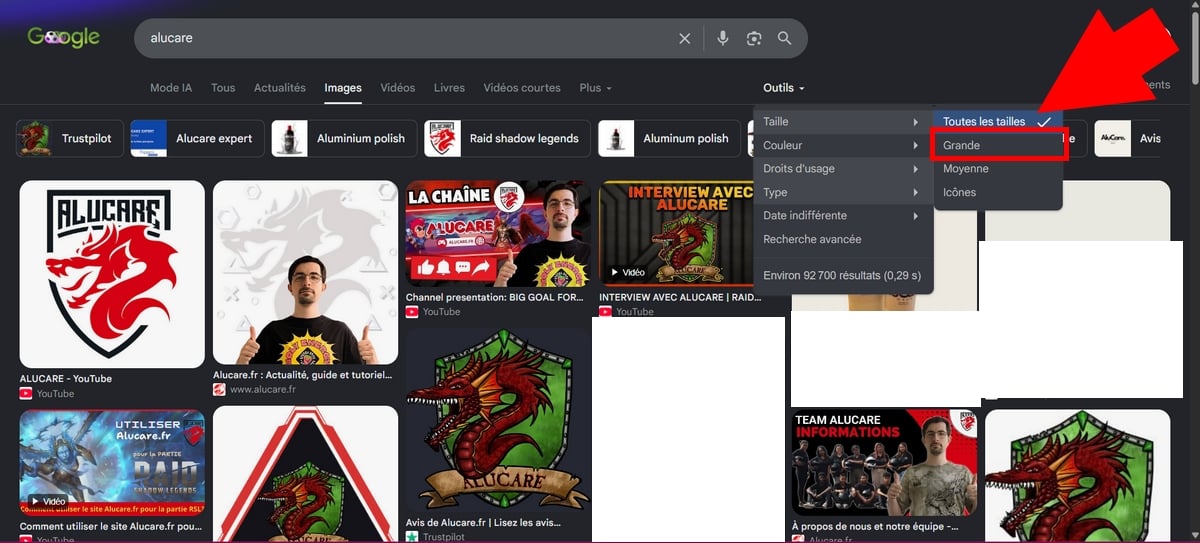
Denne funktion er nyttig, når du leder efter en foto i høj opløsning, for eksempel et baggrundsbillede til din computer eller et skarpt billede til en artikel på en hjemmeside. Filtret “Stor” viser først de største og skarpeste billeder.
Menuen “Værktøjer” er ikke begrænset til billedets størrelse. Du kan også filtrere resultater efter farveaf venlig (foto, tegning, ansigt), efter dato eller brugsrettigheder, hvis du ønsker at genbruge en fil uden problemer. Disse filtre kan kombineres for at indsnævre søgningen.
👉 Godt at vide:
Dette indbyggede filter angiver kvalitetskategorier, ikke en præcis størrelse i pixels. Hvis man ønsker at angive præcise dimensioner som f.eks. 1920×1080, er det bedst at bruge operatoren imagesize: eller formularen til avanceret søgning, som er beskrevet ovenfor.
Husk, at resultaterne er baseret på de oplysninger, der er indekseret af Google på tidspunktet for indekseringen: Der er derfor ingen garanti for, at størrelsen er nøjagtig, hvis den oprindelige side er blevet ændret siden da.









 Dansk
Dansk
Skål!
Jeg har ledt i et stykke tid... Det virker så simpelt... og alligevel skulle det findes!
tak tak tak!!
Ingen bekymringer 🙂