No es complicado realizar una captura de pantalla con el teclado de un ordenador. ¡Descubre cómo hacerlo en este artículo!
Hacer una captura de pantalla con el teclado en Windows
Es posible hacer un captura de pantalla con un teclado de PC (Windows) utilizando las técnicas que se describen a continuación:
- Puede pulsar la tecla Imprimir pantalla.
- Otra opción es combinar : Tecla Windows + logotipo Imprimir pantalla.
- Si su ordenador no dispone de la tecla Imprimir Pantalla, aquí tiene el atajo de teclado que debe utilizar: Tecla del logotipo de Windows + Mayúsculas + S.

Estas teclas ayudan a hacer una captura de pantalla en un teclado AZERTY. Para hacer una captura de pantalla en un teclado QWERTY, hay que utilizar las mismas teclas, pero en lugar de tener otros nombres :
| #️⃣ Tecla en un teclado AZERTY | ✅ Correspondencia en QWERTY |
|---|---|
| Imprimir pantalla | Imprimir pantalla |
| Turno | Turno |
Descubrir cómo cambiar el idioma del teclado en un PC en nuestro artículo sobre el tema.
A continuación, seleccione la opción capturar para obtener la captura de pantalla. Puede elegir entre cuatro tipos de selección en la captura:
| 📌 Tipo de captura de pantalla | 📋 Detalles |
|---|---|
| La captura de forma libre | Este tipo de captura permite dibujar cualquier forma alrededor de un objeto. |
| Capture rectangular | Esta captura consiste en arrastrar el cursor alrededor de un objeto para formar un rectángulo. |
| La captura de ventana | En esta captura, seleccione un ventanaUn cuadro de diálogo, por ejemplo, para ser capturado. |
| La captura de pantalla en pantalla completa | Esta técnica permite captar toda la pantalla. |
Hacer una captura de pantalla con el teclado en Mac
Vídeo explicativo en francés de Alucare, complemento ideal de la página. Ver el vídeo (puedes utilizar la traducción automática de YouTube)

A diferencia de la técnica utilizada en los PC, la Captura de pantalla con el teclado en Mac es diferente en función del resultado esperado. Aquí tienes tres tipos de captura que debes conocer.
Captura de pantalla completa
Para llevar a cabo una captura de pantalla completa con el teclado del Mac, utilice esta combinación :
- Mayúsculas + Comando + 3
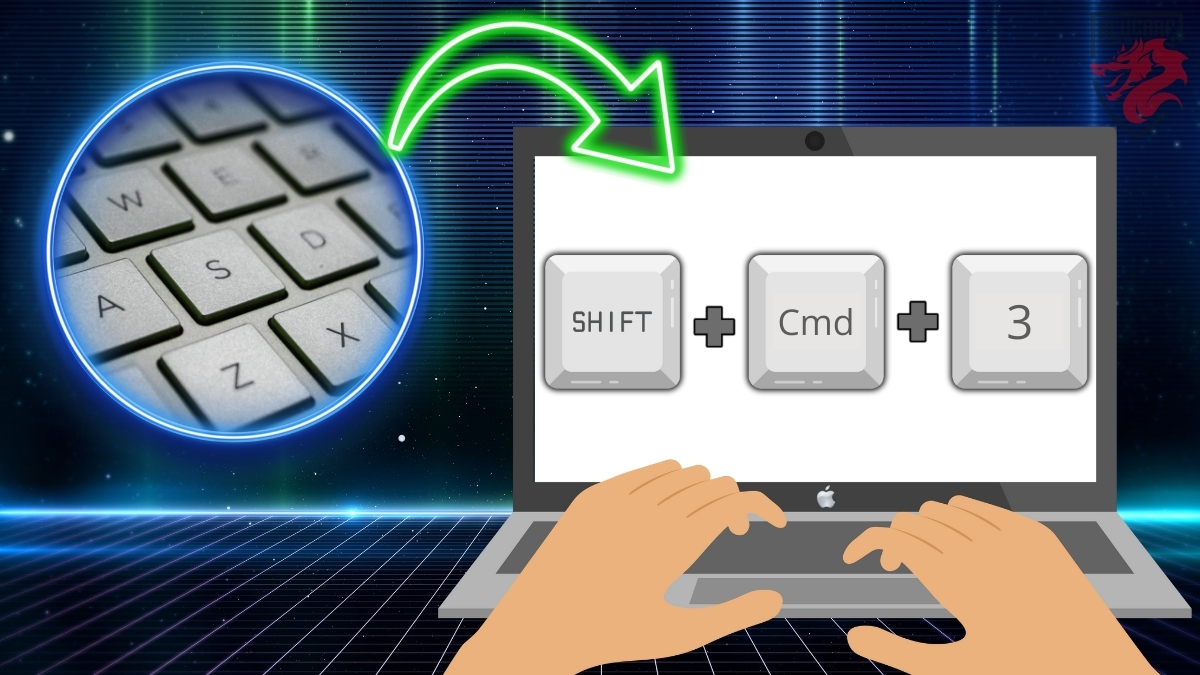
Próximo, seleccione simplemente el área que desea capturar. Puedes utilizar la miniatura de la esquina de la pantalla para editar la captura, o esperar a que la captura se haya guardado en una carpeta para editarla.
Captura parte de tu pantalla
Para este tipo de captura de pantalla con el teclado en un Mac, esto es lo que tienes que hacer:
- Mantén pulsados estos tres botones: Mayúsculas + Comando + 4.
- Aparecerá un puntero en forma de cruz en la pantalla. Se utiliza para seleccionar la parte que se desea capturar.
- Suelte el ratón para capturar el área seleccionada.

Observaciones :
- Puede mover la selección manteniendo pulsada la tecla barra espaciadora pulsada y arrastrando el área seleccionada.
- La clave Escapar le ayuda a cancelar la captura de pantalla.
- Él miniatura también se puede utilizar para modificar la captura de pantalla.
Captura de una ventana o un menú
Esto es lo que tienes que hacer para conseguir un captura de pantalla de una ventana o un menú con el teclado en Mac:
- Mantenga pulsadas las siguientes teclas : Mayúsculas + Comando + 4 + barra espaciadora .
- El puntero cambiará a icono de cámara.
- Haga clic en el botón o el menú para realizar la captura de pantalla (no es necesario arrastrar el cursor aquí).
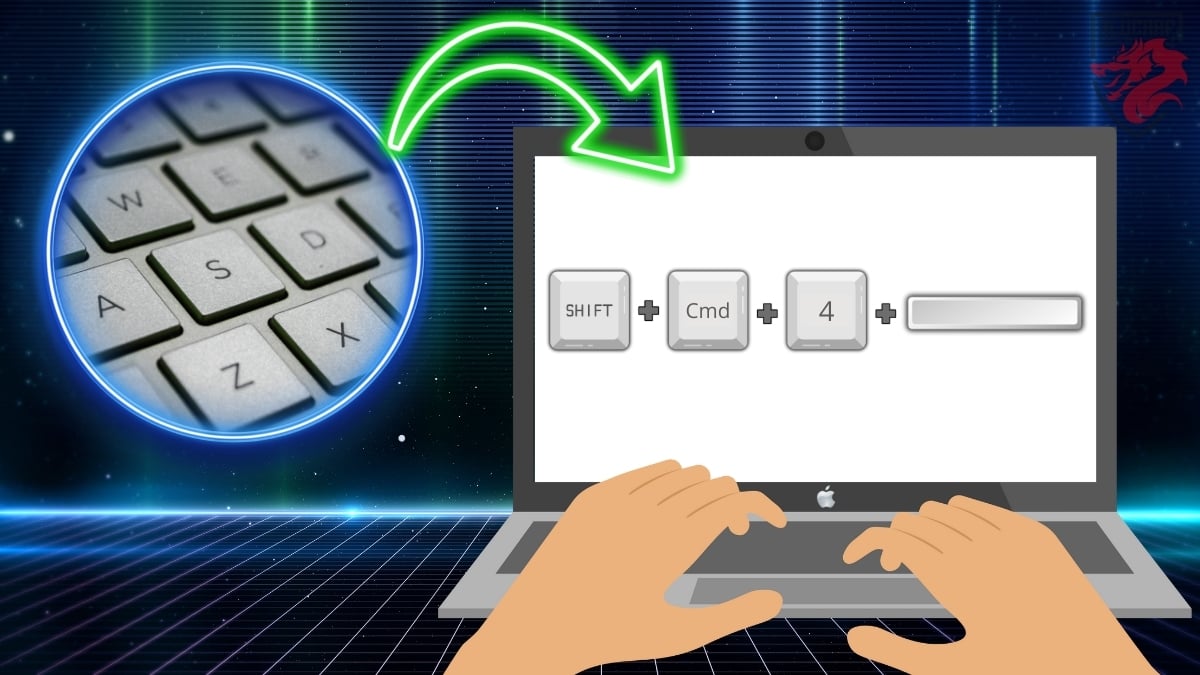
Puede cancelar la captura de pantalla en cualquier momento utilizando el botón tecla de escape. Una vez realizada la captura, también puede acceder a las modificaciones de la captura de pantalla mediante la miniatura.
preguntas frecuentes
¿Por qué no funciona el botón Imprimir pantalla?
A veces necesitas configurar el botón Imprimir pantalla antes de poder utilizarlo. Este es el método que debe seguir en Windows 11 o Windows 10:
- Acceso a configuraciones desde tu ordenador.

Opción de configuración del PC. Mia para Alucare.fr - Haga clic en Opciones de accesibilidad.

Opciones de ergonomía en la configuración de un PC. ©Mia para Alucare.fr - Desplácese hacia abajo en la parte izquierda y encontrará «Teclado».
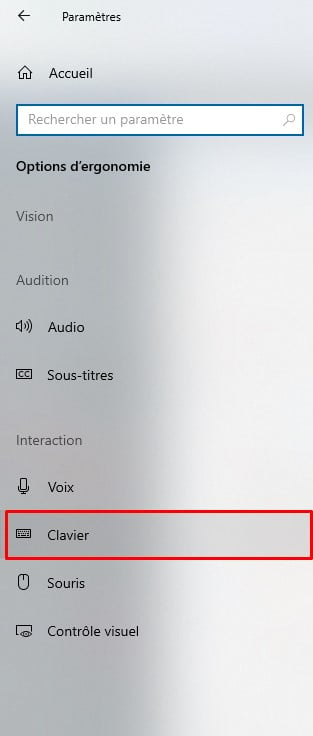
Sección que muestra la configuración del teclado en un PC. Mia para Alucare.fr - Compruebe si el "Utilice el botón Imprimir pantalla para abrir la captura de pantalla» está activa. Actívela si no lo está.
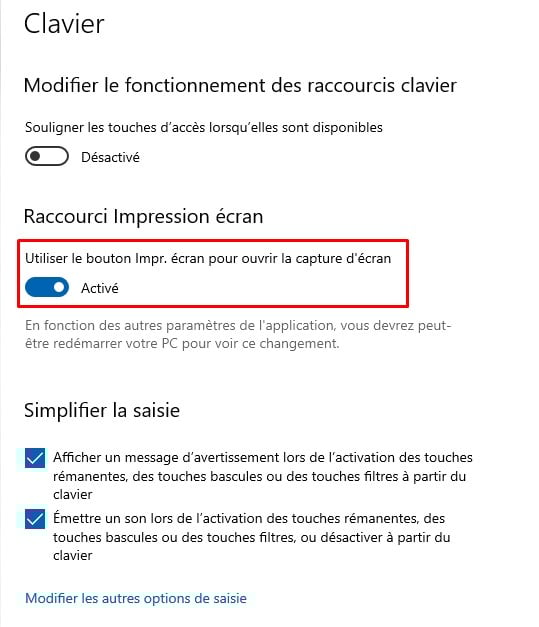
Active el botón Imprimir pantalla en el PC. Mia para Alucare.fr
Si el botón sigue sin funcionar, tenga en cuenta los siguientes puntos:
- Compruebe si software de captura de pantalla o software de personalización del teclado está instalado en su PC. Esto podría bloquear la funcionalidad de la tecla Imprimir pantalla.
- Ejecutar la utilidad de la resolución de problemas en el teclado de Windows para averiguar cuál es el problema.
- Limpiar su teclado, ya que la tecla puede estar bloqueada por el polvo.
- Cerrar solicitudes y procesos en el fondo.
- Inicio su PC correctamente.
- Utilice la teclado visual en Windows.
¿Dónde encontrar las capturas de pantalla?
La ubicación es diferente en PC y Mac. Esto es lo que debes saber.
En PC
En este caso, encontrará los capturas de pantalla siguiendo estos pasos:
- Vaya al menú Inicio y, a continuación, a configuraciones.
Opción de configuración en un PC. Mia para Alucare.fr - Haga clic en Juegos.
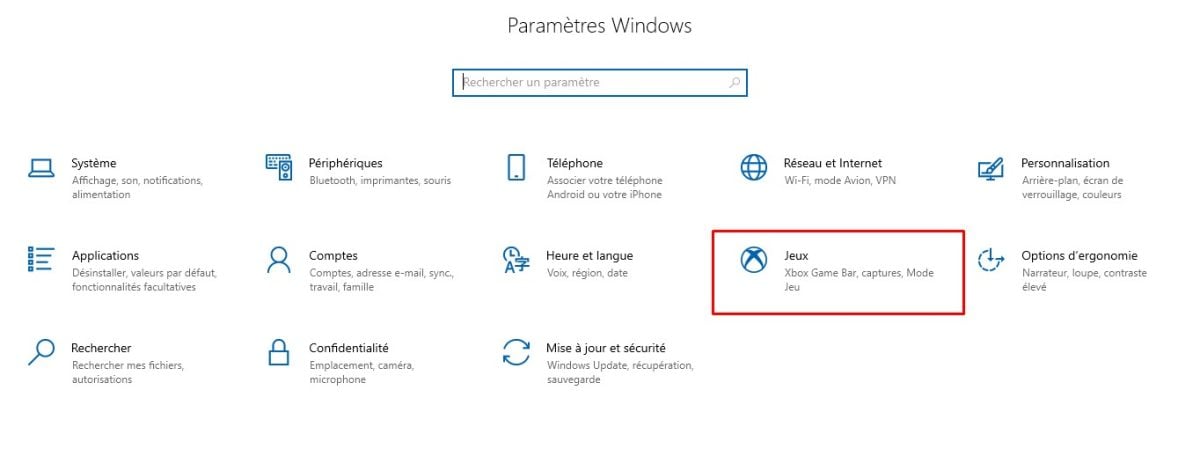
Opción Juegos en la configuración del PC. Mia para Alucare.fr - Seguir adelante Captura.

Sección de capturas de pantalla en PC. Mia para Alucare.fr - En «Ubicación de las capturas», seleccione «Abrir carpeta“.

Opción Abrir carpeta para ver las capturas guardadas en el PC. Mia para Alucare.fr - Entonces tendrás acceso a todas las imágenes de las capturas de pantalla.
En Mac
Aquí, las capturas se guardan automáticamente en el despacho. Para cambiar esta ubicación, puede :
- Ir a la Menú de opciones de la herramienta Captura de pantalla.

Opción de captura de pantalla en Mac. ©Mia para Alucare.fr - A continuación, cambia la ubicación.

Lugares a elegir para la captura de pantalla en Mac. Mia para Alucare.fr
Usted puede también arrastre la miniatura en una carpeta o en un documento concreto.
¿Por qué hacer una captura de pantalla?
Él captura de pantalla, también conocido como «captura de pantalla», es el proceso que permite obtener una imagen del contenido que aparece en la pantalla.
Para utilizar esta herramienta hay que copia certificada de lo que ves en tu pantalla para guardarlo en tus archivos como recuerdo o para compartirlo con los demás.
En un entorno profesional, la captura de pantalla es una forma deoptimizar los flujos de trabajohabilitando lo siguiente.
| 😊 Ventajas | 📋 Detalles |
|---|---|
| Facilite colaboración |
|
| Acelerar realización de una operación |
|
| Mostrar un problema encontrar rápidamente una solución |
|
Para descubrir otros artículos similares a este, no dude en echar un vistazo a nuestra página. sitio web práctico.
Hay que saber que la captura de pantalla o screenshot forma parte de las herramientas informáticas de última generación. Es la forma más rápida de transmitir información visual y crear archivos.
El uso del ordenador es muy frecuente en el día a día, por lo que es esencial conocer todos los métodos para hacer capturas de pantalla en PC (Windows) y Mac. ¿Qué atajos utilizas a menudo para hacer capturas de pantalla? Comparte tu respuesta con nosotros en los comentarios !








 Español