Él robots Discord permiten disfrutar de diferentes tipos de operaciones avanzadas y ayudan a los usuarios a realizar ciertas tareas que antes no podían realizar.
Entre los más apreciados se encuentra el bot Dyno. En este artículo, le informaremos sobre la configuración y el uso de esta herramienta.
¿Cómo instalar y configurar Dyno bot en tu servidor Discord?
Para instalar y Configurar Dyno En su servidor Discord, siga estos pasos:
- En primer lugar, acceda al sitio web del bot: https://dyno.gg/. Haga clic en el botón « Añadir al servidor ".
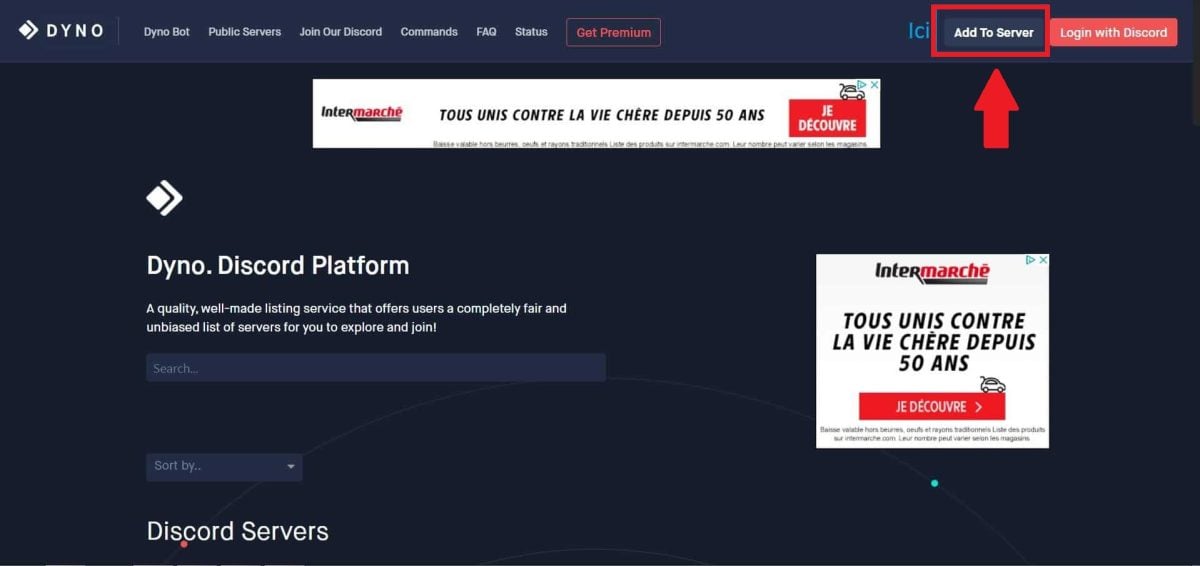
- A continuación, seleccione la opción el plan que más le convenga. Si desea utilizar el paquete gratuito, haga clic en el botón “Añadir al servidor” junto a la opción del paquete gratuito.

- Si aún no ha iniciado sesión en su cuenta, utilice sus datos de identificación para iniciar sesión. A continuación, se le redirigirá a la aplicación Discord. A continuación, seleccione el servidor en el que invitar al robot Dyno. Cabe señalar que es necesario disponer de permisos de administrador en el servidor para completar con éxito este paso.

- Una vez seleccionado el servidor, haga clic en el botón « seguir », y luego en el botón « Permitir ".

- Confirma el captcha y se abrirá una página de configuración del bot Dyno. Finaliza la configuración.

- Ahora abra el’aplicación Discord. Accede al servidor en el que has añadido el bot y, a continuación, encontrarás el bot Dyno añadido.
¿Cómo configurar comandos personalizados con el bot Dyno?
Una de las mejores características de los bots como Dyno es, sin duda, que su sistema de comandos es totalmente personalizable.
Como resultado, la interacción con los miembros de sus servidores se vuelve más fácil y ciertas tareas se completan rápidamente dentro de su servidor Discord.
A continuación se explica cómo configurar los pedidos personalizados con el bot Dyno:
- Acceder a la salpicadero para empezar.
- En el «Módulos»pulse «Comandos personalizados».

- A continuación, pulse «Añadir comando».

- Escriba el apellido de la orden así como la descripción. Defina lo que desea que haga el comando.
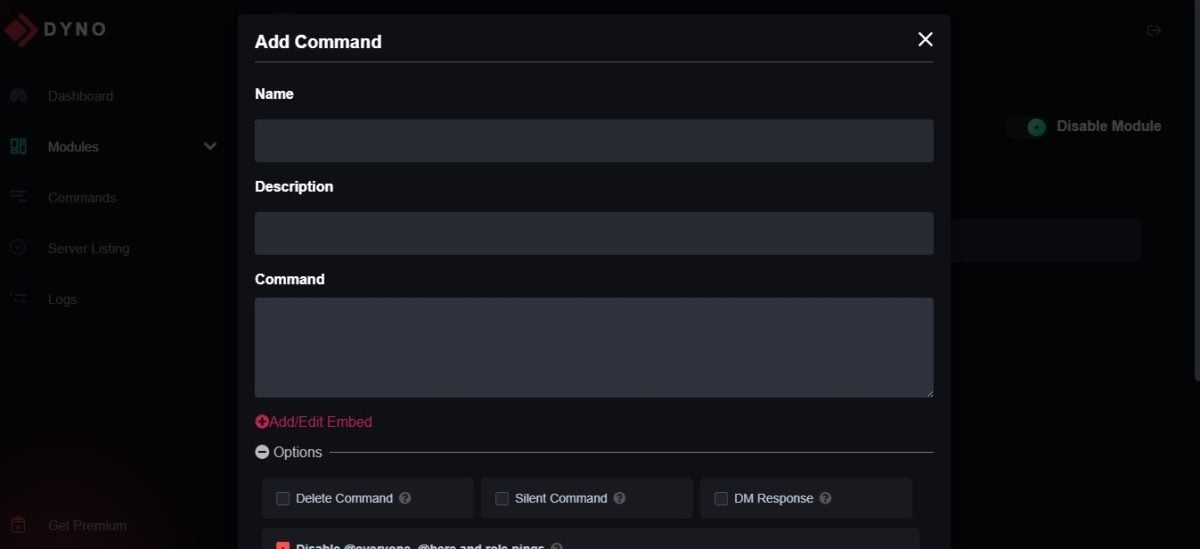
- Haga clic en " Registro » para registrar el pedido.
¿Cómo se utilizan los controles de música de Dyno?
Como se mencionó anteriormente, Dyno cuenta con numerosos comandos y funciones útiles para los usuarios. Entre los más apreciados por los miembros se encuentran los comandos musicales, que permiten reproducir música, crear colas de reproducción y mucho más.
1. Reproducir una canción
Para empezar a tocar música con Dyno, simplemente escribe el comando « play » seguido del nombre de la canción o del enlace de YouTube. El bot buscará la canción y la añadirá a la cola de reproducción.
Cabe señalar que este comando se puede utilizar tantas veces como quieras para añadir más canciones a tu cola de reproducción.
2. Cola
Si desea ver la lista de canciones que se están reproduciendo, puede utilizar la orden de cola. A continuación, aparecerá una lista numerada con todas tus canciones en espera.
Si desea eliminar una canción de la cola, puede utilizar el comando « borrar » seguido del número de la canción en la lista.
3. Controles de reproducción de música
Dyno bot También proporciona comandos para controlar la reproducción de música:
- Para pausar la música, pulse el comando romper.
- Para reanudar la lectura, pulse el comando curriculum vitae.
- Para pasar a la siguiente canción, pulse el comando saltar.
Además, también puede ajustar el volumen de la música con el comando « volumen » seguido del valor deseado.
Con estos controles musicales, podrás disfrutar de todas tus canciones favoritas mientras utilizas Discord.
preguntas frecuentes
Dyno bot: ¿qué es?

Dyno es un bot de moderación que es totalmente personalizable en Discord. Cuenta con numerosos comandos de entretenimiento, música, roles y muchos otros por descubrir para disfrutar de una mejor experiencia en Discord.
Especialmente adecuado para aquellos que acaban de configurar su servidor Discord, el bot Dyno le ofrece la libertad de controlar sus funciones mediante un panel de control web específico.
¿Cuáles son las funciones clave del bot Dyno?
Tiene numerosas funciones Para su información:
- Un panel de control Ergonómico e intuitivo que facilita la gestión.
- La moderación por completo personalizable, en particular las silenciadoras cronometradas y los protocolos de moderación.
Un detector antispam. - Le permite crear un pedido personalizado.
- Estado AFK.
- Le permite realizar recordatorios de eventos.
- Le permite publicar y compartir mensajes automáticamente.
- Le ofrece la posibilidad de asignar automáticamente funciones a los miembros de tu servidor. También puedes personalizar los permisos para cada rol y mantener el control sobre las funciones y responsabilidades de cada miembro de tu servidor.
Uno de los mejores bots para principiantes en Discord, el bot Dyno se presenta como el competidor de MEE6 y es utilizado por millones de personas en todo el mundo.
Recuerde que Dyno ofrece muchas más funciones además del control de la música, como la Comando Welcome y goodbye ¡Por ejemplo! Así que no dudes en investigar un poco todas las opciones que te ofrece este bot.
¿Cuáles son las ventajas y desventajas del bot Dyno?
Al igual que muchos bots apreciados por muchos, como el bot MEE6 o Carl Bot, el bot Dyno en Discord también tiene ventajas y desventajas.
| ✅ Beneficios | ❌ Desventajas |
|
|
Para utilizar otros bots como el bot Rythm, no se pierda nuestro artículo sobre Cómo usar el bot Rythm en Discord !
En resumen, Dyno es uno de los mejores bots para usar en Discord para mejorar la gestión de los servidores.
- Dyno es un bot de moderación personalizable para Discord que ofrece funciones como gestión de música, roles y muchas otras que se pueden configurar a través de un panel de control web intuitivo.
- L'Instalación de Dyno Bot en un servidor Discord requiere derechos de administrador y se realiza a través del sitio web oficial, con una guía paso a paso para configurar las funciones y comandos personalizados.
- Dyno ofrece herramientas de moderación avanzados, controles de música, recordatorios de eventos y filtros de palabras, lo que mejora la gestión y la interacción en los servidores Discord.
Ahora ya sabes cómo configurar y utilizar Dyno bot en Discord. No dude en probar sus nuevas funciones para moderar y preservar la seguridad en su servidor.









 Español