En el mundo en constante evolución de los navegadores web, la personalización de la experiencia del usuario es fundamental. Google Chrome, que encabeza la lista de los navegadores más populares, ofrece multitud de opciones para adaptar su interfaz a las preferencias de cada uno. Recientemente, se ha introducido un cambio que modifica las notificaciones de descarga para que sean más discretas. Sin embargo, esto no gusta a todo el mundo.
Si eres una de esas personas a las que no les gusta este cambio y te gustaría encontrar las notificaciones de descarga de Chrome en la parte inferior, este artículo es para ti. Sigue la guía para aprender a mover estas notificaciones en unos sencillos pasos.
Nuevo formato para las notificaciones de descarga de Chrome
En agosto, Google modificó la presentación de las notificaciones de descarga en Chrome. Los grandes botones rectangulares de la parte inferior de la pantalla han dado paso a discretas notificaciones en la esquina superior derecha. Un icono muestra el progreso y el estado, y al hacer clic en él se muestra una lista de las descargas recientes.
¿Cómo puedo cancelar esta actualización?
Si esta actualización te está confundiendo, hay una solución. En la configuración experimental de Chrome (banderas), puedes ajustar el comportamiento del navegador. Aunque, en general, estos ajustes deben manejarse con precaución, a continuación te explicamos cómo solucionar este problema concreto.
- Introduzca en la barra de direcciones: chrome://flags/#download-bubble ;
- Seleccione las opciones “Activar la burbuja de descarga” que son “Enable download bubble” y “Enable download bubble V2”, el parámetro que afecta a la apariencia de las notificaciones en el navegador Chrome. ;
- Seleccione siempre la opción “Desactivado” o “Disabled” en el menú desplegable. ;
- Reinicie su navegador Chrome haciendo clic en el botón "Reiniciar".
Estos pasos se resumen en la imagen siguiente.
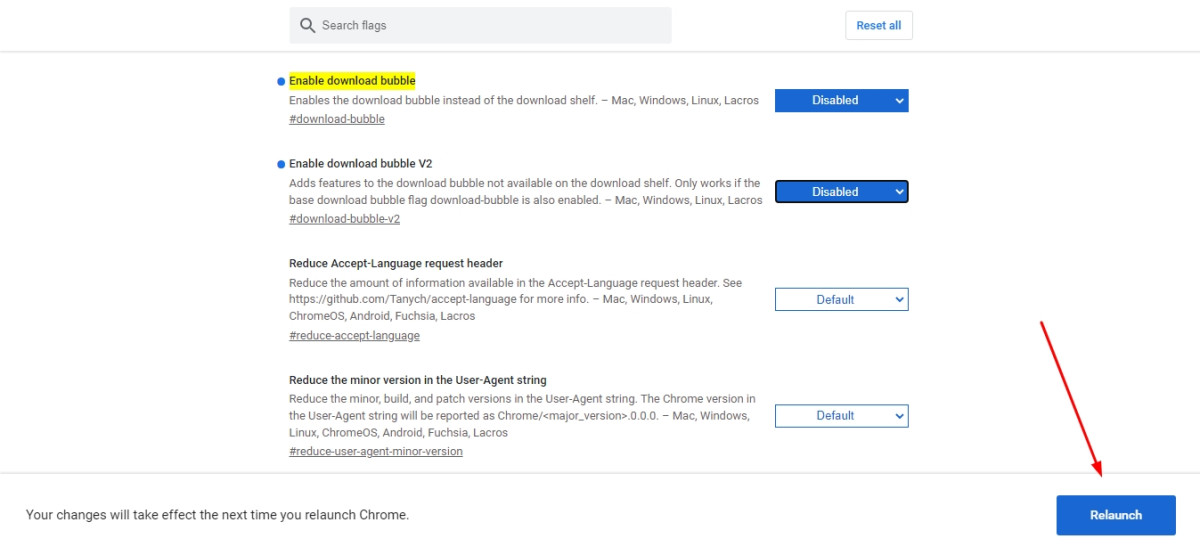
A partir de ahora, Chrome recuperará su formato anterior, con las notificaciones en la parte inferior de la pantalla.
Optimice aún más su experiencia Chrome.
Para mejorar tu uso de Chrome, puedes acelerar el navegador siguiendo nuestros consejos. Somos conscientes, por ejemplo, de las molestias que causan los incesantes anuncios que aparecen cuando navegas, así que te damos algunos consejos para evitarlos en nuestro artículo Cómo bloquear anuncios en Google Chrome. También debería integrar extensiones para facilitar la navegación y realizar ajustes rápidamente según sus necesidades.
¡Disfruta de una experiencia personalizada y eficaz en Chrome!









 Español