以来 2023年9月 そしてその バージョン 117 Chromeでは、画面下部に表示されていたダウンロードバーがなくなりました。その代わりに、ブラウザの右上に目立たない小さな吹き出しが表示されるようになりました。.
以下の方法を使った裏技 flags それを使えば彼女を見つけられたのだが、最近のバージョンではもう機能しなくなってしまった。.
Chromeダウンロード通知の新しい形式
~とともに バージョン 117 の グーグル・クローム, Googleはダウンロード画面の表示を全面的に刷新しました。以前の下部バーにあった大きな長方形のボタンはなくなり、代わりに 右上の目立たないアイコン ブラウザの。.
この新しいインターフェースは「 Download Bubble. 各ファイルの進行状況とステータスが表示されます。これをクリックすると、ドロップダウンメニューが開き、 最近のダウンロード一覧 そして、ファイルへの素早いアクセス。.
Googleの目的は、広告の表示を目立たなくすることです。しかし、多くのユーザーは以前の表示を好んでいます。 ダウンロードバー 下の方に配置することで、より見やすくなり、日常使いにも便利になります。.
この更新をキャンセルする:その手順は?
以下の方法による操作があります flags の グーグル・クローム, 、つまり、デフォルトでは有効になっていないブラウザの実験的機能のことです。.
しかし、注意してほしい。 : これらの設定はChromeに根本的な変更をもたらすものであり、Googleはいつでもこれらを削除する可能性があります。.
以下に、再起動を試みる手順を説明します。 画面下部のダウンロードバー :
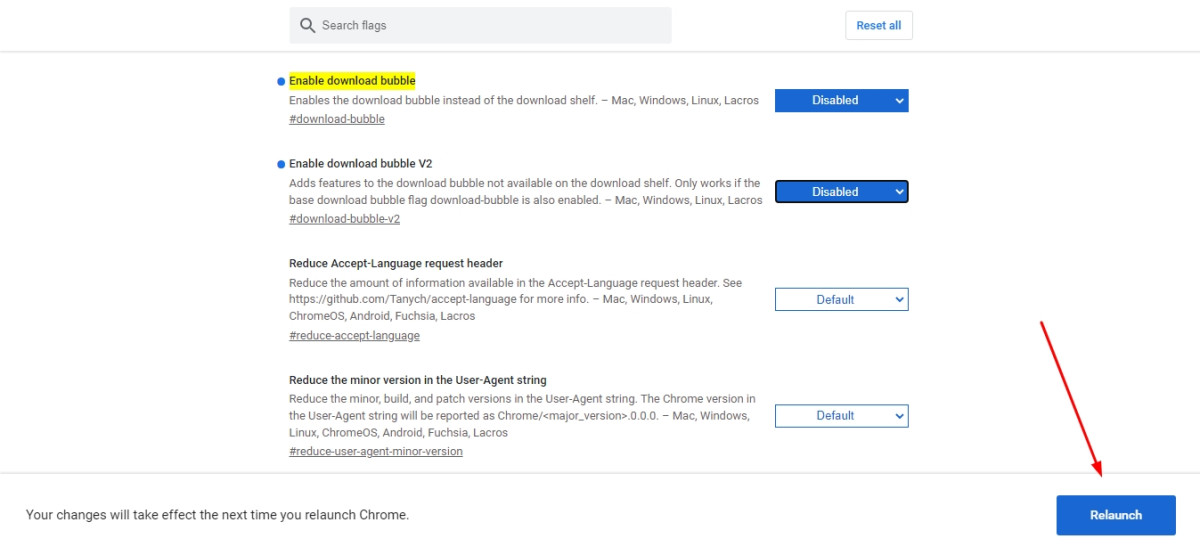
- 新しいタブを開き、アドレスバーに次のように入力してください: chrome://flags/#download-bubble
- オプションを確認する Enable Download Bubble と Enable Download Bubble V2, 、これらは通知の表示形式を制御します。.
- 各行の右側にあるドロップダウンメニューから、以下を選択してください Disabled (無効)。.
- ボタンをクリックしてChromeを再起動してください Relaunch 右下.
これらの手順は、下の図にまとめられています。.
再起動後、, グーグル・クローム 通知が表示される以前の形式に戻りました 画面下.
お使いのChromeのバージョンでフラグが機能しなくなった場合
この操作には有効期限があります。.
以来 Chrome 126 (2024年半ば)、フラグ download-bubble ただ単に姿を消してしまった。もし chrome://flags/#download-bubble お使いの端末に表示されなくなったため、以前の状態に戻すことはできなくなりました ダウンロードバー.
その場合は、ファイルに素早くアクセスし続けるための代替手段として、以下の方法があります:
- を押して Ctrl + J ダウンロード履歴の全リストを直接開くには。.
- テープ chrome://downloads/ アドレスバーに入力して、同じページにアクセスしてください。.
Chromeの体験をさらに最適化しましょう
ダウンロードを適切に管理できたら、さらにいくつかの設定を行うことで、 グーグル・クローム 毎日がさらに楽しいものになります。.
ブラウザを日常的に使いやすくするための、その他の役立つヒント:
- をインストールする 軽量な拡張機能 ページの読み込みを高速化するために、以下でご利用いただけます ウィンドウズ と マック.
- 定期的に キャッシュとクッキー 設定を通じて、インターネットの閲覧をスムーズにする。.
- をアクティブにする。 Googleの同期 すべてのデバイスで設定を同期し、ダウンロードしたファイルを簡単に共有できます。.
インターネット上で最も厄介なものは、やはり迷惑な広告です。当ガイドでは、その対処法について解説します。 Google Chromeで広告をブロックする.








 日本語
日本語