Chromeは以下をブロックします ポップアップ デフォルトではそうですが、数回のクリックでこの動作を変更することができます。.
こうしたウィンドウは、一見無害に見えることもありますが、中にはフィッシング攻撃を隠しているものもあります。.
Chromeでポップアップをブロックまたは許可するにはどうすればよいですか?
あるサイトがポップアップを表示しようとすると、 アドレスバーの右側にアイコンが表示されます お知らせするためです。そうすれば、お好みに応じてそのウィンドウを許可するかブロックするかを選択できます。.
ブロックしてもポップアップが表示され続ける場合は、多くの場合、それが 悪意のあるソフトウェア お使いのパソコンにインストールされています。その場合は、ご自身で設定を調整してください。.
Chromeですべてのポップアップをブロックする
為に ポップアップをブロックする パソコンで一気に設定するには、以下の手順に従ってください:
- オープン Chrome お使いのパソコンで。.
- をクリックして 3点 右上
- 選択 設定.
- アクセスする 機密性とセキュリティそして サイトパラメーター.
- ~まで下りていく ポップアップとリダイレクト.

- 選択 サイトによるポップアップの表示やリダイレクトを許可しない.
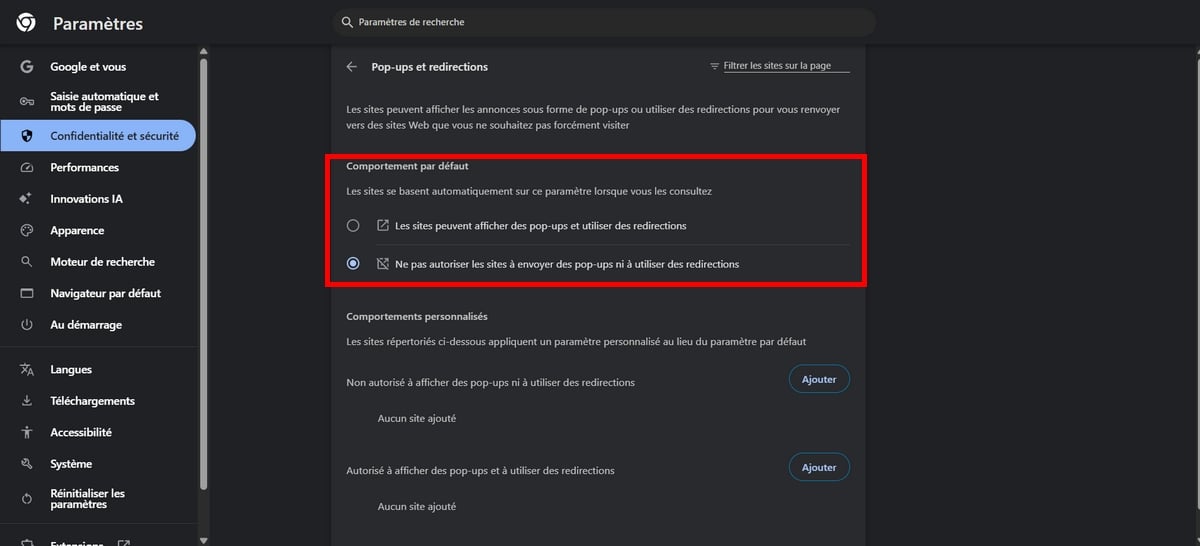
このオプションが有効になっています デフォルト. 逆に、そして ポップアップを許可する 「どこでも」を選択した場合は、同じメニューから別の選択肢を選択してください。.
特定のサイトでのポップアップを許可またはブロックする
その挙動を制御できる サイトごとに, 、ただしすべてを許可するわけではない。2つの方法がある。.
最も手っ取り早い方法:該当するページを開き、’アドレスの左側にあるアイコン (設定アイコン)をタップし、次に サイト設定. 次に、その行を調整します ポップアップとリダイレクト 「許可」または「ブロック」を選択します。.
それ以外の場合は、設定から行ってみてください: 機密性とセキュリティ, へ進む サイトパラメーター、 それから ポップアップとリダイレクト. 下の方、~の隣に ポップアップの表示が許可されている どこ 許可されていない, をクリックして 追加.
サイトのアドレスを入力してください(例: exemple.com) かつ有効なもの。.
ポップアップは必ずしも広告とは限りません。一部のサイトでは、コンテンツの有用な部分を表示するためにポップアップを利用しています。もし機能が動作しなくなった場合は、次のことを試してみてください。 ポップアップを許可する このサイトについて。また、自分の ダウンロード通知 もし、何らかの要素が理由もなく固まっているように見える場合は。.
Androidでポップアップをブロックする
の上 Android, 開く Chrome そして、右上の3つの点をタップします。選択します 設定, その後、以下のページにアクセスします サイトパラメーター. をタップして ポップアップとリダイレクト そして、そのオプションを無効にします。.
Chromeは、スマートフォンからアクセスするすべてのサイトでポップアップをブロックします。また、 通知 不要なリクエストを防ぐため、このメニューからサイトごとに設定してください。.
iPhoneとiPadでポップアップをブロックする
の上 iPhone と iPad, 開く Chrome そして、右下の3つの点をタップします。選択します 設定, その後、以下のページにアクセスします コンテンツの設定. をタップして ポップアップをブロックする そして、そのオプションを有効にします。.
The 通知 iOS版のChromeは、iPhoneの設定から直接管理できます。具体的には、 Chrome.
広告をブロックするために利用できる拡張機能にはどのようなものがありますか?
のネイティブブロック Chrome すでにポップアップやリダイレクトの処理は行っています。しかし、さらに一歩踏み込んで 広告をブロックする あなたがアクセスするサイトでは、 Chrome Web Store 役目を果たす。.
よくある落とし穴に注意: uBlock Origin と AdBlock Plus これらは、それぞれまったく異なる2つの拡張機能であり、エディタも異なります。以下に、主なものとそれぞれの強みを紹介します。.
uBlock Origin
これは最も人気のある拡張機能の一つです 軽量で高性能 今のところ。彼女は 無料かつオープンソース, 、開発元は レイモンド・ヒル. ツールバーにあるそのアイコンをクリックして ポップアップをブロックする およびサイトごとの広告。.
また、彼女は コンテンツフィルター また、特定のマルウェアをブロックします。コンピュータのリソースをほとんど消費しないため、デフォルトの設定として最適です。.
AdBlock Plus
前のものと混同しないでください。. AdBlock Plus は、同社によって発行されています eyeo そして、今でも最もダウンロードされているアプリの一つであり、 数億人のユーザー. どのウェブサイトでもほとんどの広告をブロックし、ワンクリックでブロックのオン・オフを切り替えることができます。.
注:そのプログラム “「Acceptable Ads」” 邪魔にならないと判断された一部の広告は表示されます。完全にブロックしたい場合は、設定でこの機能をオフにすることができます。.
AdGuard AdBlocker
AdGuard より充実した利用を目指しています。ポップアップや通常の広告、さらには ソーシャルネットワーク. また、彼女はさらに一層の フィッシング対策 また、マルウェアをホストしているサイトもブロックされるため、ブラウジング中のプライバシーがさらに強化されます。.
Ads Killer
Ads Killer バナー、ポップアップ、リッチメディアコンテンツなどを削除し、 追跡システム. ワンクリックで、開いたサイト上の広告をブロックします。その最大の利点は、企業がサイトからサイトへとユーザーを追跡するのを防ぐことです。.








 日本語
日本語