Chrome блокирует всплывающие окна по умолчанию, но ты можешь изменить это поведение всего за несколько кликов.
Эти всплывающие окна порой безобидны, но за некоторыми из них скрываются фишинговые атаки.
Как заблокировать или разрешить всплывающие окна в Chrome?
Когда сайт пытается отобразить всплывающее окно, справа от адресной строки появляется значок чтобы предупредить тебя. После этого ты сможешь разрешить или заблокировать это окно по своему усмотрению.
Если всплывающие окна продолжают появляться, несмотря на их блокировку, это часто свидетельствует о вредоносное ПО установлен на твоем компьютере. В таком случае верни управление настройками себе.
Блокировать все всплывающие окна в Chrome
За блокировать всплывающие окна Чтобы сразу же выполнить это на компьютере, выполните следующие действия:
- Открыть Chrome на твоём компьютере.
- Нажми на три точки вверху справа.
- Выбрать Настройки.
- Перейти к Конфиденциальность и безопасностьзатем к Параметры объекта.
- Спустись до Всплывающие окна и перенаправления.

- Выбери Не разрешать сайтам отображать всплывающие окна и использовать перенаправления.
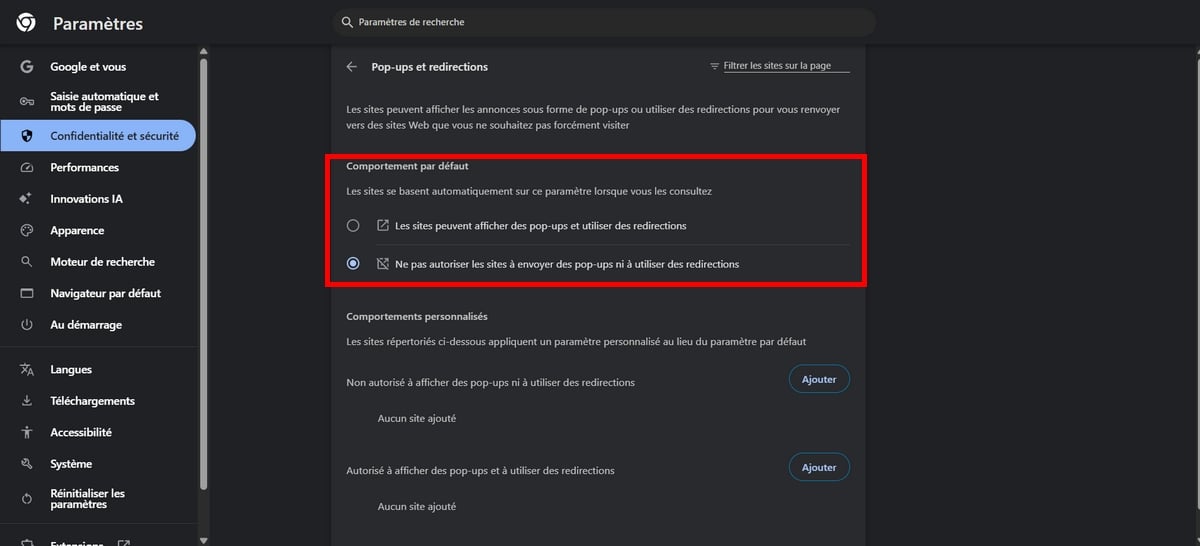
Эта опция включена по умолчанию. Чтобы сделать наоборот и разрешить всплывающие окна везде — выберите другой вариант в этом же меню.
Разрешить или заблокировать всплывающие окна на конкретном сайте
Ты можешь управлять поведением по каждому сайту, не разрешая при этом всего. Существует два метода.
Самый быстрый способ: откройте нужную страницу, нажмите на’значок слева от адреса (значок настроек), а затем на Параметры сайта. Затем отрегулируйте линию Всплывающие окна и перенаправления «Разрешить» или «Заблокировать».
В противном случае воспользуйтесь настройками: в Конфиденциальность и безопасность, перейди в Параметры объекта, тогда Всплывающие окна и перенаправления. Внизу, рядом с Имеют право отображать всплывающие окна Где Запрещены, нажми на Добавлять.
Введи адрес сайта (например, exemple.com) и действителен.
Всплывающее окно — это не всегда реклама. Некоторые сайты используют их для отображения полезной части своего контента. Если какая-то функция перестала работать, попробуйте разрешить всплывающие окна для этого конкретного сайта. Ты также можешь проверить свои уведомления о загрузке если некоторые элементы кажутся заблокированными без видимой причины.
Блокировка всплывающих окон на Android
На Android, открыть Chrome и нажмите на три точки в правом верхнем углу. Выберите Настройки, а затем переходит к Параметры объекта. Нажмите Всплывающие окна и перенаправления и отключите эту опцию.
Таким образом, Chrome блокирует всплывающие окна на всех сайтах, которые ты посещаешь со своего телефона. Ты также можешь управлять уведомления по сайту из этого же меню, чтобы избежать нежелательных запросов.
Блокировка всплывающих окон на iPhone и iPad
На iPhone а также iPad, открыть Chrome и нажмите на три точки в правом нижнем углу. Выберите Настройки, а затем переходит к Параметры контента. Нажмите Блокировать всплывающие окна и включите эту опцию.
Les уведомления Chrome на iOS можно настраивать прямо в настройках твоего iPhone, в разделе, посвящённом Chrome.
Какие расширения можно использовать для блокировки рекламы?
Встроенная блокировка Chrome уже поддерживает всплывающие окна и перенаправления. Но если ты хочешь пойти дальше и блокировать рекламу на сайтах, которые ты посещаешь, расширение Chrome Web Store справляется с задачей.
Остерегайтесь распространённой ловушки: uBlock Origin а также AdBlock Plus — это два совершенно разных расширения с разными редакторами. Ниже приведены основные из них с указанием их преимуществ.
uBlock Origin
Это одно из самых легкие и эффективные на данный момент. Она бесплатная и с открытым исходным кодом, разработанная Рэймонд Хилл. Нажмите на его значок на панели инструментов, чтобы блокировать всплывающие окна и рекламу на каждом сайте в отдельности.
Она также применяет фильтры содержимого и блокирует некоторые виды вредоносного ПО. Она потребляет очень мало ресурсов твоего компьютера, что делает её хорошим выбором по умолчанию.
AdBlock Plus
Не следует путать с предыдущей. AdBlock Plus издается компанией eyeo и по-прежнему остается одной из самых скачиваемых, с сотни миллионов пользователей. Она блокирует большинство рекламных объявлений на любом веб-сайте, и ты можешь включить или отключить блокировку одним щелчком мыши.
Примечание: его программа “Приемлемая реклама” пропускает некоторые рекламные объявления, которые считаются ненавязчивыми. Если ты предпочитаешь полную блокировку, можешь отключить эту функцию в настройках.
AdGuard AdBlocker
AdGuard предназначена для более полноценного использования. Она блокирует всплывающие окна, обычную рекламу и даже рекламу из социальные сети. Она также наносит слой защита от фишинга а также сайты, на которых размещено вредоносное ПО, что повышает уровень твоей конфиденциальности при просмотре веб-страниц.
Ads Killer
Ads Killer удаляет баннеры, всплывающие окна, мультимедийный контент и системы мониторинга. Одним щелчком мыши она удаляет рекламу на сайтах, которые ты открываешь. Её главное преимущество: она не даёт компаниям отслеживать твои действия при переходе с одного сайта на другой.








 Русский