Compartir en Tik Tok, es una forma rápida de compartir un vídeo que te guste con tus seguidores, sin tener que publicarlo tú mismo. Si quieres saberlo todo sobre esta función (cómo funciona, cómo usarla y cómo desactivarla), aquí tienes lo más importante.
Repost en TikTok: ¿de qué se trata exactamente?
la Repost de TikTok (Donde republicación) funciona más o menos como el retuit en X (anteriormente Twitter) : compartes un vídeo que te ha gustado directamente con tus seguidores, lo que le da una mayor visibilidad.
La plataforma está gestionada por ByteDance, y esta función se ha integrado de conformidad con las condiciones de uso de Tik Tok. Si eres nuevo en la plataforma, un Guía de iniciación a TikTok puede ayudarte a orientarte antes de dar un paso más.
Gran diferencia con X : el vídeo vuelto a publicar sigue ahí sin cambios. No puedes añadirle ningún comentario ni modificarla de ninguna manera.
Él republicaciones se envían directamente a tus seguidores, en su feed Para ti (la famosa For You Page). Una pequeña etiqueta indica entonces que el vídeo ha sido compartido desde tu cuenta.
Procedimiento para volver a publicar un vídeo de TikTok
Él republicación Se realiza en cuatro pasos rápidos, tanto si estás en androide Donde iPhone. Es gratis y está integrado directamente en la aplicación, por lo que no se necesita ninguna herramienta externa.
Encuentra el vídeo para compartirlo
Abre tu Aplicación TikTok en tu móvil. A continuación, selecciona la video que quieras volver a publicar. Puede proceder de tu Página «Para ti», de tu hilo Amigos, o directamente desde el perfil de la cuenta original.
Abre el menú para compartir
Mientras ves el vídeo, identifica el’icono para compartir en la columna de la derecha. Es una flecha curvada (a veces, un icono de un avión de papel). Tócalo para abrir la lista de opciones para compartir.
N.B :
Si no ves el botón Volver a publicar, actualiza tu aplicación de TikTok desde el’App Store (iPhone) o el Google Play (androide). Seguramente sigues utilizando una versión antigua de la red social.

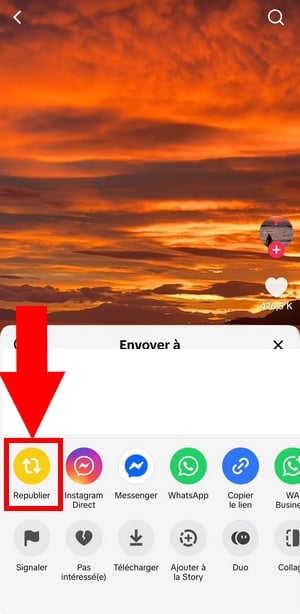
Selecciona la opción “Volver a publicar”
El menú muestra varias opciones: enviar el vídeo a otras personas cuentas o compartirla a través de diferentes aplicaciones. Busca el botón Volver a publicar, reconocible por su color amarillo.
Se encuentra en la barra superior, junto al icono para compartir. Su ubicación exacta puede variar en función de las actualizaciones, pero el color amarillo sigue siendo la referencia más fiable.
Confirma la republicación
Haga clic en Volver a publicar. Inmediatamente aparece un pequeño recuadro en la parte inferior de la pantalla para confirmar que el repost Ha salido bien. Tu republicación Se hace en unos segundos, así de sencillo.
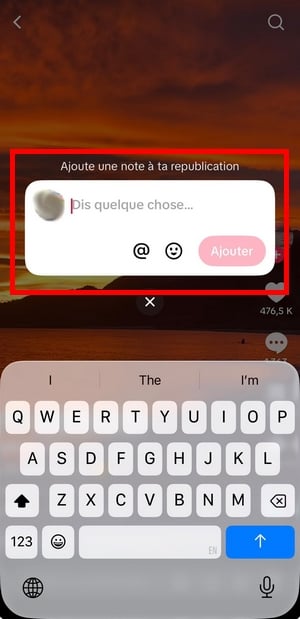
Incluso puedes añadir una nota a esta.
Ver las reposts en TikTok: ¿cómo funciona?
Una vez que pulses Volver a publicar, el vídeo se comparte con tus seguidores en Tik Tok.
Aterriza en su hilo “Para ti” (la famosa For You Page), mezclada con el resto de vídeos de su feed. Así es como estos republicaciones se hacen visibles, según el punto de vista.
En el hilo “Para ti” de tus seguidores
Esa es la verdadera función del repost. Cuando vuelves a publicar un vídeo, este aparece directamente en la For You Page de tus seguidores.
Una frase del tipo “republicado por [tu nombre de usuario]” les permite saber de dónde procede el contenido. Es una forma excelente de destacar un vídeo que te gusta sin tener que publicarlo tú mismo, lo que también puede ayudarte a abrirse camino en TikTok asociándote a contenidos populares o a los tendencias del momento.
En tu propio perfil: lo que debes saber
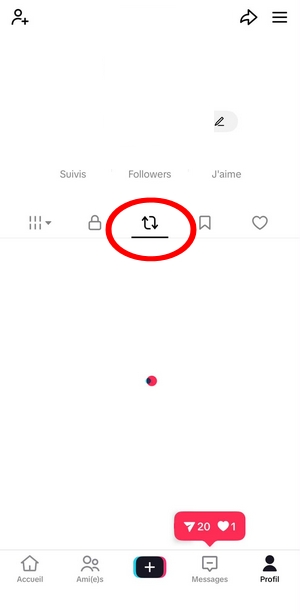
Cuidado con un mito: tus republicaciones no aparecen en la parrilla pública de tu perfil, junto a tus vídeos originales. Se comparte con tus suscriptores, no a través de una sección específica que aparezca en tu página.
¿Se puede eliminar una republicación de un vídeo en TikTok?

Sí, puedes eliminar una republicación seguro TikTok en cualquier momento. Solo tienes que volver al mismo vídeo que has compartido.
Busca el vídeo que has vuelto a publicar
Empieza por abrir el vídeo en cuestión. Lo encontrarás navegando por tu historial de lectura, o directamente en el perfil del autor que la publicó.
Es el mismo principio que en el caso de encontrar un vídeo de TikTok que has visto sin haberle dado a «Me gusta». Una vez que el vídeo aparezca en pantalla, puedes pasar a eliminarlo.
Cancela la republicación en tres pasos
- En el vídeo, pulsa el’icono para compartir (la flecha curvada, en la columna de la derecha).
- En el menú, pulsa «Eliminar la republicación». Si no hay espacio suficiente, el título puede aparecer truncado en «Eliminar la republicación».
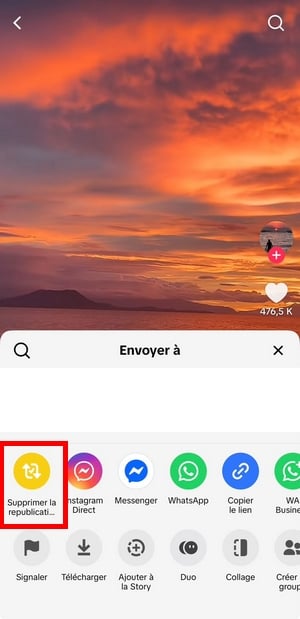
- Él republicación se cancela de inmediato. El vídeo desaparece entonces de tus publicaciones visibles para tus seguidores.
El vídeo sigue estando disponible en la página web de su autor: lo único que haces es eliminarlo tu aportación. La misma lógica se aplica si quieres volver a publicar una historia en Instagram, ya que cada red tiene su propia forma de gestionar estos recursos compartidos. En Tik Tok, ahora ya lo sabes republicar y eliminar una publicación repetida en pocos segundos.
preguntas frecuentes
¿Es gratis compartir un vídeo en TikTok?
Sí, totalmente gratis. La función es nativa de la aplicación Tik Tok, disponible en androide y iPhone. No se necesita ninguna suscripción ni herramienta de terceros.
¿Mis datos de republicación son visibles para todo el mundo?
No. Tik Tok no hace pública la lista de tus republicaciones en tu perfil. Solo tus seguidores ven los vídeos que compartes en su feed Para ti. Allá confidencialidad Por lo tanto, el alcance de tus datos compartidos se limita a tu audiencia.
¿Se puede volver a publicar un vídeo con un hashtag o un enlace?
No. El Repost de TikTok no permite añadir etiquetas, enlace o comentario. El vídeo se comparte tal cual, sin posibilidad de modificación.








 Español
Compartir y una luz de amor en cada palabra que sale de nuestra boca y nuestro fondo interior de cada ser humano en la tierra, la palabra debe ser una fuente de inspiración y buen humor para iluminar a las personas que lo necesitan.