再投稿は チクタク, 、これは、自分で投稿することなく、気に入った動画をフォロワーと素早く共有できる方法です。この機能について(仕組み、使い方、キャンセル方法など)詳しく知りたい方のために、ここではその要点をまとめました。.
TikTokのリポスト:具体的にはどういうことなのか?
the TikTokのリポスト (どこ 再掲載)は、Twitterのリツイートと少し似た仕組みで機能します バツ (以前は ツイッター) :気に入った動画をフォロワーと直接共有することで、その動画に さらなる可視性.
このプラットフォームは、以下の企業によって運営されています。 ByteDance, 、そしてこの機能は、の利用規約に従って組み込まれています。 チクタク. このプラットフォームを初めて利用する場合は、 TikTok入門ガイド 先に進む前に、状況をつかむのに役立つかもしれません。.
これとは大きな違いがある バツ : 再投稿された動画はそのまま残ります 変更なし. そこに追加することはできません コメント また、いかなる方法でも変更してはならない。.
The 再掲載 は、フォロワーのフィードに直接配信されます あなたへ (あの有名な For You Page)。すると、その動画があなたのアカウントから再シェアされたことを示す小さなタグが表示されます。.
TikTok動画を再公開する手順
The 再掲載 以下の4つの簡単なステップで行えます。あなたがどこにいても アンドロイド どこ iPhone. それは 自由 また、アプリケーションに直接組み込まれているため、外部ツールは一切必要ありません。.
再投稿する動画を探してください
開いて TikTokアプリケーション スマホで。次に、 ビデオ 再投稿したいもの。それはあなたの 「あなたへ」のページ, 君のスレッドから 友達, 、あるいは直接 プロフィール 元の口座から。.
共有メニューを開く
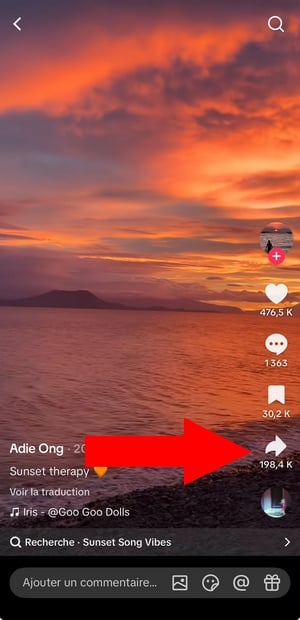
動画の再生中に、次の箇所を探してください。’共有アイコン 右側のコラムにあります。これは 反り弓 (場合によっては、紙飛行機のアイコンが表示されることもあります)。これをタップすると、共有オプションの一覧が表示されます。.
N.B :
ボタンが表示されない場合は 再投稿, TikTokアプリを’App Store (iPhone) または Google Play (アンドロイド). おそらく、まだそのSNSの古いバージョンを使っているのだろう。.
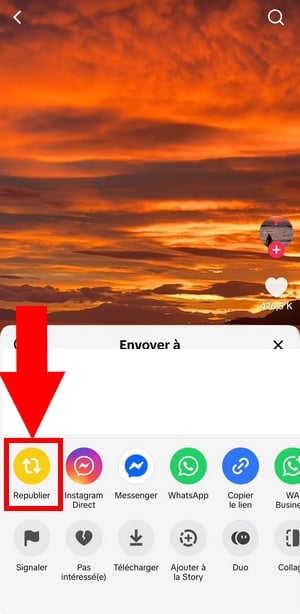
「再投稿」というオプションを選択してください“
メニューにはいくつかの操作が表示されます:動画を他のユーザーに送信する アカウント あるいは、さまざまな方法で共有する アプリ. ボタンを探す 再投稿, 、その特徴から一目でわかる 黄色.
上部のバーにあり、共有アイコンの隣にあります。正確な位置はアップデートによって異なる場合がありますが、黄色い色が最も確実な目印となります。.
再公開を確認する
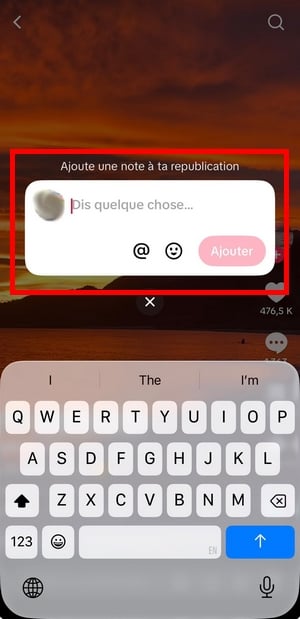
をクリックする。 再投稿. 画面の下部にすぐに小さなポップアップが表示され、 再投稿 うまくいったよ。君の 再掲載 ほんの数秒で完了します。本当に簡単なんです。.
さらに、これにメモを追加することもできます。.
TikTokでのリポストを確認する:仕組みは?
「」を押すと 再投稿, 動画はあなたのフォロワーと共有されます チクタク.
彼女は彼らのスレッドに飛び込んだ “「君へ」” (あの有名な For You Page)、彼らのフィードにある他の動画と混ざって表示されます。その仕組みは以下の通りです。 再掲載 視点によって、それらが目に見えるようになる。.
フォロワーの「あなたへ」フィードで
それが、その真の役割である。 再投稿. 動画を再投稿すると、その動画は直接 For You Page あなたのフォロワー。.
「[あなたのユーザー名]が再投稿」といった一文を加えることで、そのコンテンツの出所が相手に伝わります。これは、自分で投稿することなく、気に入った動画をアピールできる素晴らしい方法であり、さらに TikTokで躍進 人気のあるコンテンツや トレンド その瞬間の。
自分のプロフィールについて:知っておくべきこと
よくある誤解に注意:君の 再投稿 君の公開スケジュールには表示されない プロフィール, 、オリジナルの動画の横に表示されます。共有はチャンネル登録者に対して行われ、チャンネルページに表示される専用のセクションを経由するものではありません。.
TikTokで再投稿された動画を削除することはできますか?
はい, 、できるよ 再投稿を削除する の上 TikTok いつでも。再投稿したのと同じ動画にアクセスするだけです。.
再投稿した動画を探そう
まず、該当する動画を開いてください。動画は、あなたの 閲覧履歴, 、または直接 プロフィール それを公開した作者の。.
これは、~と同じ仕組みです。 以前見たTikTokを見つける 「いいね」を押さずに。動画が画面に表示されたら、削除に進むことができます。.
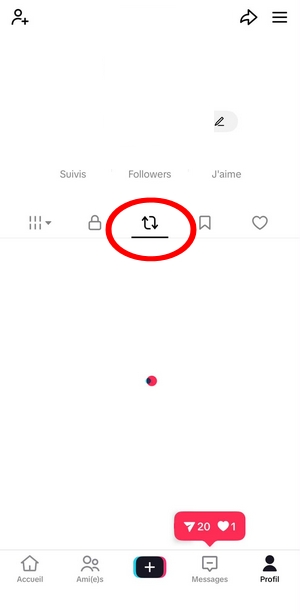
3つの手順で再公開をキャンセルする
- 動画で、[ ] をタップして’共有アイコン (右側の欄に描かれた、湾曲した矢印)。.
- メニューで、[ ] をタップしてください «「再投稿を削除」». スペースの都合上、タイトルが切り詰められて表示される場合があります。 «「再投稿を削除」».
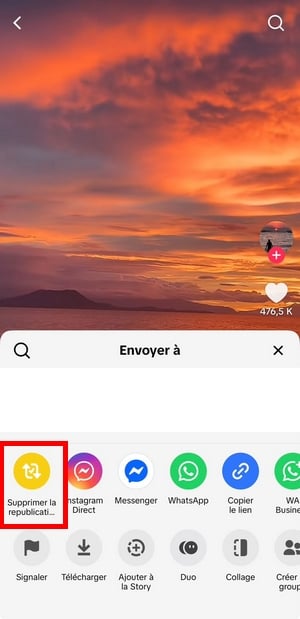
- The 再掲載 は直ちに取り消されます。これにより、その動画はフォロワーに表示されるあなたの共有コンテンツから削除されます。.
その動画は作成者のサイトにはそのまま残っている:君がするただ削除するだけだ あなたのシェア. もしあなたが~したい場合も、同じ理屈が当てはまります インスタグラムに記事を転載する, 、各ネットワークには、こうした共有を管理する独自の方法があります。において チクタク, 、もう分かってるよね 再公開する と リポストを削除する 数秒で。.
よくある質問
TikTokのリポストは無料ですか?
はい、 完全無料. この機能はアプリに標準搭載されています チクタク, こちらからご覧いただけます アンドロイド と iPhone. 定期購読やサードパーティ製のツールは一切必要ありません。.
私の再投稿データは誰でも閲覧できますか?
いいえ。 チクタク 君のリストを公表しない 再投稿 あなたのプロフィール上で。あなたが再投稿した動画は、フォロワーのみが自分のフィードで見ることができます あなたへ。そこには 機密性 したがって、共有データの閲覧範囲は、あなたのフォロワーに限定されます。.
ハッシュタグやリンクを付けて動画を再投稿することはできますか?
いいえ。その TikTokのリポスト では、以下の追加はできません ハッシュタグ, 、リンク、コメントは一切不可です。動画はそのままの状態で共有され、編集は一切できません。.








 日本語
日本語
共有と愛の光を、私たちの口から出る言葉の一つ一つに、そして地球上のすべての人間の心の奥底に。言葉は、必要としている人々を照らすための、インスピレーションと明るい気持ちの源でなければなりません。