Untuk menambahkan halaman di awal dokumenmu Word, buka Sisipkan > Halaman kosong. Sebuah halaman baru kemudian muncul sebelum kontenmu yang sudah ada.
Kamu juga bisa menggunakan sebuah perpindahan halaman dengan Ctrl+Entrée untuk melaju lebih cepat lagi.
Tips ini berlaku untuk Word untuk Microsoft 365, baik di PC maupun di Mac. Kamu lebih suka melihat cara kerjanya secara langsung?
Video penjelasan dalam bahasa Prancis oleh Alucare, pelengkap yang ideal untuk halaman ini. Lihat video (Anda dapat menggunakan terjemahan otomatis YouTube)

Bagaimana cara menyisipkan halaman kosong ke dalam dokumen Word ?
Berikut adalah langkah-langkah yang harus diikuti menyisipkan halaman kosong di awal dokumenmu Microsoft Word :
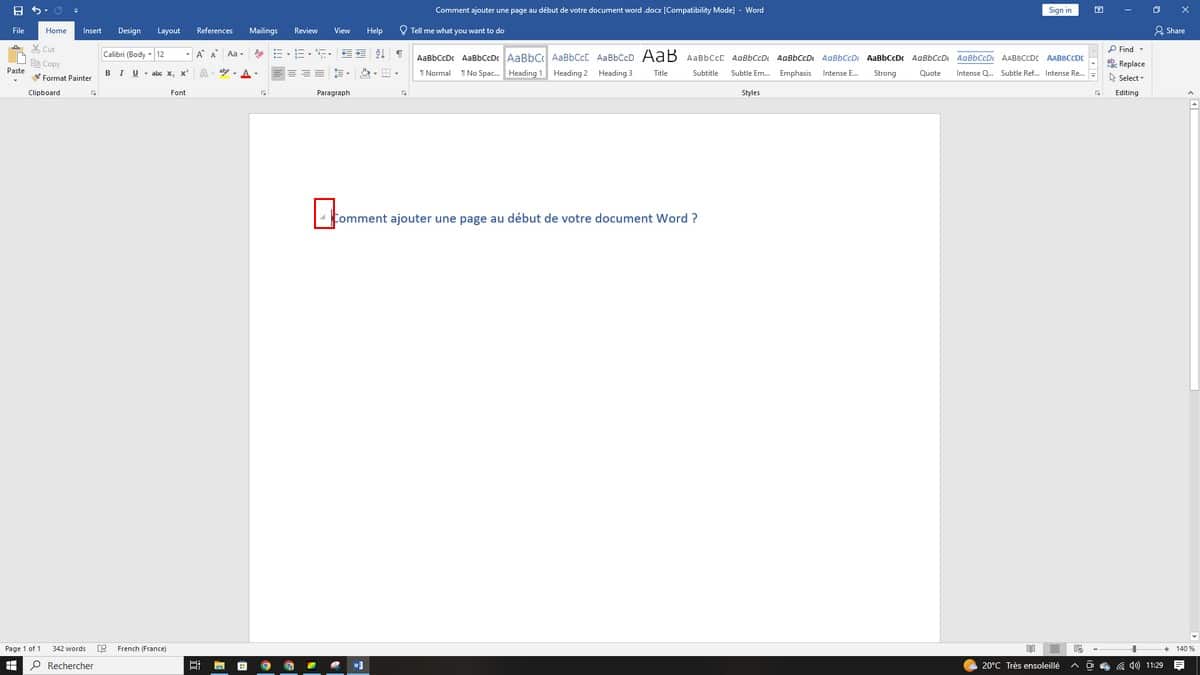
- Letakkan kursor di bagian paling atas dokumen dengan menekan Ctrl+Home di bawah jendela (Di mana Cmd+Home (di Mac).
- Klik tab Penyisipan di bilah menu, lalu klik tombol Halaman kosong di dalam kelompok Halaman.
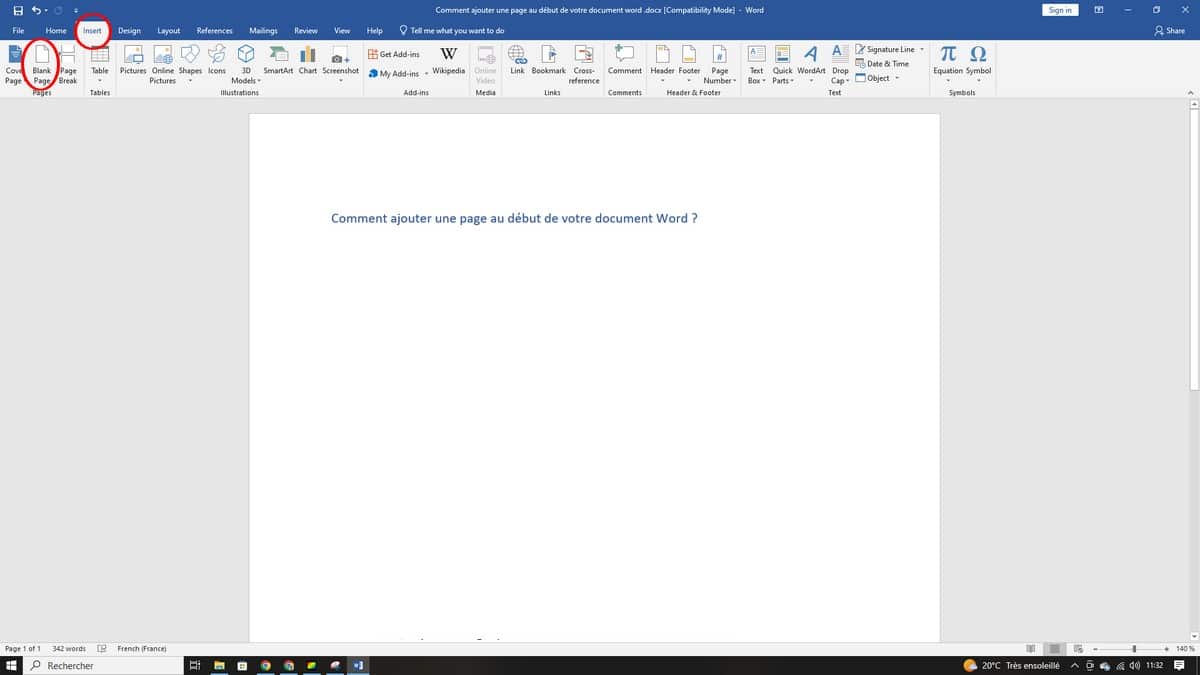
A halaman kosong ditempatkan tepat sebelum konten utama Anda. Anda dapat mengulangi langkah ini sebanyak yang diperlukan, baik di awal, di tengah, maupun di akhir dokumen.
Versi singkat: lompatan halaman
Jika kamu ingin melakukannya lebih cepat, letakkan kursor di tempat yang diinginkan dan tekan Ctrl+Entrée.
Pintasan ini akan menyisipkan sebuah perpindahan halaman segera dan mendorong kontenmu ke bawah. Ini adalah cara tercepat agar halaman baru muncul di posisi yang tepat.
Halaman kosong atau lompatan halaman: apa bedanya?
Kedua opsi tersebut akan membuat halaman baru di dokumenmu Word, tetapi cara kerjanya tidak sama:
- Halaman kosong : menambahkan halaman kosong yang utuh, siap diisi dengan teks, gambar, atau tabel. Berguna, misalnya, untuk menyisipkan halaman sampul atau halaman informasi tambahan.
- Lompatan halaman : cukup memindahkan konten berikut ke halaman berikutnya, tanpa menyisipkan spasi yang tidak perlu. Cocok agar bagian baru selalu dimulai di bagian atas halaman.
Untuk tata letak bersih, lebih suka yang perpindahan halaman ketika kamu ingin suatu bagian dimulai di halaman baru. Pilih Halaman kosong ketika kamu membutuhkan halaman yang sepenuhnya kosong untuk menempatkan informasi yang terpisah.
Menemukan dan menghapus halaman dengan cepat
Pada dokumen yang panjang, bilah navigasi adalah sekutu terbaikmu. Klik di Tampilan, buka panel, lalu klik pada Halaman untuk menampilkan halaman-halaman tersebut dan mengidentifikasi elemen-elemen yang berlebihan. Metode ini juga berfungsi dengan baik pada jendela hanya di Mac.
Untuk menghapus halaman atau perpindahan halaman Jika ada yang berlebihan, baca artikel khusus kami yang menjelaskan langkah-langkahnya secara bertahap.








 Bahasa Indonesia