Kamu punya dua GPU di PC-mu: le prosesor grafis terintegrasi (di dalam prosesor) dan milikmu kartu grafis khusus.
Masalahnya adalah jendela kadang-kadang menggunakan yang salah. Untuk memaksa aplikasi menggunakan kartu grafis terpisahmu, buka Pengaturan > Sistem > Tampilan > Grafik, pilih aplikasi tersebut, lalu pilih Kinerja tinggi.
Berikut ini adalah panduan lengkap, langkah demi langkah.
Langkah 1: Pengaturan
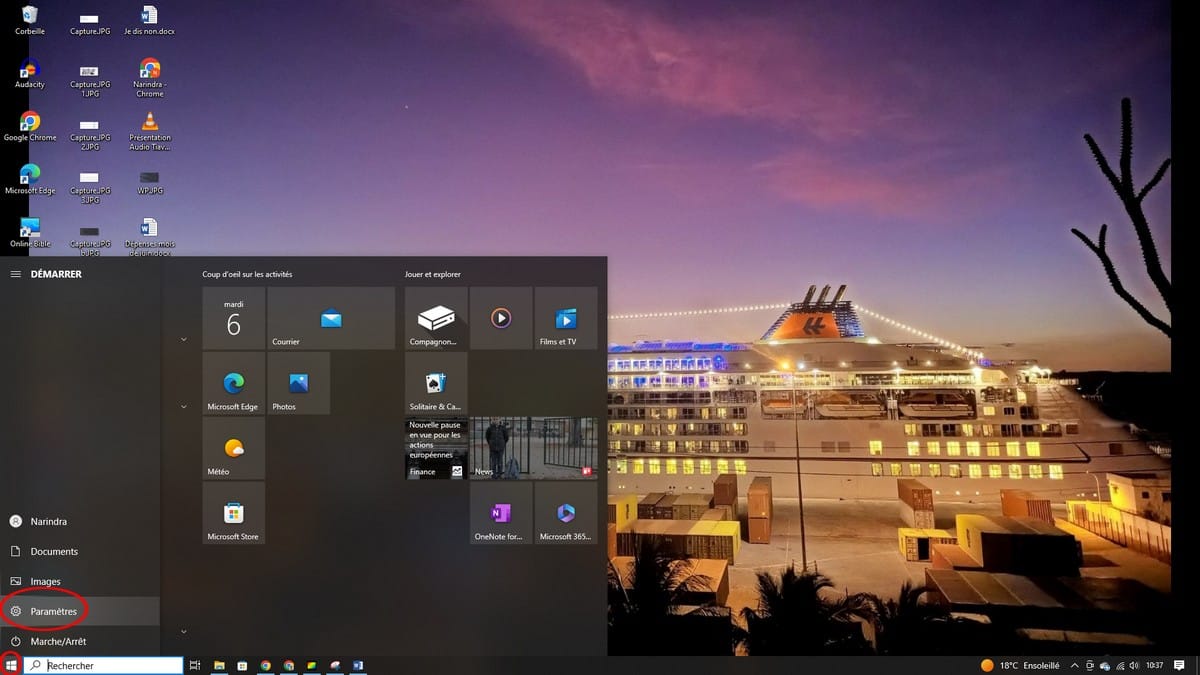
Pertama-tama, buka Pengaturan Windows. Klik menu Mulaikemudian pada Parameter.
Jalur ini juga berfungsi dengan baik di bawah Windows 10 bahwa di bawah Windows 11.
Langkah 2: Perubahan
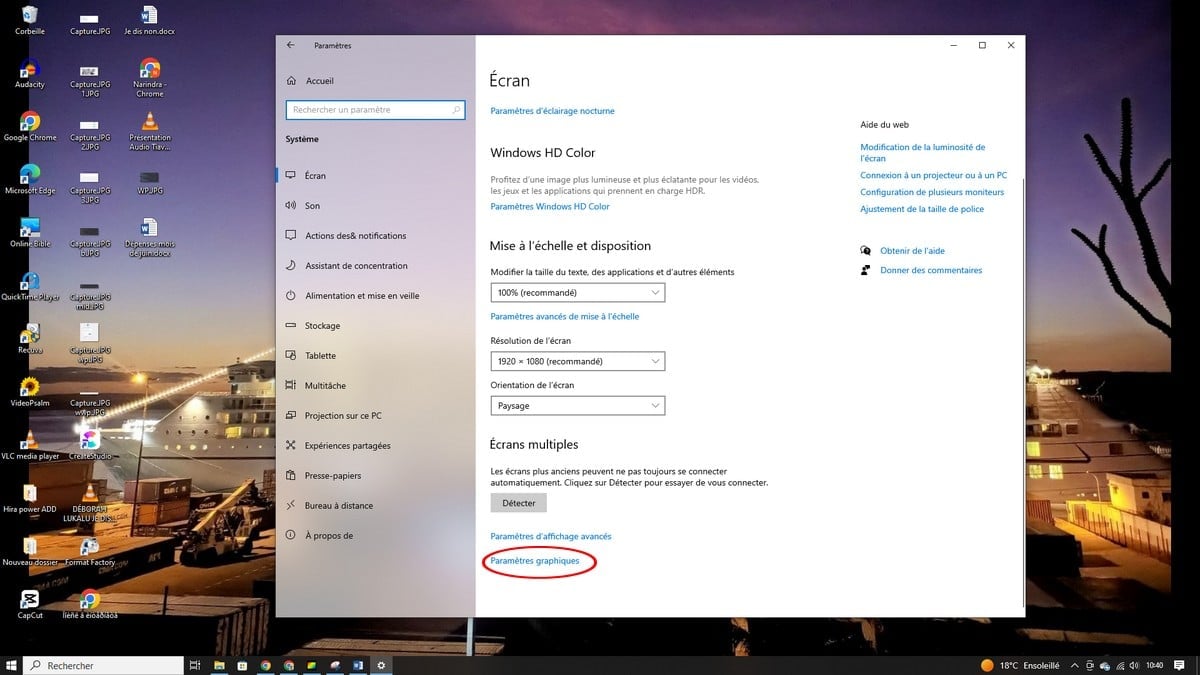
Setelah masuk ke bagian Sistem, buka halaman tersebut Tampilan dan gulir ke bagian bawah layar.
Di bawah Windows 11, klik Grafik. Di bawah Windows 10, namanya adalah Pengaturan grafis, tetapi langkah-langkahnya tetap sama: Pengaturan > Sistem > Tampilan.
Halaman ini berisi pengaturan untuk preferensi GPU berdasarkan aplikasi : di sinilah kamu akan memaksa setiap program untuk dijalankan di GPU khusus daripada pada grafik yang terintegrasi.
Langkah 3: buka Pengaturan Kinerja Grafis
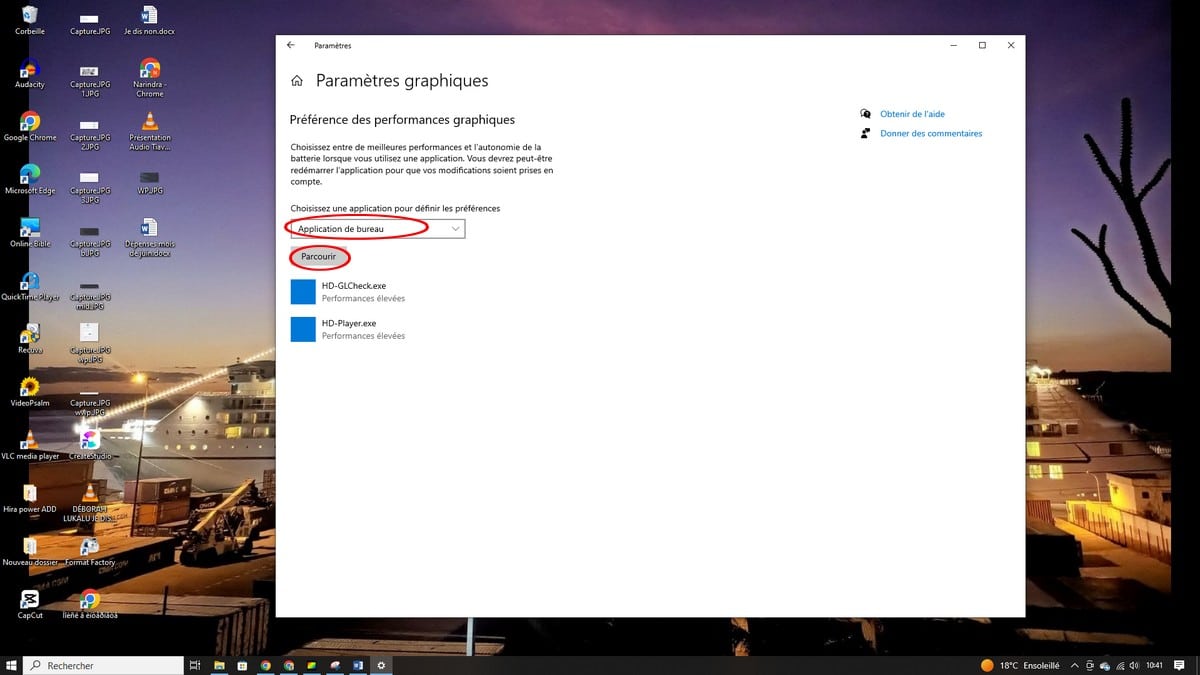
Ayo ke bagian tersebut Preferensi Kinerja Grafis. Di sana, kamu memilih aplikasi yang ingin kamu paksa menggunakan GPU. Ada dua jenis aplikasi yang ditawarkan dalam menu tarik-turun:
- Aplikasi desktop : untuk perangkat lunak konvensional yang diinstal melalui berkas .exe. Klik Jelajahi, lalu cari berkas tersebut .exe perangkat lunak yang harus dipaksa.
- Aplikasi Microsoft Store : untuk aplikasi yang diunduh dari Microsoft Store. Kamu bisa langsung memilihnya dari daftar.
Setelah aplikasi ditambahkan, klik Pilihan. Windows kemudian menampilkan tiga pengaturan untuk menentukan GPU yang akan digunakan:
- Biarkan Windows yang memutuskan : sistem akan memilih sendiri antara GPU terintegrasi dan GPU khusus (pengaturan default).
- Penghematan energi : gunakan grafik terintegrasi pada prosesor, sangat cocok untuk menghemat daya baterai laptop saat menjalankan tugas-tugas ringan.
- Kinerja tinggi : memaksa kartu grafis khusus, yang tepat untukmu dalam hal permainan, hasilnya 3D atau penyuntingan video.
Pilih Kinerja tinggi, lalu klik Mendaftar.
Untuk memastikan bahwa prosesor grafis yang digunakan memang bosse, buka Pengelola Tugas, buka tab Proses dan lihat kolomnya Mesin GPU. Di sana, kamu bisa melihat GPU mana yang digunakan oleh setiap perangkat lunak secara real-time.
Mengaktifkan GPU khusus melalui panel pengaturan NVIDIA
Jika kamu punya kartu NVIDIA, kamu juga bisa menggunakan panel konfigurasi NVIDIA.
Metode ini sangat berguna pada sebuah Laptop dilengkapi dengan GPU hibrida Intel dan NVIDIA.
Begini cara kerjanya:
- Klik kanan pada desktop, lalu pilih Panel Kontrol NVIDIA.
- Di menu sebelah kiri, klik Mengelola pengaturan 3D.
- Buka tab Pengaturan program.
- Klik pada Menambahkan dan pilih berkas tersebut .exe dari aplikasi desktop yang diinginkan.
- Di menu tarik-turun Pilih prosesor grafis yang diinginkan, pilih Prosesor NVIDIA kinerja tinggi.
- Klik pada Berlaku untuk menyimpan pengaturan.
Pengaturan ini berlaku per aplikasi, sehingga kamu bisa mengontrol dengan tepat setiap program yang memakan banyak sumber daya. Agar kartu grafismu NVIDIA berfungsi dengan optimal, pastikan juga bahwa driver grafis sudah diperbarui: versi terbaru dari driver NVIDIA dapat meningkatkan kinerja dan memperbaiki bug konfigurasi.
Anda bisa memperbarui kartu grafis Anda langsung dari situs resmi NVIDIA atau melalui GeForce Experience.








 Bahasa Indonesia