Anda ingin Tingkatkan petualangan Anda dengan Undertale ? Mods bisa menjadi jawabannya!
Jangan lupa bahwa Anda dapat masukkan Undertale dalam bahasa Prancis.
Baik itu mengubah gameplay atau menambahkan mode multipemain, saya akan menjelaskannya kepada Anda. cara memasang mod pada Undertale dan di mana menemukannya.
Tip: Saya sarankan Anda menyimpan salinan file “data.win” asli sebelum memodifikasi Undertale. Dengan menggunakan salinan yang bersih, Anda dapat dengan mudah memperbarui mod dan menghapusnya dari game tanpa perlu menginstal ulang apa pun.
1. Instal patcher Delta
Mod adalah add-on yang memungkinkan Anda untuk Mengubah dialog, gameplay, atau tekstur dalam sebuah game..
Anda harus menyadari bahwa beberapa mod untuk Undertale menggunakan Ekstensi file “.xdelta” dan Anda perlu menginstal perangkat lunak berikut: Delta Patcher.
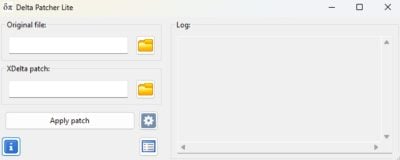
Komentar : Beberapa mod sudah memiliki Delta Patcher yang disertakan. Untuk yang lainnya, Anda harus menginstal Delta Patcher seperti yang disebutkan di atas.
2. Menginstal mod untuk Undertale
Dengan menggunakan mod pada Undertale, Anda dapat membuat permainan lebih menarik bahkan setelah menyelesaikannya.
Ikuti langkah-langkah berikut untuk memasang mod pada Undertale:
- Temukan file “data.win” dari game ini melalui Steam.
- Pergi ke Perpustakaan Uap.
- Membuat klik kanan pada Undertale.
- Klik “Kelola” lalu “Telusuri file lokal”.
- Setelah Anda menemukan “data.win”, sisihkan jendela ini.

- Meluncurkan Delta Patch.
- Dalam “Original File“, Pilih “data.win” dalam folder Undertale Anda.
- Untuk “xDelta patch“, cukup dengan Pilih mod Undertale dengan ekstensi “.xdelta”.
- Akhirnya.., Klik “Apply patch” ke modder Undertale.
Dengan mengikuti langkah-langkah ini dengan benar, game Anda akan Undertale dimodifikasi.
Komentar : Jika mod Anda bukan berkas “.xdelta”, melainkan berkas data, maka akan lebih mudah untuk diinstal. Untuk melakukannya, cukup ganti berkas “data.win” di folder Undertale dengan berkas mod tersebut.
3. Temukan mod untuk Undertale
Sekarang setelah Anda mengetahui cara memasang mod pada Undertale, penting untuk mengetahui di mana harus meletakkannya. mengambil mod tanpa risiko untuk permainan Anda.

Di antara berbagai kemungkinan, GameBanana adalah salah satu situs paling populer untuk mengunduh mod Undertale.
Untuk menginstal mod yang aman, kami merekomendasikan Anda untuk’instal yang memiliki paling banyak :
- Dari komentar,
- Darievaluasi,
- Dari unduhan,
- dll.
Ditambah satu mod Undertale disorot oleh para pemain, semakin kecil kemungkinan itu adalah virus.
Apakah ada mod multiplayer pada Undertale?
Ya, tentu saja lebih dari satu pemain dimungkinkan pada Undertale, dengan syarat menginstal mod yang sesuai.
Yang paling terkenal adalah mod Undertale Bersama-sama yang memungkinkan Anda bermain secara berpasangan.
Komentar : Ini mod multiplayer untuk Undertale hanya berfungsi jika Anda telah membeli game di PC dan Xbox.
Berikut adalah langkah-langkah yang harus diikuti instal mod Undertale Bersama-sama di PC :
- Unduh Undertale Bersama-sama.
- Setelah Anda mengekstrak file, lakukan klik dua kali pada SpaghettiInstaller.exe.

- Kemudian ikuti petunjuk Proses pemasangan.

- Pada saat Pilih folder instalasi, Aplikasi akan secara otomatis mendeteksi Undertale di Steam pada PC Anda.
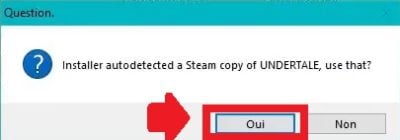
- Kemudian periksa bahwa mod multiplayer pada Undertale dengan meluncurkan game.

Sekarang Anda tahu cara memasang mod pada Undertale dan di mana menemukannya dengan aman sepenuhnya! Anda juga akan tahu cara bermain dengan dua pemain, berkat mod multipemain.
Anda juga dapat berkonsultasi dengan panduan lengkap untuk boss Jika Anda membutuhkan bantuan untuk menghadapinya.









 Bahasa Indonesia