Kamu punya menghapus foto, story, atau postingan secara tidak sengaja di Instagram ? Nama keranjang itu adalah «Baru-baru ini dihapus» dan ia menyimpan kontenmu selama 30 hari sebelum dihapus secara permanen.
Fitur ini ditambahkan oleh Instagram agar pengguna memiliki kendali yang lebih besar atas data mereka. Untuk pesan, itu cerita lain; kami akan menjelaskannya secara lengkap di bawah ini.
Dan kalau kamu juga sedang mencari di mana letak tempat sampah WhatsApp, silakan baca artikel khusus ini.
Di mana saya dapat menemukan konten yang dihapus di Instagram?
Saat kamu menghapus sebuah fotoa videoa nyata atau video IGTV, konten tersebut akan hilang dari profilmu tetapi belum benar-benar hilang. Konten tersebut secara otomatis akan dipindahkan ke folder bernama Baru saja dihapus, yang dapat diakses melalui aplikasi di iOS dan Android. . cerita yang telah dihapus dan belum ada di arsipmu juga akan dihapus.
Folder ini menyimpan konten yang dihapus untuk 30 hari. Setelah batas waktu tersebut berlalu, penghapusan menjadi definitif dan otomatis : tidak ada lagi kemungkinan pemulihan.
Untuk mengaksesnya, ikuti langkah-langkah berikut di aplikasi:
- Buka aplikasinya dan buka halaman Profil.
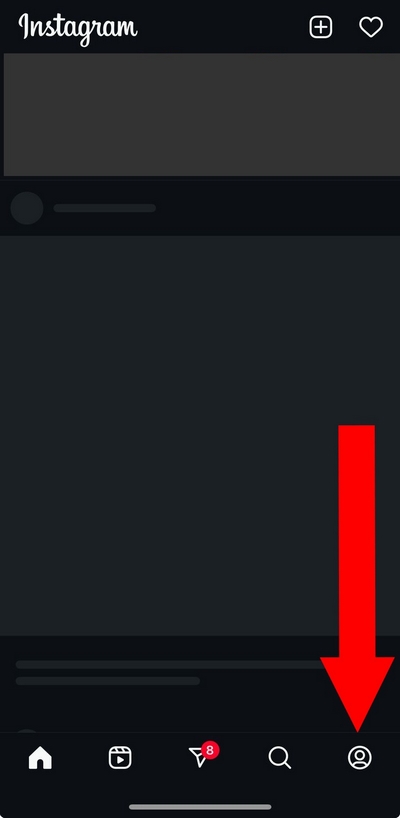
- Tekan tombol tiga garis yang ditumpangkan di kanan atas.

- Buka "Bisnis Anda.
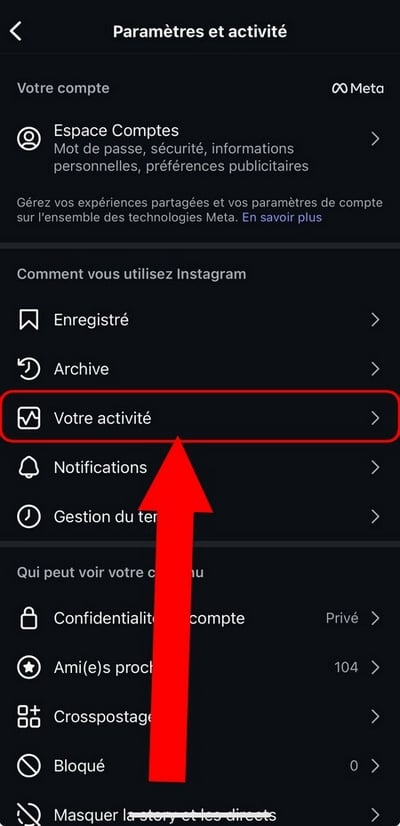
- Tergantung pada versi aplikasi yang kamu gunakan, ketuk «Foto dan video»kemudian pada «Baru-baru ini dihapus».
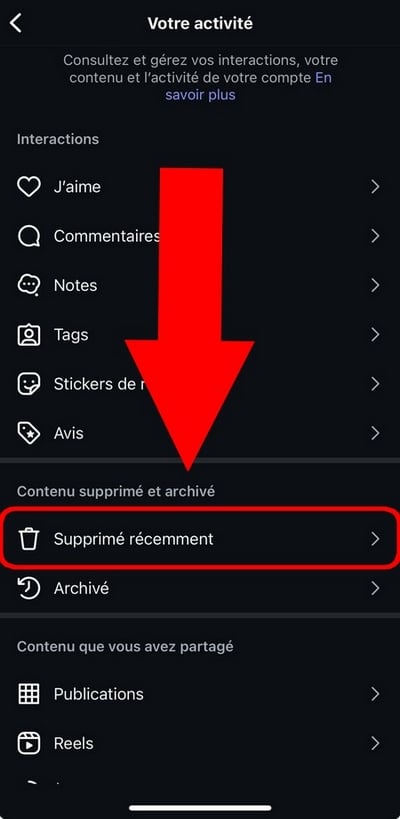
Kamu sudah menemukan folder itu. Di dalamnya terkumpul semua konten yang dihapus : foto, video, dan postingan telah dihapus, menunggu tindakan dari Anda. Anda dapat mengembalikan atau menghapusnya secara permanen dari tempat ini.
Harap dicatat: Menu ini mungkin tidak muncul jika kamu belum menghapus apa pun baru-baru ini. Jalurnya juga sedikit berbeda antara iOS dan Android sesuai dengan pembaruan aplikasi.
Bagaimana cara memulihkan atau menghapus secara permanen konten yang telah dihapus di Instagram?
Setelah masuk ke folder tersebut Baru saja dihapus, kamu bisa memilih apa yang ingin kamu lakukan dengan setiap konten. Tekan tombol fotoyang ceritayang publikasi atau nyata yang bersangkutan, lalu menyentuh tiga poin kecil untuk membuka menu.
Tiga opsi akan muncul:
- Mengembalikan : tampilkan kembali konten tersebut di profilmu.
- Untuk menghapus : menghapus isi dengan cara definitif.
- Batal : belum melakukan apa-apa untuk saat ini.

Bertindaklah sebelum berakhirnya 30 hari jika kamu mau memulihkan isi: setelah batas waktu tersebut berlalu, milikmu foto, video, dan Reels menghilang tanpa bisa kembali lagi.
Bagaimana cara memulihkan pesan Instagram yang dihapus?
Halaman bantuan dari’Instagram jelas: para Pesan yang telah dihapus tidak dapat dipulihkan melalui tempat sampah biasa. Berbeda dengan foto dan video, percakapan yang kamu hapus tidak masuk ke folder Baru saja dihapus.
Kamu masih punya dua solusi untuk mencoba menemukannya.
1. Minta salinan data kamu (Android dan iPhone)
Server-server dari’Instagram menyimpan pesan bahkan setelah dihapus dari akunmu. Jadi, kamu bisa memulihkan sebagian dari korespondensimu dengan meminta salinan data pribadi.
Harap dicatat: metode ini tidak menyuntikkan kembali pesan langsung Instagram di dalam aplikasi. Data tersebut dikirimkan kepadamu melalui e-mail, dalam bentuk berkas-berkas yang dapat diakses secara terpisah.
Begini cara kerjanya:
- Buka Instagram dan buka halaman profil.
- Tekan tombol tiga baris di bagian atas, lalu pilih Aktivitas Anda.
- Gulir ke bawah dan pilih Unduh informasi Anda.

- Pilih akun yang bersangkutan, lalu tekan Berikutnya.
- Pilih Beberapa informasi Anda.

- Coche Pesan, lalu tekan Berikutnya.
- Tekan Unduh ke perangkat.
- Tentukan periode yang akan diambil: centang kotak yang sudah ditentukan atau sesuaikan tanggal mulai dan berakhir.
- Periksa’alamat emailyang format dan kualitas media, lalu tekan Membuat file.
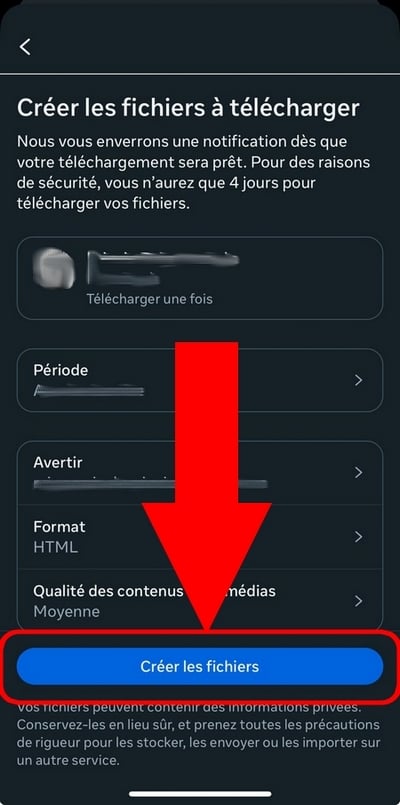
- Buka kotak surat : di sana kamu akan menemukan sebuah email yang berisi tautan Unduh informasi.
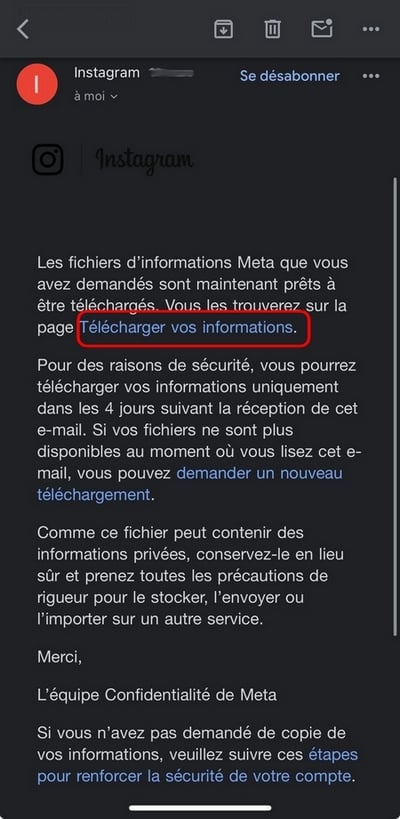
- Di antara milikmu pengidentifikasi Instagram, atau masuk melalui Facebook jika akunmu terhubung ke sana.
- Anda akan dialihkan ke platform tersebut. Kembali ke Aktivitas Anda, kemudian Unduh informasi Anda.
- Tekan Unduh untuk memulihkan file-file di perangkatmu.
- Konfirmasi unduhan, lalu buka File untuk melihat datamu.
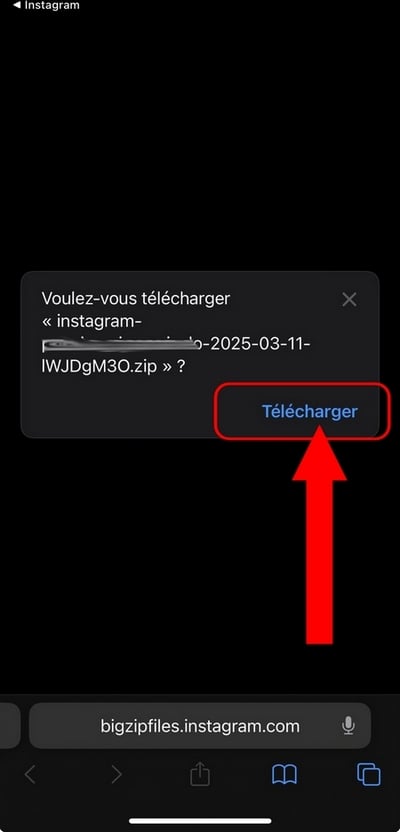
Harap dicatat: Kamu hanya bisa meminta file-file itu setiap 4 hari. Langkah-langkah di atas telah dilakukan pada iPhone, tetapi metodenya hampir sama di Android.
2. Riwayat pemberitahuan di Android
Perhatian : Metode ini hanya akan berfungsi jika kamu telah mengaktifkan riwayat notifikasi sebelum Penghapusan pesan tersebut. Tanpa itu, mustahil menemukan apa pun di sini.
Pada Android 11 dan di versi yang lebih baru, riwayat notifikasi menyimpan catatan pesan yang diterima, termasuk pesan yang kemudian dihapus oleh pengirim. Berikut cara mengaksesnya:
- Pergi ke Parameter, kemudian Pemberitahuan.

- Gulir ke bawah, lalu tekan Pengaturan lanjutan.
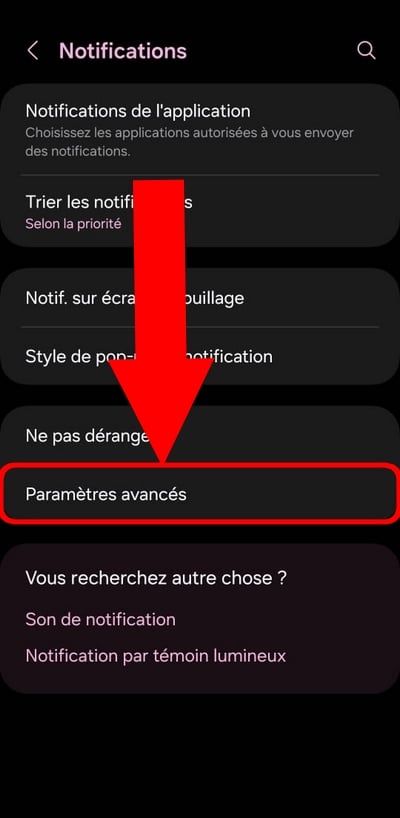
- Aktifkan’riwayat pemberitahuan bersama sakelar.

- Setelah fungsi tersebut aktif, cari’tab Instagram dan buka menunya.
- Apakah kamu melihat pesan asli yang telah diterima, termasuk yang dihapus oleh pengirim.
Apakah kamu punya pertanyaan tentang fitur ini, atau tentang cara memulihkan percakapan yang terhapus? Tinggalkan komentar Di bawah ini, kami akan menjawab pertanyaanmu.








 Bahasa Indonesia