Hai rimosso un'app dalla schermata iniziale e non riesci più a trovarla? Buone notizie: è ancora installata sul tuo telefono, solo che è stata spostata altrove.
Basta ritrovarla per... accedere rapidamente e rimetterla al suo posto in pochi secondi.
Aggiungere un’app alla schermata iniziale di Android
SU androide, l'app non è scomparsa: è stata semplicemente rimossa dalla schermata iniziale. Si trova nella casella delle applicazioni, noto anche come «Tutte le app».
Per aprire questo cassetto, hai due opzioni:
- Fai scorrere il dito verso il superiore dalla schermata iniziale (o scorrendo verso il basso, a seconda del modello).
- Premi il pulsante piccolo icona centrale situata nella parte inferiore dello schermo.
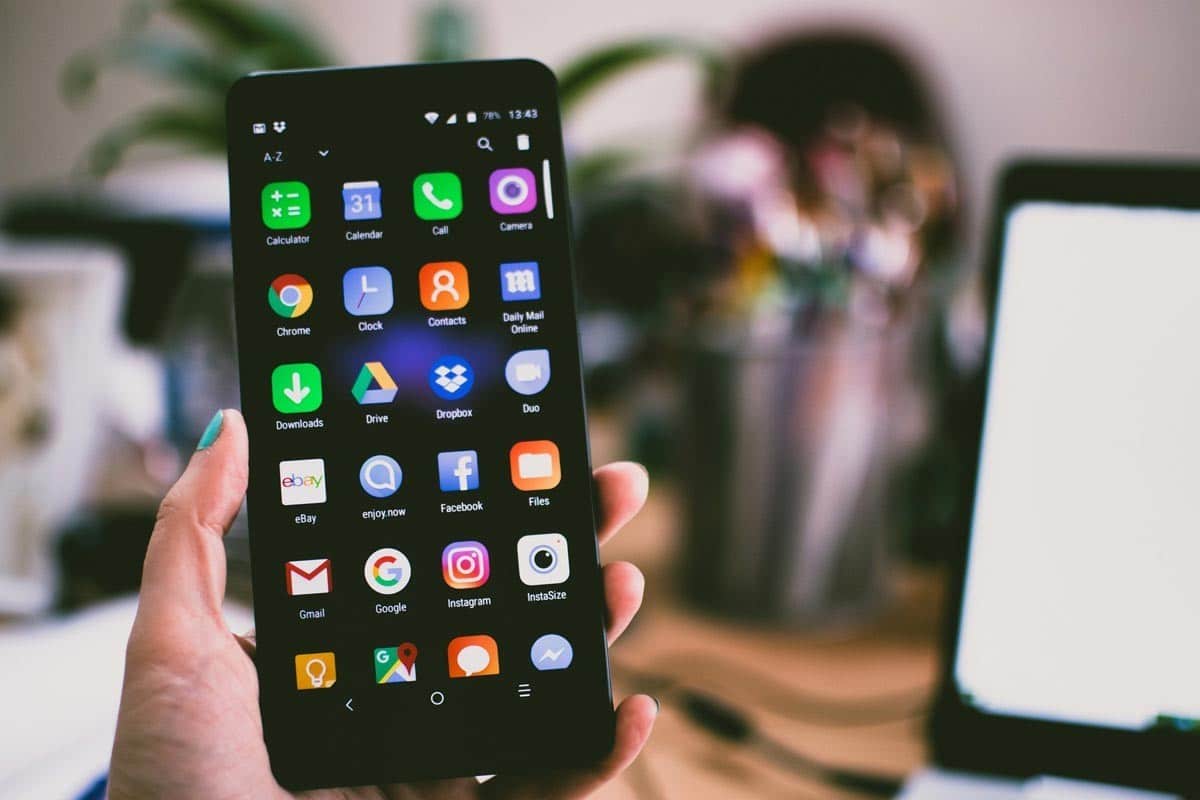
Una volta aperto il cassetto, ecco come fare Aggiungere un’app alla schermata iniziale di Android :
- Individua l'applicazione desiderata nell'elenco.
- Cliccaci sopra in modo prolungato, quindi trascina l'applicazione sulla schermata iniziale.
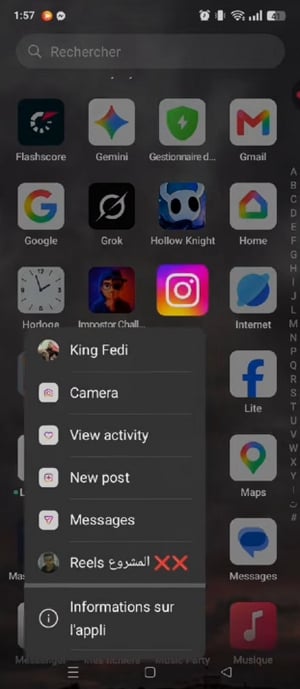
- Togli il dito da un spazio vuoto nella posizione desiderata.
- Per spostare un'applicazione, premi di nuovo a lungo finché il dispositivo non vibra, poi trascinala dove vuoi.
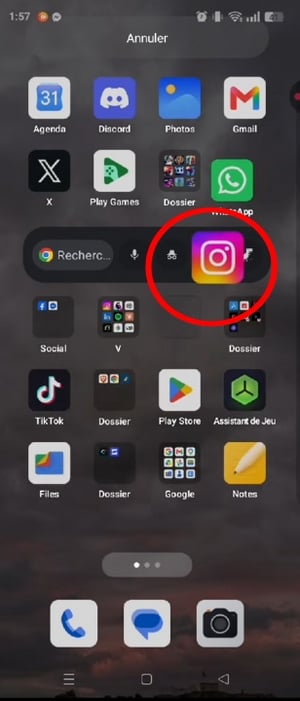
Questo gesto crea semplicemente un scorciatoia sulla schermata iniziale. L'app rimane comunque presente nel cassetto delle app. Se l'icona dovesse scomparire per sbaglio, ripeti lo stesso gesto dal cassetto delle app per aggiungere nuovamente il collegamento.
Rimuovere o disinstallare: qual è la differenza?
Rimuovere un’applicazione dalla schermata iniziale non è la stessa cosa della disinstallare. Se è stata davvero disinstallata, non compare più affatto nell'elenco.
A quel punto sarà necessario scaricarla nuovamente dal Play Store. Per verificare quante volte è stata scaricata un'app, puoi anche consultare il numero di download direttamente sulla sua scheda.
Se vuoi eliminare un'applicazione definitivamente, vai nei impostazioni dal tuo dispositivo, vai alla sezione «Applicazioni», quindi tocca l’app in questione e seleziona «Disinstalla».
Caso Samsung Galaxy: il cassetto delle app
Sui dispositivi Samsung Galaxy, il menu delle app funziona allo stesso modo. Scorri verso l'alto dalla schermata iniziale per visualizzare tutte le app disponibili.
Se questa opzione non è attivata, apre i impostazioni della schermata iniziale (tenere premuto su uno spazio vuoto, quindi selezionare «Impostazioni») e attiva il menu delle applicazioni.
Aggiungere un widget alla schermata iniziale di Android
Il widget sono elementi interattivi che si possono aggiungere direttamente alla schermata iniziale, oltre alle icone delle applicazioni. Un widget sulla schermata iniziale mostra informazioni in tempo reale (meteo, calendario, brano in riproduzione…).
Per aggiungere un widget:
- Tieni premuto a lungo su un spazio vuoto dalla schermata iniziale.
- Premi «Widget» nel menu che appare.
- Cerca il widget desiderato nell'elenco, quindi tienilo premuto.
- Trascina il widget nella posizione che preferisci, quindi rilascia il dito.
Puoi quindi spostare o ridimensionare il widget tenendolo premuto a lungo. È un ottimo modo per organizzare la tua schermata iniziale e accedere rapidamente alle informazioni utili.
Organizzare e personalizzare la schermata iniziale di Android
Per riorganizzare le applicazioni, tieni premuta a lungo un'icona finché il dispositivo non vibra. Trascinala nella posizione desiderata. Puoi anche spostarla su un'altra schermata trascinandola verso il bordo destro o sinistro dello schermo.
Per creare una cartella, trascina un'applicazione su un'altra: si creerà automaticamente una cartella. Puoi rinominarla toccandola e poi toccando il suo nome.
È un trucco utile per organizzare le tue app per categoria e personalizzare la schermata iniziale in base alle tue esigenze.
Riportare un'app sulla schermata iniziale dell'iPhone (iOS)
SU i phone, da iOS 14, un’applicazione rimossa dalla schermata iniziale si trova nella Libreria di app, uno spazio che raggruppa tutte le tue app disponibili.
Aggiungere un’app dalla Libreria delle app
Ecco i passaggi da seguire per aggiungere un’applicazione alla schermata iniziale su iPhone:
- Dalla schermata iniziale, sposta verso sinistra fino a superare l'ultima pagina. Si accede alla Libreria delle app.
- Premi il tasto barra di ricerca in alto, quindi cerca l’applicazione per nome oppure sfoglia le categorie visualizzate.
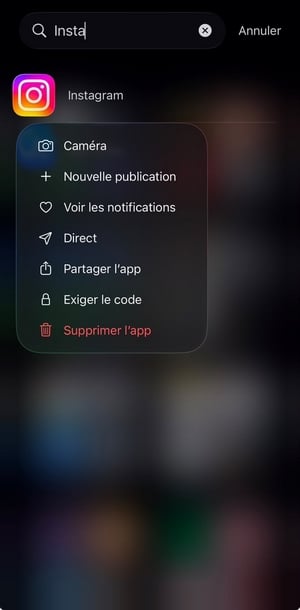
- Una volta trovata l'app, tieni il dito premuto sull'icona fino a quando non compare un menu.
- Scegli l'opzione «Aggiungi alla schermata iniziale».
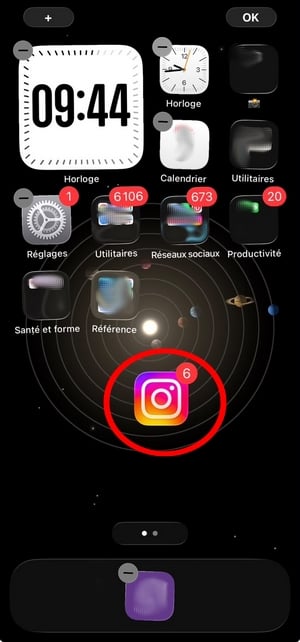
L'app torna immediatamente sulla schermata iniziale. A questo punto puoi toccare a lungo sull'icona e trascinarla nella posizione che preferisci per organizzare e personalizzare personalizza lo schermo come preferisci.
Aggiungere un widget sulla schermata iniziale dell'iPhone
Su iPhone puoi anche aggiungere un aggeggio nella schermata iniziale per visualizzare le informazioni direttamente senza aprire un’applicazione.
Per aggiungere un widget:
- Tieni premuto a lungo su un spazio vuoto dalla schermata iniziale finché le icone non iniziano a muoversi.
- Premi il pulsante " + " in alto a sinistra dello schermo.
- Cerca l'applicazione corrispondente al widget desiderato.
- Scegli le dimensioni del widget, poi premi «Aggiungi il widget».
- Trascina il widget nella posizione desiderata, quindi tocca "Finito.
È un modo semplice per personalizzare la schermata iniziale e migliorare l'utilizzo quotidiano del dispositivo.
Organizzare le schermate iniziali sull'iPhone
Puoi riorganizzare più schermate iniziali sull'iPhone. Tieni premuto su uno spazio vuoto finché le icone non iniziano a muoversi, quindi tocca le punti nella parte inferiore dello schermo.
Viene visualizzata una panoramica di tutte le tue schermate: puoi riorganizzarle trascinandole o nascondere quelle che non ti servono.
Per spostare un'applicazione da una schermata all'altra, tieni premuta a lungo la sua icona e trascinala verso il bordo destro dello schermo.
Puoi anche creare un file trascinando un'icona su un'altra. Rinomina la cartella toccandone il nome per organizzare meglio le tue applicazioni.
E se l'app fosse stata disinstallata dall'iPhone?
Se è stata cancellato, non compare più nella Libreria delle app. In questo caso, apri l’App Store, cerca l'app per nome, quindi scaricala nuovamente. Questa operazione è semplice e richiede solo pochi secondi.
Per saperne di più, consulta la nostra guida su come cambiare il sfondo dal tuo iPhone, oppure impara a creare una schermata della tua nuova schermata iniziale ben organizzata.








 FR
FR  RU
RU  EN
EN  ES
ES  IT
IT  DE
DE  ZH
ZH  PT
PT  ID
ID  JA
JA  DA
DA