Il robot Discord consentono di usufruire di diversi tipi di operazioni avanzate e aiutano gli utenti a svolgere alcune attività che prima non erano in grado di eseguire.
Tra i più apprezzati troviamo il bot Dyno. In questo articolo vi forniremo informazioni sulla configurazione e sull'utilizzo di questo strumento.
Come installare e configurare Dyno bot sul proprio server Discord?
Per installare e configurare Dyno sul vostro server Discord, seguite questi passaggi:
- Per prima cosa, vai sul sito del bot: https://dyno.gg/. Clicca sul pulsante « Aggiungi al server ".
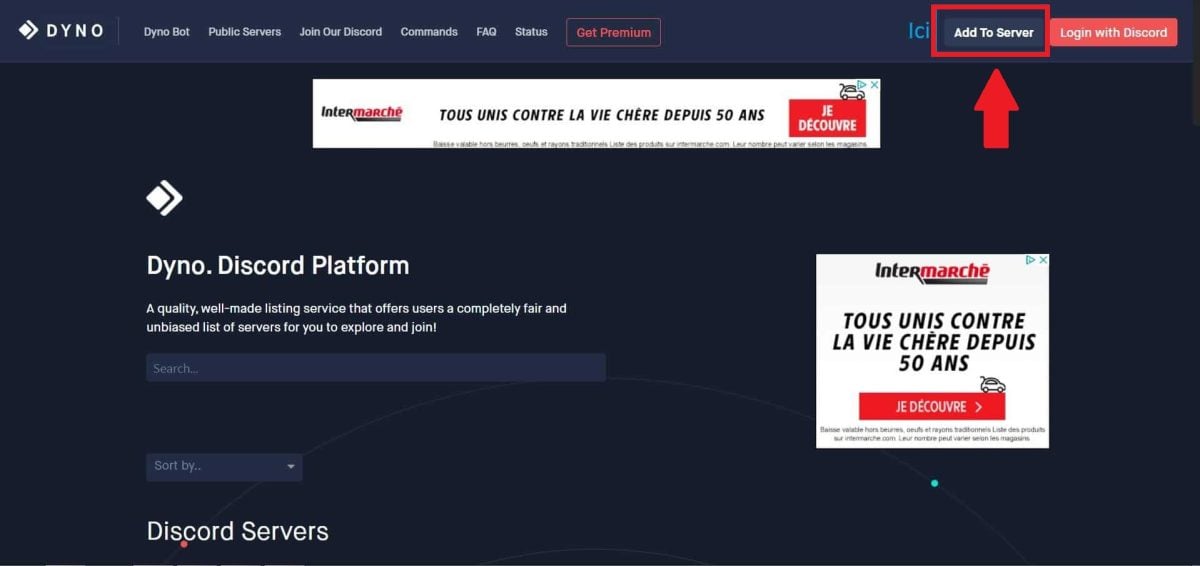
- Quindi selezionare la voce il piano che fa per voi. Se desideri utilizzare il pacchetto gratuito, clicca sul pulsante “Aggiungi al server” accanto all'opzione del pacchetto gratuito.

- Se non avete ancora effettuato l'accesso al vostro account, utilizzate le vostre credenziali per effettuare il login. Verrete quindi reindirizzati all'applicazione Discord. Successivamente, selezionare il server su cui invitare il robot Dyno. È importante notare che per completare con successo questo passaggio è necessario disporre dei permessi di amministratore sul server.

- Una volta selezionato il server, clicca sul pulsante « Continuare », quindi sul pulsante « Permettere ".

- Conferma il captcha e si aprirà una pagina di configurazione del bot Dyno. Completa la configurazione. configurazione.

- Ora apri l’applicazione Discord. Accedi al server su cui hai aggiunto il bot e troverai il bot Dyno aggiunto.
Come configurare comandi personalizzati con il bot Dyno?
Una delle migliori caratteristiche dei bot come Dyno è senza dubbio il suo sistema di comandi, che è completamente personalizzabile.
Di conseguenza, l'interazione con i membri dei vostri server diventa più facile e alcune attività vengono svolte rapidamente all'interno del vostro server Discord.
Ecco come configurare le ordini personalizzati con il bot Dyno:
- Accedere al cruscotto per cominciare.
- Dans la section «Moduli»stampa « Comandi personalizzati ».

- Quindi premere «Aggiungi comando».

- Scrivi il nome dell'ordine insieme alla descrizione. Definisci ciò che desiderate che faccia il comando.
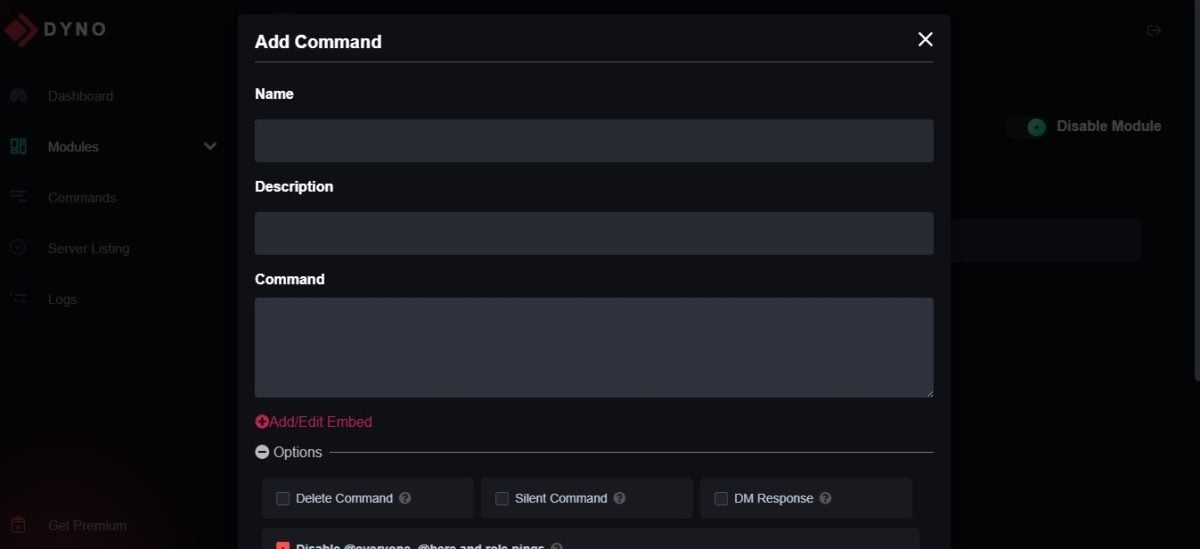
- Clicca su " registrare » per registrare l'ordine.
Come utilizzare i comandi musicali di Dyno?
Come accennato in precedenza, Dyno dispone di numerosi comandi e funzionalità utili per gli utenti. Tra i più apprezzati dai membri ci sono i comandi musicali, che consentono di riprodurre musica, creare code di riproduzione e molto altro ancora.
1. Riprodurre un brano musicale
Per iniziare a riprodurre musica con Dyno, digita semplicemente il comando « giocare » seguito dal nome della canzone o dal link YouTube. Il bot cercherà la canzone e la aggiungerà alla coda di riproduzione.
Si noti che questo comando può essere utilizzato tutte le volte che volete per aggiungere altre canzoni alla tua coda.
2. Coda
Se desideri visualizzare l'elenco dei brani in riproduzione, puoi utilizzare la comando coda. Verrà visualizzato un elenco numerato di tutti i brani in attesa.
Se desideri eliminare un brano dalla coda, puoi utilizzare il comando « cancellare » seguito dal numero della canzone nell'elenco.
3. Comandi di riproduzione musicale
Dyno bot fornisce anche comandi per controllare la riproduzione della musica:
- Per mettere in pausa la musica, premere il comando pausa.
- Per riprendere la riproduzione, premere il comando curriculum vitae.
- Per passare alla canzone successiva, premere il comando saltare.
Inoltre, è possibile regolare il volume della musica utilizzando il comando « volume » seguito dal valore desiderato.
Con questi comandi musicali potrete godervi tutte le vostre canzoni preferite mentre utilizzate Discord.
Domande frequenti
Dyno bot: che cos'è?

Dyno è un bot di moderazione che è completamente personalizzabile su Discord. Dispone di numerosi comandi per l'intrattenimento, la musica, i ruoli e molto altro ancora da scoprire per una migliore esperienza su Discord.
Particolarmente adatto a chi ha appena configurato il proprio server Discord, il bot Dyno ti offre la libertà di controllare le tue funzionalità tramite un pannello di controllo web dedicato.
Quali sono le funzionalità principali del bot Dyno?
Ha numerose funzioni Per informazioni:
- Un quadro di controllo ergonomico e intuitivo che facilita la gestione.
- La moderazione completa personalizzabile, in particolare le silenziature cronometrate e i protocolli di moderazione.
Un rilevatore anti-spam. - Permette di creare un ordine personalizzato.
- Stato AFK.
- Consente di realizzare ricordi di eventi.
- Permette di pubblicare e condividere messaggi automaticamente.
- Ti dà la possibilità di assegnare automaticamente ruoli ai membri del tuo server. Puoi anche personalizzare le autorizzazioni per ogni ruolo e mantenere il controllo sui ruoli e sulle responsabilità di ogni membro del tuo server.
Uno dei migliori bot per principianti su Discord, il bot Dyno si annuncia come il concorrente di MEE6 ed è utilizzato da milioni di persone in tutto il mondo.
Non dimenticate che Dyno offre molte più funzionalità oltre al controllo della musica, come ad esempio comando Welcome e goodbye Per esempio! Quindi non esitate a fare una piccola ricerca su tutte le opzioni che questo bot vi offre.
Quali sono i vantaggi e gli svantaggi del bot Dyno?
Come molti bot apprezzati da molti, come il bot MEE6 o Carl Bot, il bot Dyno su Discord presenta anche vantaggi e svantaggi.
| ✅ Benefici | ❌ Svantaggi |
|
|
Per utilizzare altri bot come il bot Rythm, non perdetevi il nostro articolo su Come utilizzare il bot Rythm su Discord !
In sintesi, Dyno è uno dei migliori bot da utilizzare su Discord per migliorare la gestione dei server.
- Dyno è un bot di moderazione personalizzabile per Discord, che offre funzionalità come la gestione della musica, i ruoli e molte altre che è possibile impostare tramite un'intuitiva dashboard web.
- L'installazione di Dyno Bot su un server Discord richiede diritti di amministratore e viene effettuato tramite il sito ufficiale, con una guida passo passo per configurare le funzionalità e i comandi personalizzati.
- Dyno offre strumenti di moderazione avanzate, comandi musicali, promemoria di eventi e filtri di parole, migliorando così la gestione e l'interazione sui server Discord.
Ora sapete come configurare e utilizzare Dyno bot su Discord. Non esitate a provare le sue nuove funzionalità per moderare e preservare la sicurezza sul vostro server.









 Italiano