Hai eliminato una foto, una storia o un post per errore su Instagram ? Il cestino si chiama «Eliminato di recente» e conserva i tuoi contenuti per 30 giorni prima della cancellazione definitiva.
Questa funzionalità è stata aggiunta da Instagram per offrire agli utenti un maggiore controllo sui propri dati. Per quanto riguarda i messaggi, invece, è tutta un’altra storia: te lo spieghiamo tutto qui di seguito.
E se stai cercando anche dove si trova il cestino WhatsApp, dai un'occhiata a questo articolo dedicato.
Dove posso trovare contenuti cancellati su Instagram?
Quando cancelli una foto, una video, un reale o a video IGTV, il contenuto scompare dal tuo profilo ma non va ancora perso. Viene automaticamente spostato in una cartella chiamata Cancellato di recente, accessibile dall'app su iOS e Android. Il storie Anche quelle cancellate che non sono già presenti nel tuo archivio vengono eliminate.
Questo dossier contiene i contenuti rimossi per 30 giorni. Trascorso tale termine, l'eliminazione diventa definitiva e automatica : non è più possibile recuperare nulla.
Per accedervi, segui questi passaggi nell'app:
- Apri l'app e vai su profilo.
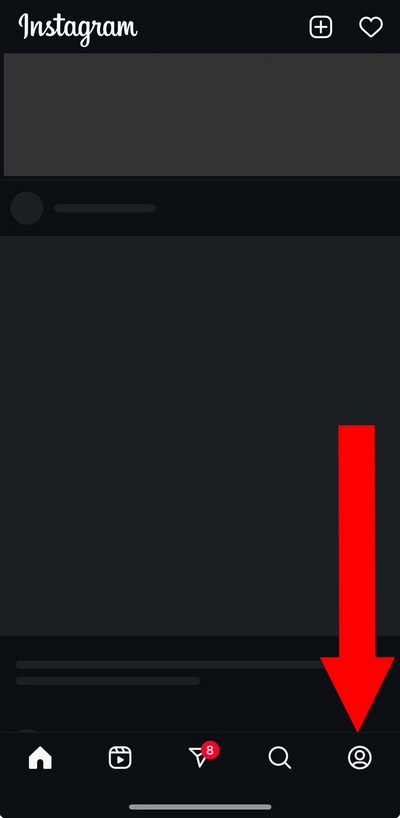
- Premi i tre linee sovrapposte in alto a destra.

- Aperto "La tua attività.
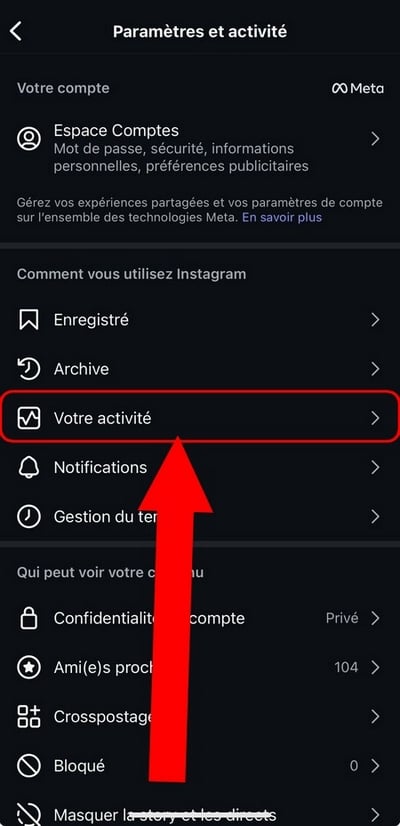
- A seconda della versione dell'app che stai utilizzando, tocca «Foto e video»poi su «Eliminato di recente».
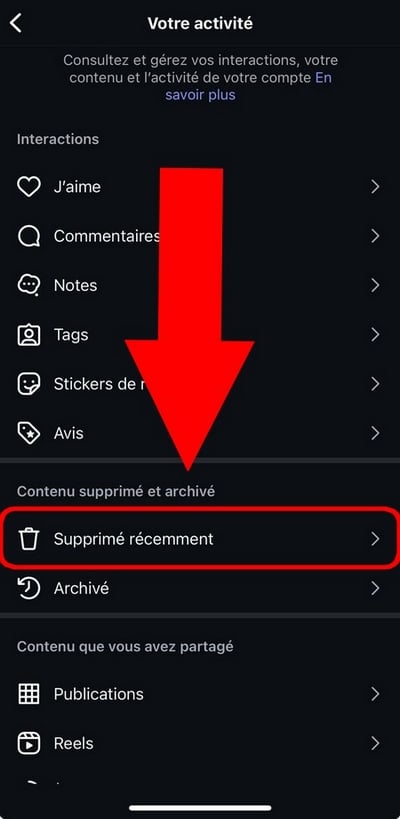
Hai trovato la cartella. Contiene tutti i tuoi contenuti rimossi : foto, video e post cancellate, in attesa di un tuo intervento. Puoi ripristinare oppure cancellarli definitivamente da questo spazio.
Da notare : Questo menu potrebbe non apparire se non hai eliminato nulla di recente. Il percorso varia inoltre leggermente tra iOS e Android in base agli aggiornamenti dell'applicazione.
Come recuperare o eliminare definitivamente i contenuti cancellati su Instagram?
Una volta nella cartella Cancellato di recente, puoi scegliere cosa fare con ogni contenuto. Premi il tasto foto, il storia, il pubblicazione dove il reale in questione, quindi tocca i tre piccoli punti per aprire il menu.
Vengono visualizzate tre opzioni:
- Ristabilire : ripubblica il contenuto sul tuo profilo.
- Cancellare : cancella il contenuto in modo definitivo.
- per cancellare : per il momento non fa nulla.

Agisci prima della fine dei 30 giorni se vuoi recuperare un contenuto: trascorso tale termine, i tuoi foto, video e Reels scompaiono senza possibilità di ritorno.
Come si recuperano i messaggi di Instagram cancellati?
La pagina di aiuto di’Instagram è chiara: i I messaggi cancellati non possono essere recuperati tramite il cestino classico. A differenza delle foto e dei video, le tue conversazioni cancellate non finiscono nella cartella Cancellato di recente.
Ti resta comunque due soluzioni nel tentativo di ritrovarli.
1. Richiedi una copia dei tuoi dati (Android e iPhone)
I server di’Instagram mantenere i messaggi anche dopo che sono stati eliminati dal tuo account. Puoi quindi recuperare una parte delle tue comunicazioni, richiedendo una copia dei tuoi dati personali.
Da notare : questo metodo non reinserisce i tuoi messaggi diretti Instagram nell'app. I dati ti vengono inviati via e-mail, sotto forma di file da consultare separatamente.
Ecco come funziona:
- Aperto Instagram e vai sulla tua pagina del profilo.
- Premi i tre linee in alto, poi seleziona La vostra attività.
- Scorri verso il basso e seleziona Scarica le tue informazioni.

- Seleziona l'account in questione, quindi preme Avanti.
- Scegli Alcune informazioni.

- Coche Messaggi, quindi premi Avanti.
- Premi Scaricare sul dispositivo.
- Definisci la periodo da recuperare: seleziona una casella predefinita oppure personalizza le date di inizio e di fine.
- Controlla l’indirizzo e-mail, il formato e il qualità dei media, quindi premi Creare file.
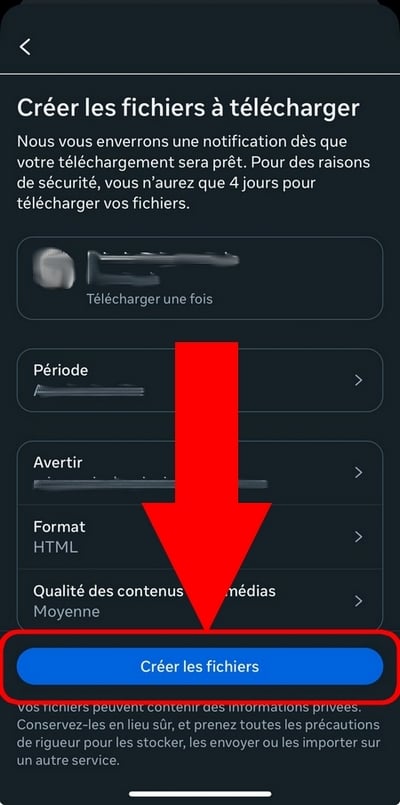
- Apri il tuo casella di posta elettronica : lì troverai un'e-mail con un link Scarica le informazioni.
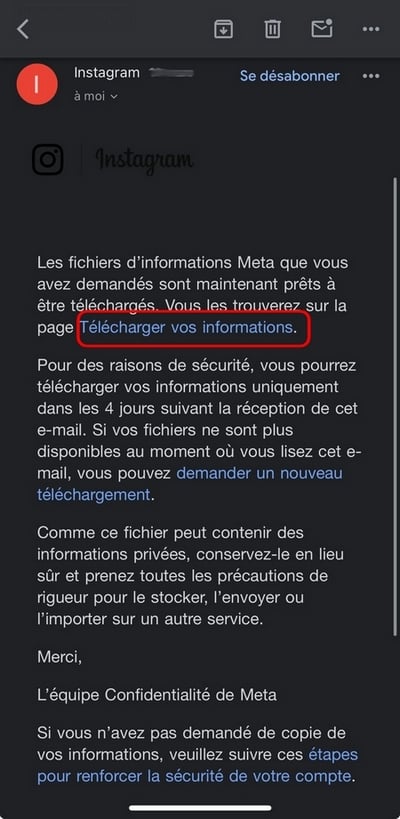
- Tra i tuoi identificatori Instagram, oppure accedi tramite Facebook se il tuo account è collegato a quello.
- Verrai reindirizzato alla piattaforma. Torna a La vostra attività, poi Scarica le tue informazioni.
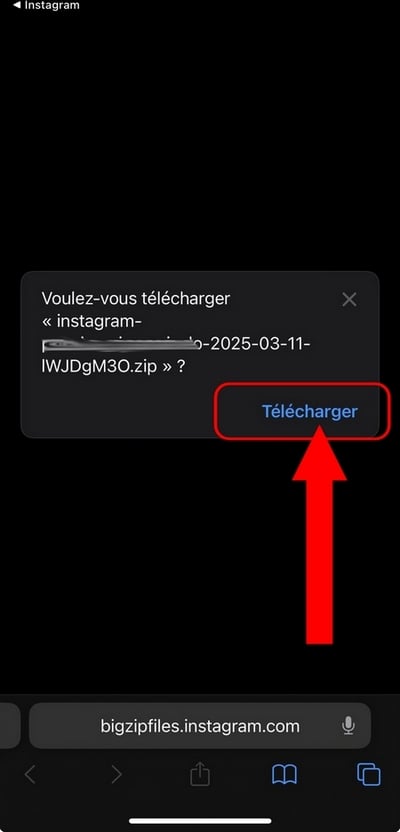
- Premi Scaricare per recuperare i file sul tuo dispositivo.
- Conferma il download, quindi apri File per consultare i tuoi dati.
Da notare : Puoi richiedere i tuoi file solo ogni 4 giorni. I passaggi sopra indicati sono stati eseguiti su iPhone, ma il metodo è praticamente identico su Android.
2. Cronologia delle notifiche su Android
Attenzione: Questo metodo funziona solo se hai attivato la cronologia delle notifiche Prima la cancellazione del messaggio. Altrimenti è impossibile trovare qualcosa qui.
SU Android 11 e versioni successive, la cronologia delle notifiche conserva una traccia dei messaggi ricevuti, compresi quelli successivamente cancellati dal mittente. Ecco come accedervi:
- Vai a Impostazioni, poi Notifiche.

- Scorri verso il basso, quindi premi Impostazioni avanzate.
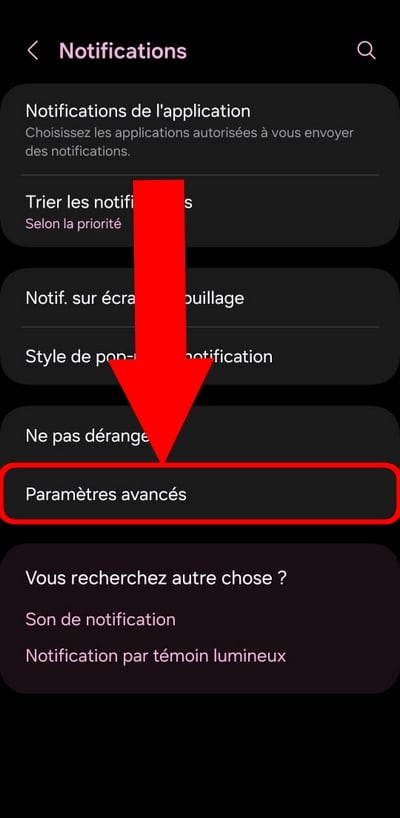
- Attiva l’cronologia delle notifiche con l'interruttore.

- Una volta attivata la funzione, cerca l’scheda Instagram e apri il menu.
- Ci vedi i messaggi originali ricevuti, compresi quelli cancellati dal mittente.
Hai domande su questa funzionalità o su come recuperare le tue conversazioni cancellate? Lascia un commento Di seguito trovi la nostra risposta.








 Italiano