the 赤いスナップをオンに Snapchat, 、それは 音声なしのスナップ :連絡先に送信された写真または音声なしの動画。.
この種のコンテンツを示すため、チャット画面に赤いアイコンが表示されます。各赤いアイコンの意味と、赤いスナップを手間なく送信・削除・再生する方法をご紹介します。.

Snapchatの赤いSnapの意味:
の上 Snapchat, 、アイコンの色にはそれぞれ独自の意味があります。その 赤いスナップ, 、それは 音声なしのスナップ :写真、または音声のない動画。通常のスナップと同じように、受信者が閲覧すると消えます。1回だけ再生し直したり、スクリーンショットを撮ったりすることができます。.
アプリ上では、友達のユーザー名の横にいくつかの赤いアイコンが表示されます。各アイコンの意味は以下の通りです:
- 正方形 : 音声のないスナップを1枚または複数枚受け取りました。.
- 実線矢印 : 音声のないスナップを送信しました。.
- 空の矢印 : あなたが送信した音声なしのスナップが、受信者によって開封されました。.
- 空の四角形 : あなたが受け取った音声なしのスナップは開封されたため、写真や動画は確かに閲覧されました。.
- 空の二重矢印 : 音声のないスナップの写真または動画のスクリーンショットが撮影されました。.
- 丸い矢印 : 音声なしのスナップが、受信者によって再生されました。.
もし、これらが何を指すのかと疑問に思っているなら Snap上の小さな目, 、これについては、わかりやすく解説した専用の記事があります。.
赤と紫のスナップの違いは?
違いは音声の有無にあります。赤いスナップには、音声のない写真や動画が含まれています。その 紫のスナップ, こちらは音声付きの動画です。この違いを除けば、赤も紫も同じように機能します。連絡先の名前の横に表示されるアイコンの色を見れば、どちらなのかがわかります。一方、青はチャット内の単なるテキストメッセージを示しています。.
なぜ赤いスナップを送るのか?
を送ることができます 赤いスナップ いくつかの具体的な理由から:
- 写真や動画を共有する ギャラリーから、アプリのカメラ機能だけでなく; ;
- 音声なしのコンテンツを共有する, 、音声が何の役にも立たないときは; ;
- フィルターや装飾なしで画像や動画を送信する 提供 Snapchat, 、メディアをそのままの状態に保つために。.
レッドスナップ(写真やビデオ)を送るには?
the 赤いスナップ は、の公式機能ではありません Snapchat. それを送信するための専用のボタンはありません。コツは簡単です。スマホのギャラリーから写真や動画を共有するだけでいいのです。手順は以下の通りです。.
- まずはアプリを起動してください Snapchat そして、表示される広告があればそのままスクロールさせてください。.
- を押して’写真のアイコン, 、カメラ画面の左下にある。そうすると、スマホのギャラリー全体にアクセスできます。.
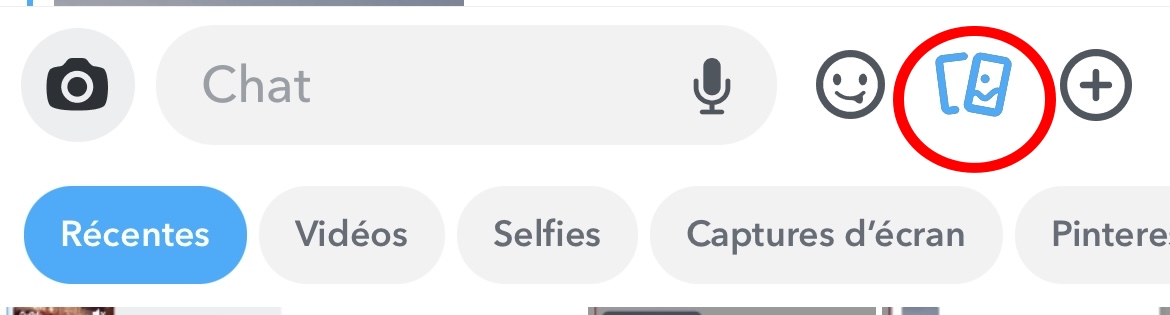
- 共有したい写真や動画を選んでください。ストーリーと同じように、用意されているフィルターを使って編集したり、テキストを追加したりすることもできます。.
- その画像は、まるで今撮ったばかりかのように、アプリに直接表示されます。必要に応じて、最後にひと手加えることもできます。.
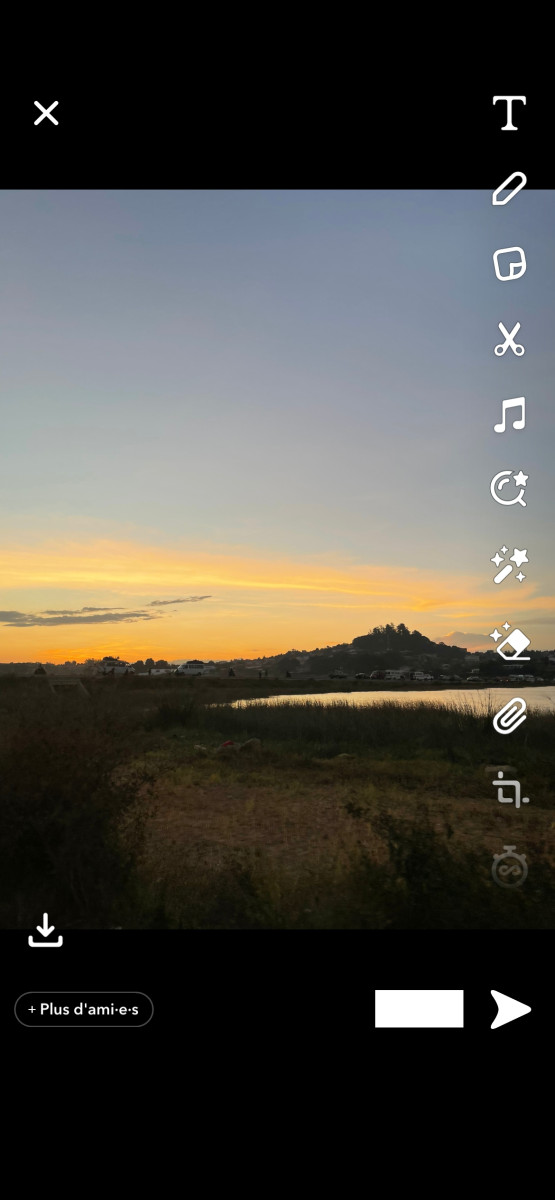
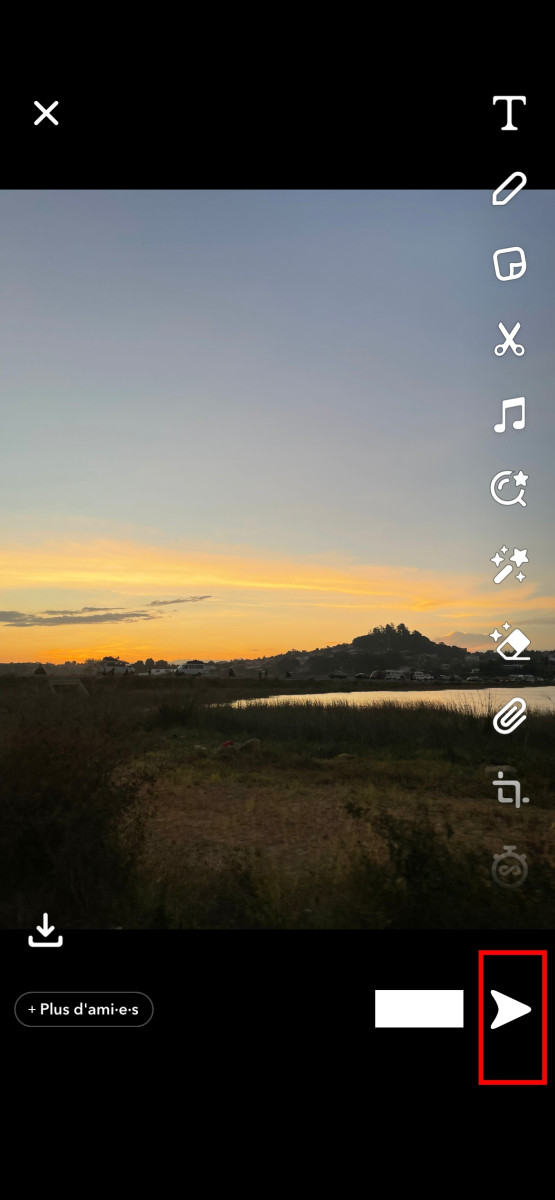
- 仕上がりに満足したら、そのスナップを友達や好きな相手に送ろう。.
- チャットを開いて、スナップが選択した連絡先に正しく送信されたかどうかを確認できます。.
送信済みの赤いスナップを簡単に削除するにはどうすればいいですか?
うっかり赤いスナップを送ってしまった? 心配しないで。読まれる前に削除できます。手順は以下の通りです。 Android どこ iOS.
- アプリを開く Snapchat お使いの端末で。.
- チャット機能、つまり自分の会話画面に移動してください。.
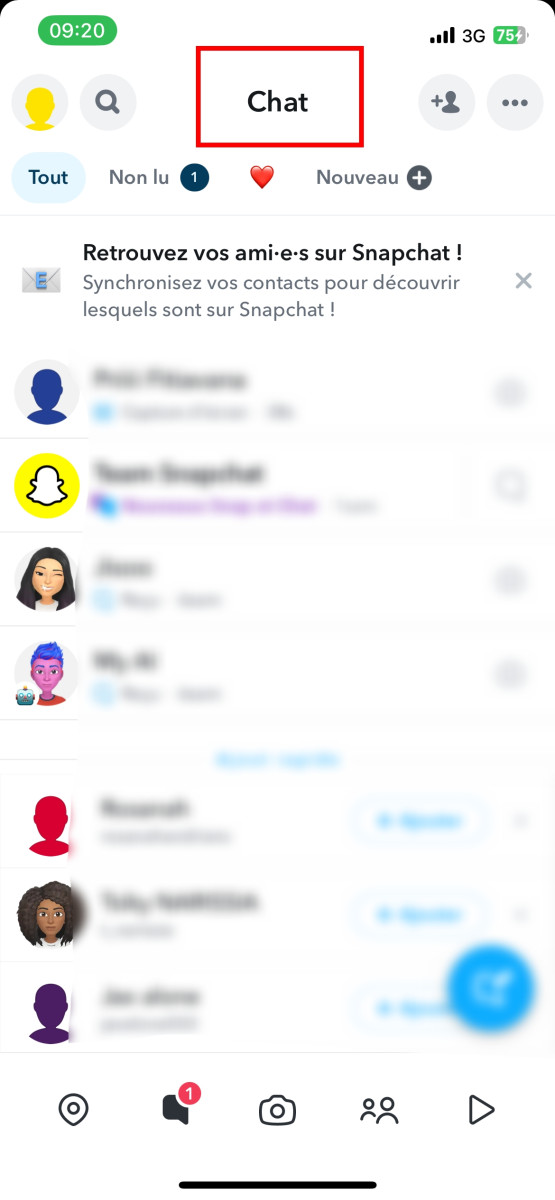
- 誤ってスナップを送ってしまった相手と会話を始めよう。.
- 該当するスナップをタップします。3つのオプションが表示されます。上部に「削除」、中央に「詳細」、下部に「キャンセル」です。.
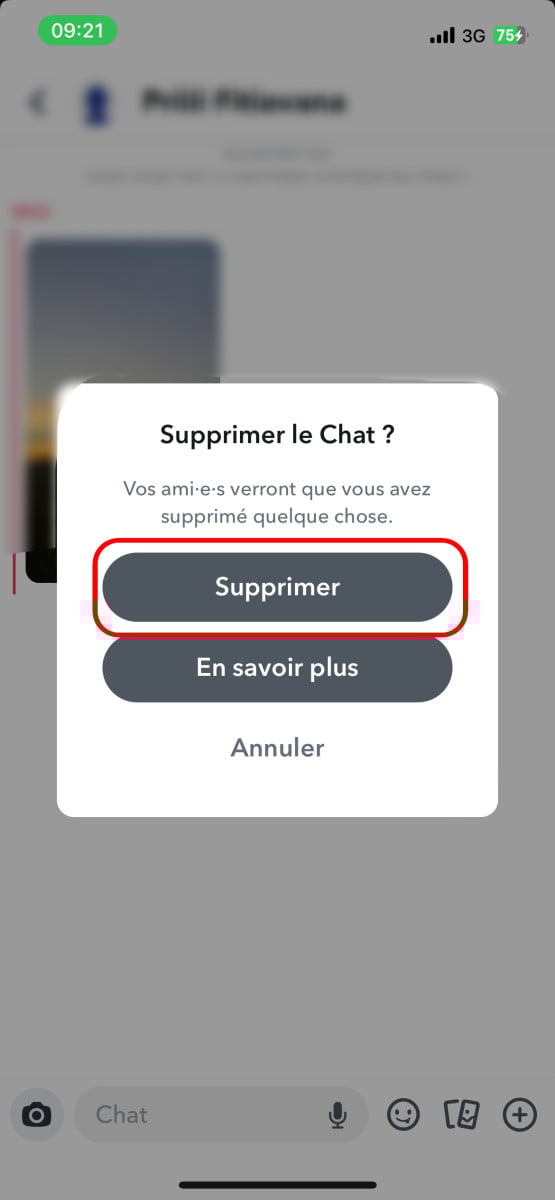
- 「削除」をタップすると、赤いスナップが会話から消えます。.
受信者がすでにあなたのスナップを開いている場合、削除してもそのスナップは受信者の記憶から消えるわけではありません。. Snapchat メッセージが削除されたことを相手に知らせる可能性があります。したがって、相手が内容を確認する前に、素早く対応するのが最善です。.
赤いスナップをもう一度再生するにはどうすればいいですか?
受け取った赤いスナップは、以下で再再生できます Snapchat この機能のおかげで リプレイ. 写真や動画をもう一度再生するには、以下の手順に従ってください:
- まずはアプリを起動して Snapchat 最新バージョンに更新する; ;
- チャットリストで受け取った赤いスナップを開いて; ;
- 視聴直後も受信トレイに残ったまま; ;
- このスナップを長押しし、指を離さずに機能を作動させてください Replay ;
- 次に、読み込みが完了したばかりのスナップをタップして、もう一度再生してください。.
注意します : 1日にリプレイできるスナップは1回のみです。あなたが Android または iOS. この制限は、赤いスナップだけでなく、受信したすべてのスナップに適用されます。ですから、その日にもう一度見たいコンテンツは慎重に選んでください。.
もしビューが Snapchat 興味があれば、こちらもぜひチェックしてみてください 君のSnapchatのストーリーを何度も見ている人 関連記事をご覧ください。.
送信者に知られずに赤いスナップを開くことはできますか?
理論上は、送信者に「開封済み」の通知を送らずに赤いスナップを読む方法があると噂されていますが、実際にはその信頼性は極めて低いままです。. Snapchat サーバー側で読み取り確認を処理します。コンテンツが読み込まれると、どのような操作が行われたかに関わらず、送信者に通知することができます。.
多くのユーザーがそれでも試してしまう操作は以下の通りです:
- アプリを開き、会話リストの中から赤いスナップを探してください。.
- 連絡先のBitmojiを長押しし、プレビューを表示させるには、画面の4分の3あたりまでゆっくりと右にスワイプします。.
- 指を離さずに、左にスワイプしてプレビューを閉じます。.
この方法は、アプリのバージョンや端末によって異なります。まったく効果がない場合もあります。もし本当に自分でコントロールしたいのであれば、送信者に「既読」が通知されても構わないという準備ができるまで、スナップを開かないのが最も確実な方法です。.
スナップの色の意味
の上 Snapchat, 、アイコンの色は、送信または受信されたコンテンツの種類を示しています。赤いスナップ以外にも、会話の中でさまざまな色のアイコンを見かけるでしょう。それぞれの意味は以下の通りです:
- 赤 :写真または音声のない動画。.
- 紫の :音声付きのスナップ、つまり音声付きの動画。.
- 青い :チャットから送信された単純なテキストメッセージ。.
アイコンの形によって情報が補完されます。実線の矢印は、スナップが正常に送信されたことを示します。実線の四角は、未開封のスナップを受信したことを示します。輪郭が中空になると、受信者がすでにそのコンテンツを開封したことを意味します。.
Snapchat は、共有されるコンテンツの種類を区別するためにこの色分けシステムを採用しているソーシャルネットワークの一つです。その他のソーシャルネットワークとしては、 Instagram どこ WhatsApp それぞれ独自のメッセージング機能を備えていますが、この色分けをそのまま採用しているものはありません。.
各シンボルの詳しい公式説明は、Snapchatのヘルプセンター(https://help.snapchat.com/hc/fr-fr)で直接確認できます。赤いスナップを送るのは、最初は少し慣れが必要ですが、友人と練習すればすぐにコツをつかめるでしょう。 他にも、次のようなヒントを知りたい場合は、 Snapのスコアを上げる方法, 、ぜひ関連記事をご覧ください。.








 日本語
日本語
スナップチャットの様々な色にいつも混乱していました。今では、赤いスナップが何を意味するのか正確に理解しています。.