を発見する PS5に最適なDNS 2026年
さらに、私たちは次のようなお手伝いもいたします。 よくある質問 この件に関して
PS5に最適なDNS:2026年にはどれを選ぶべきか?
DNS(ドメインネームシステム どこ ドメインネームシステム)は、ドメイン名をIPアドレスに変換するシステムである。.
- つまり、デバイスが使用するディレクトリのように機能する。 別のデバイスにアクセスする ネットワーク上で。.
- このサービスは IPアドレスを付ける 電話帳が電話番号とその所有者の名前を結びつけるのに使われるのと同じように。.
プレイステーション5の場合 DNS これらの主な役割は、ゲーム機が様々なサーバー(ロビー、ゲーム、アプリケーション)にアクセスできるようにし、ゲームや様々なファイルを簡単にダウンロードできるようにすることである。.
接続されたPS5を使用することで、以下のサイトですぐにゲームを見つけることができることを覚えておいてください。 PlayStation Store, また、特定のビデオストリーミングアプリケーションや他のプレーヤーでも映画を見ることができる。.
DNSは、スピード、フリーアクセス、セキュリティによって分類することができる。したがって DNSを分類する 2026年のPS5については以下の通り:
| DNSサーバー | 1️⃣ プライマリDNS | 2️⃣ DNSセカンダリー | 📌 特徴 | ✅ メリット | ❌ デメリット | 注 |
| CloudFlare | 1.1.1.1 | 1.0.0.1 | DNS 速い 守秘義務を重視 |
|
|
4,5/5 ⭐⭐⭐⭐☆ |
| Google-DNS | 8.8.8.8 | 8.8.4.4 | パブリックDNS 全体 グーグルより |
|
|
4,4/5 ⭐⭐⭐⭐☆ |
| Quad9 | 9.9.9.9 | 149.112.112.112 | DNS セキュア 悪質サイトのブロッキング |
|
|
4,4/5 ⭐⭐⭐⭐☆ |
| OpenDNS | 208.67.222.222 | 208.67.220.220 | によるDNS ペアレンタルコントロール およびフィルタリング |
|
|
4,3/5 ⭐⭐⭐⭐☆ |
| ベリサインDNS | 64.6.64.6 | 64.6.65.6 | DNS 信頼できる 可用性を重視した安定性 |
|
|
4,2/5 ⭐⭐⭐⭐☆ |
TOP 1: クラウドフレア
が提供するDNSサーバーは CloudFlare (1.1.1.1と1.0.0.1)は、従来のISPとは大きく異なる。.
確かにそうだ:
- をサポートしている。 DNSSECプロトコル (暗号システムに基づく電子署名を使用する検証プロトコル)
- 彼ら ページを追跡しない インターネット・ユーザーが商業目的で相談すること。.
同社はまた、すべてのユーザーの閲覧履歴が自動的に保存されることも保証している。 24時間以内に削除 その後に続く。.
TOP 2: Google DNS
グーグルDNSは以下のことに貢献している。 経過時間の短縮 サイトからのトラブルシューティング要求と、そのIPプロトコルのユーザーへの送信の間。.
Google DNSのリーチは実質的に ワールドワイド ネーム・ジェネレーターを必要とするユーザーのできるだけ近くに物理的に配置するためだ。.
トップ3:Quad9
Quad9は、安全性、効率性、信頼性、速度を最優先します。データの保護に加え、Quad9は以下を実現します。 匿名.
また、あなたの 安全 あらゆる種類の詐欺(フィッシング、マルウェアなど)から保護します。さらに、望ましくない有害なサイトをフィルタリングします。.
TOP 4: OpenDNS
シスコが無償で提供するこのプログラムは、次のことを保証する。 完全機密性 と 無制限のアクセシビリティこれにより、世界中の何百万ものユーザーに採用されています。
TOP 5: ベリサインDNS
これはパブリックDNSサーバーです。Verisign DNSは、サイバー脅威やDoS(サービス拒否)攻撃からの保護など、さまざまなセキュリティサービスを提供しています。他のDNSサーバーに比べればやや遅いですが、Verisignは 堅牢な保護 主な種類の攻撃やマルウェアから保護します。
このDNSサーバー プライバシーを尊重 ユーザー数:
- 販売なし データの またはユーザープロファイルを第三者に提供します。.
- 伝播なし.
- ポップアップウィンドウがない で、ユーザーがリクエストすると広告にリダイレクトする。.
をお探しなら PS5スリム 究極のゲーム体験のために、どこで、どのように購入するかは、当サイトの別のガイドをお読みください。.
ゲームに最適なDNSサーバーの選び方は?
最高のゲーム体験のためには 最適なDNSサーバーの選択 以下の要素を見てみよう:
| 選択基準 | 詳細 |
|---|---|
| スピード と レイテンシー |
|
| 信頼性 |
|
| 安全 |
|
| 守秘義務 |
|
| 使いやすさ |
|
| 互換性 |
|
よくある質問
DNSはゲーム体験にどのような影響を与えるのか?
The DNSサーバー は、レイテンシーやPingに影響を与えることで、ゲーム体験に影響を与えます。.
以下がその内容である。 レイテンシー :
- に要する時間を示す。 デバイスからゲームへ その逆も然りである。
- 単位はミリ秒。.
- 低ければ低いほど ゲームプレイ 流体.
- 迅速な対応が要求されるペースの速いオンラインゲームをプレイする場合、理想的なソリューションは、DNSサーバーに 低遅延.
the ピング, はレイテンシーを測定します。pingが低ければ低いほど、あなたの行動とゲームの反応との間のラグが少なくなります。.
DNSサーバー 待ち時間の短縮 これにより、ドメイン名の解決がより速くなります。また、接続速度も最適化されます。.
を選ぶことができる。 インターネットスピード ゲームサーバーに物理的に近づくことで、ゲーム内のパフォーマンスが向上します。.
しかし、その選択は グッドDNS それでも、1000分の数秒を稼ぐことができれば、試合での窮地を脱することができる。このアドバンテージは対戦ゲームで最も顕著に現れる。.
ゲームで最も速いDNSサーバーは?
首位、, クラウドフレア 1.1.1.1 は現在ゲーム用の最速DNSサーバーで、2位には Quad9.
PS5でDNSを変更するにはどうすればよいですか?
PS5のDNSは、必要に応じて変更することができます。 DNSサーバーの障害を改善する オペレータに発生する可能性があります。PS5で1つのDNSから別のDNSに切り替えるには、以下の簡単な手順に従ってください:
- に行く。 設定 PS5の。.
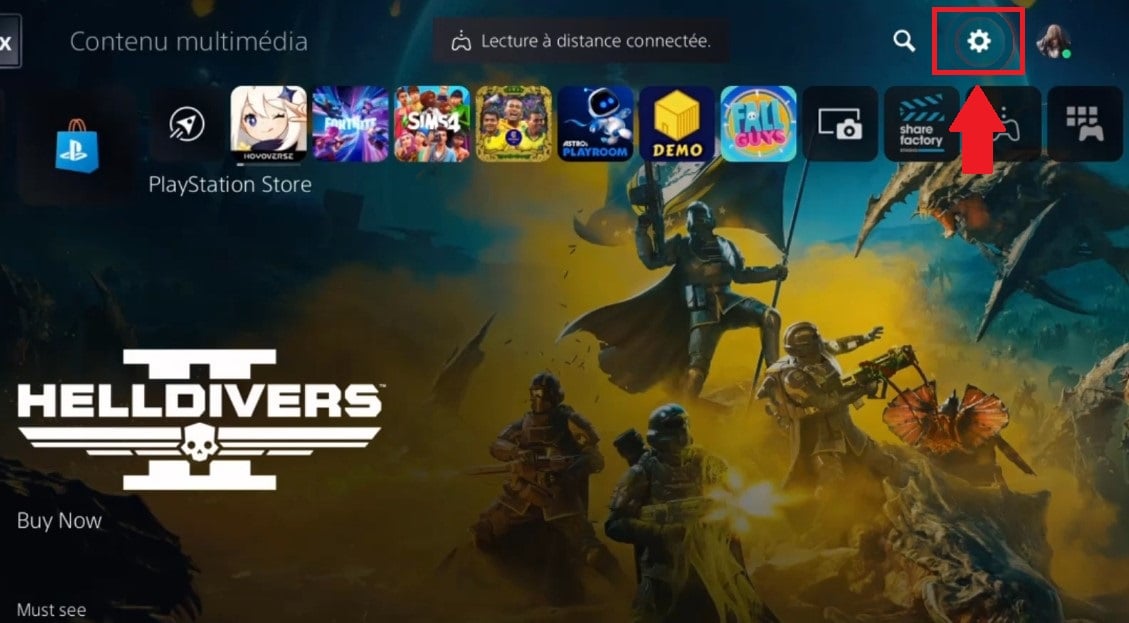
- 入力 通信網.
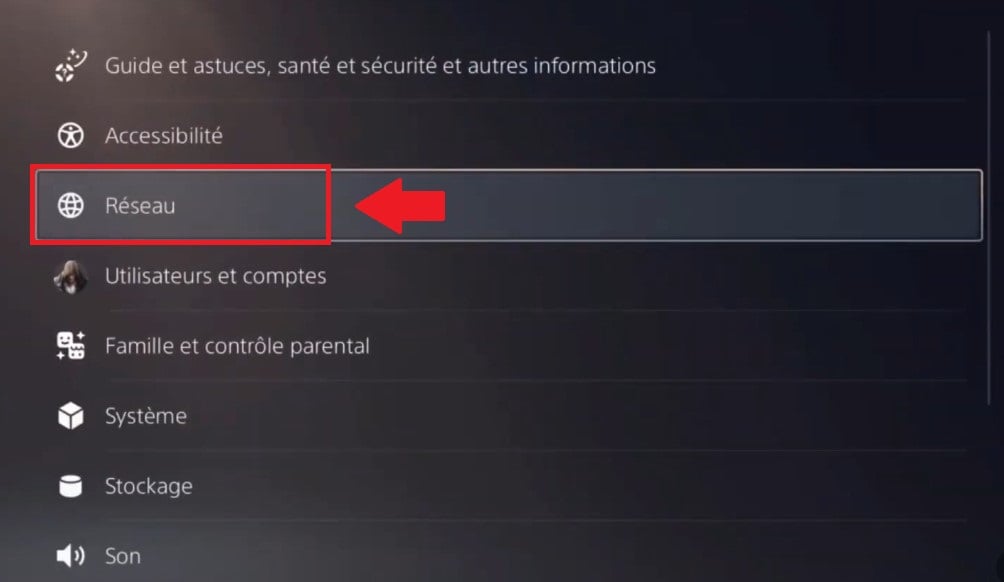
- クリック 設定そして インターネット接続の設定.
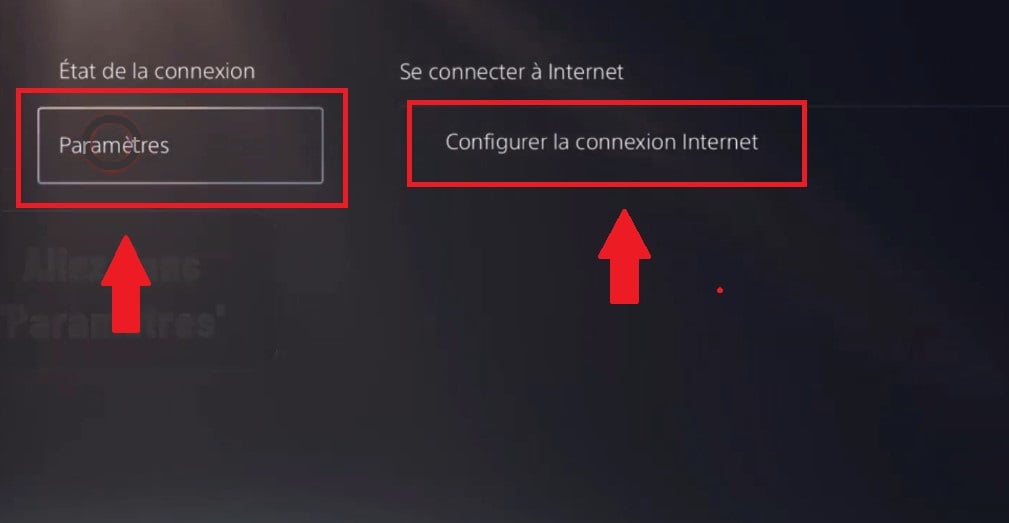
- 使用しているインターネット接続を選択し、次の手順に進みます。 詳細設定.
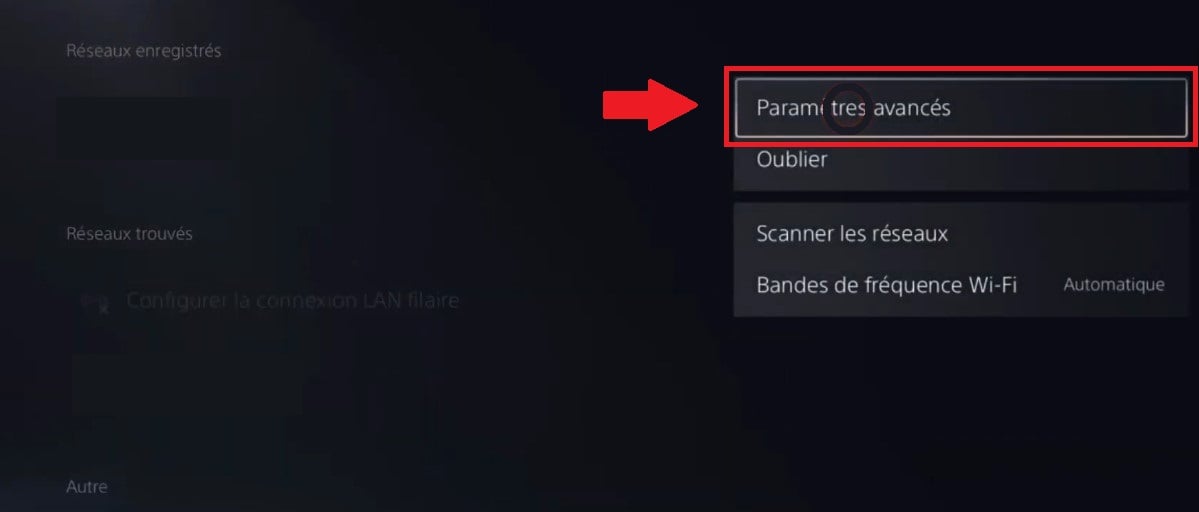
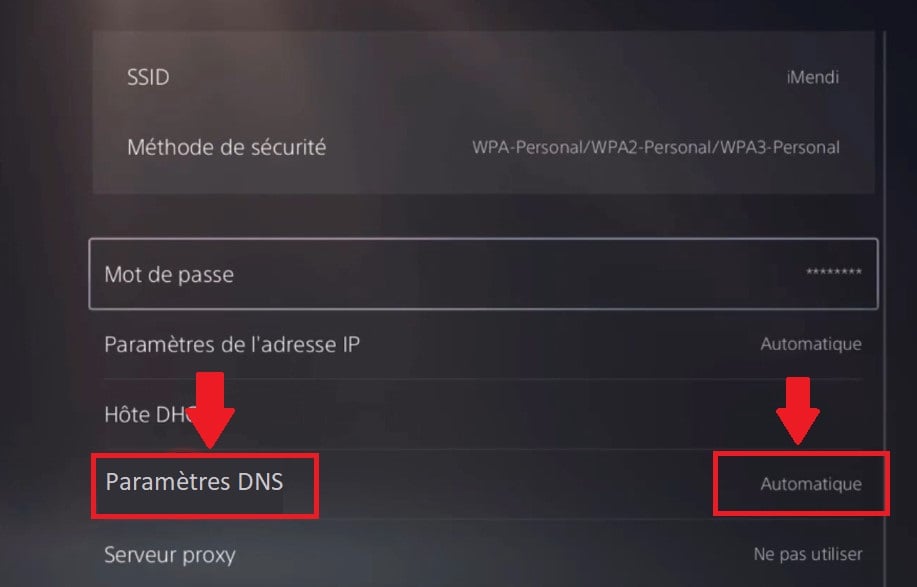
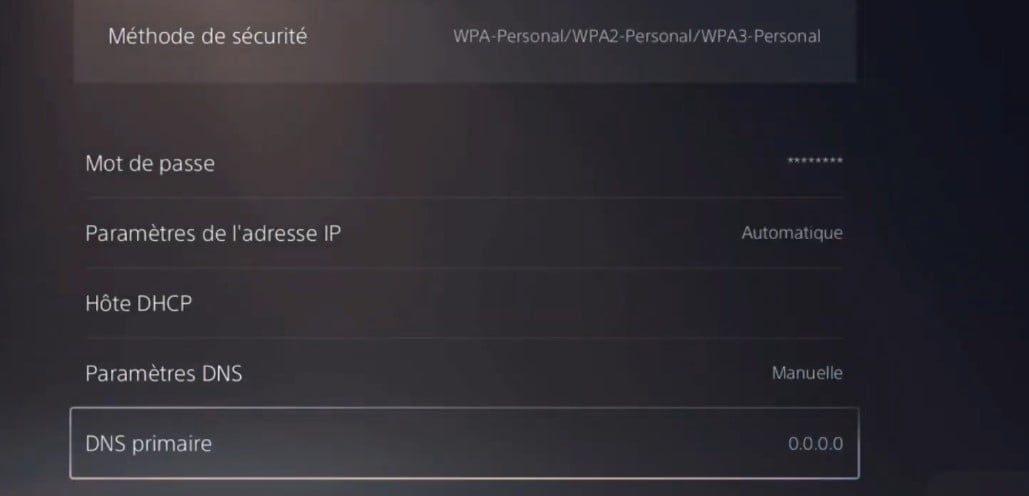
- 選択する DNSパラメータ, に変更する。 マニュアル.
- 以下のことが求められます。 完全 価値観 プライマリDNSとセカンダリDNS(接続が再確立するまで、1つずつテストする)。.
- 変更を保存するには OK.
注 :
をクリックして、オペレーターのデフォルト設定に戻すことができます。 自動 DNS設定]の横にある[手動]の代わりに[OK]をクリックします。.
PS5でより良い接続を得るには?
PS5コンソールの接続を強化するには、以下のリンクを参照してください。 設定 デバイスの
- をご覧ください。 メニュー ネットワーク > インターネット接続の設定 > 使用するWi-Fiネットワークを選択し、コンソールのオプションボタンを押します。.
- オプションがある Wi-Fi周波数帯域 2.4GHzがデフォルトです。に切り替えることをお勧めします。 5 GHz コンソールがインターネット・ボックスに接続すると同時に、より速い接続速度を得ることができる。.
VPNとDNSサーバーのどちらを選ぶべきか?
訪問 知っておくべきこと :
- を使用している。 DNS ゲーム用であればスピードは速くなるが、他の危険から身を守ることはできない。.
- を使用することで、さらなる利点がある。 VPN ゲームの場合、オンライン・セキュリティ、デバイス保護、ISP制限の防止、新しいIPアドレスへのアクセス、ゲームプレイなどが含まれる。.
VPNとDNSサーバー 補い合う !
サーバーは見つかりましたか? PS5用DNS あなたのニーズに最も適したまた より多くの収納スペース より多くのゲームをダウンロードするために、外付けハードディスク・ドライブをこのゲーム機に取り付ける。








 日本語
日本語