必ず Google Meetでミーティングに参加する お使いのデバイスにインストールされていませんか?こちらが、Meetアプリをデバイスにインストールし、ワンクリックで通話を行うための完全なチュートリアルです!
その方法をご覧ください:
- お使いのコンピュータ(WindowsおよびMac)にGoogle Meetをインストールします、
- モバイル端末(Android、iOS)にアプリをインストールしてください。
そして、もし望むなら Google Meeでミーティングを記録するこの記事をクリックしてください!
Google Meetをコンピュータにインストールする方法を教えてください。
PCにGoogle Meetをインストールするには プログレッシブ・ウェブ・アプリケーション ミーティング クロームブラウザから。
a) Windowsの場合
- ミーティング グーグルミーティング Chrome(バージョン73以降)から、
- アドレスバーで、画面右上の「インストール」をクリックしてください。

- クリックして操作を確認してください インストール インストールを開始するには、
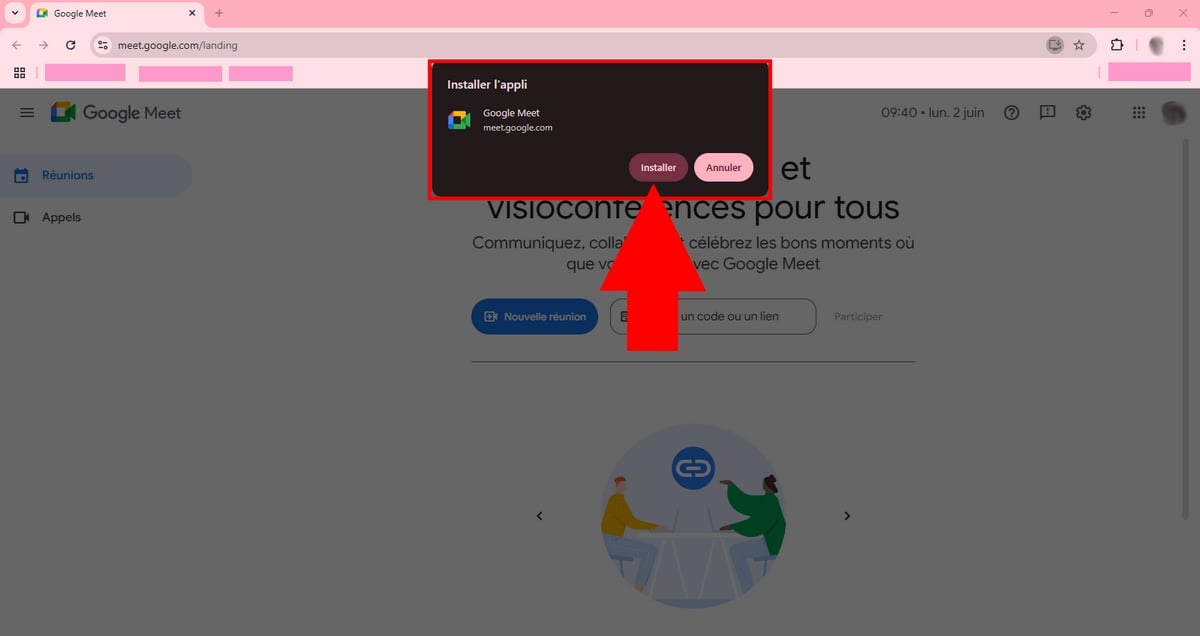
- そして最後に、タスクバーにピン留めして、簡単に見つけられるようにすることができます!
- 次回は グーグルミーティング Chromeブラウザからアクセスすると、アプリで直接開くよう提案されます。
以下の手順に従ってインストールすることもできます:
- ブラウザで見る Chromeウェブブラウザ、
- 検索 グーグルミーティング を検索バーに入力する、
- 右上の3つの点をクリックする、
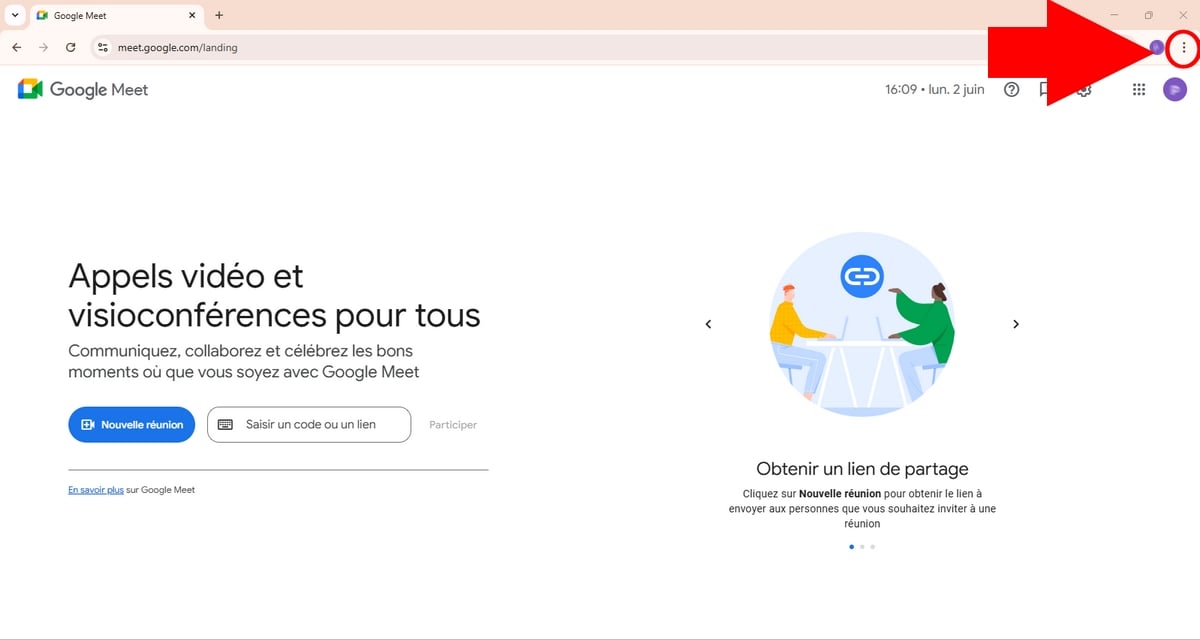
- 次に、「キャスト、録画、共有」オプションを選択し、 インストール グーグルミーティング.

- Meetのインストールを確認するには、クリックしてください。 インストール,
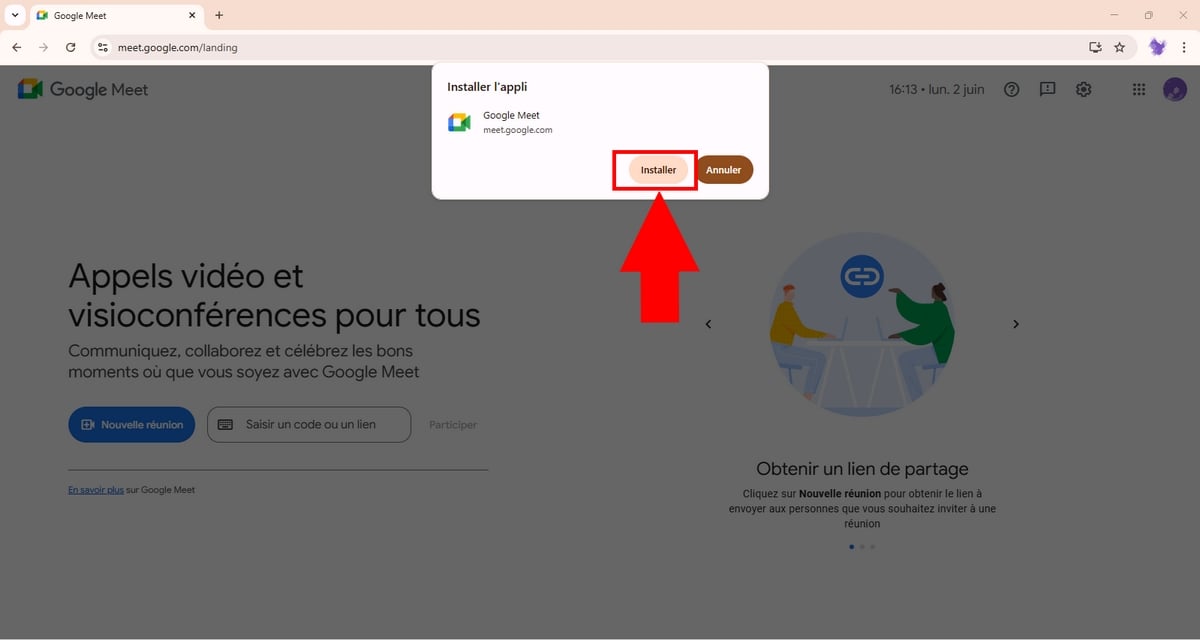
- ダウンロードしたら Google Meet アプリから,
- オンラインプラットフォームにアクセスすると、アプリからMeetを使用するか、ブラウザのままにするかを選択するよう提案されます。
b) MacにGoogle Meetをインストールする方法を教えてください。
Google Meetと同じ機能を提供するProgressive Web App版のMeetをMacにインストールする方法を紹介しよう:
- ミーティング グーグル・クローム

- 次に、検索バーに グーグルミーティング 次に、表示される最初の結果をクリックしてください。
- 次に、ナビゲーションバーのダウンロードアイコンをクリックして MacにMeetをインストールする,
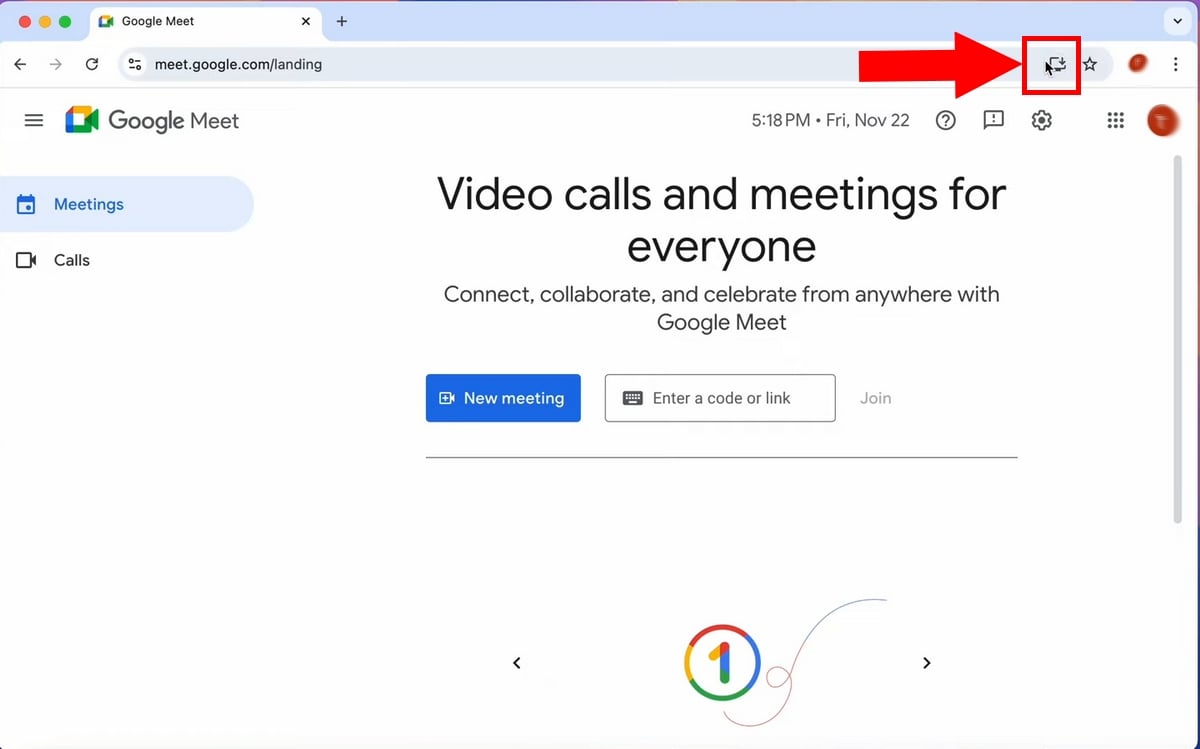
- インストールを確認するには、クリックしてください インストール,
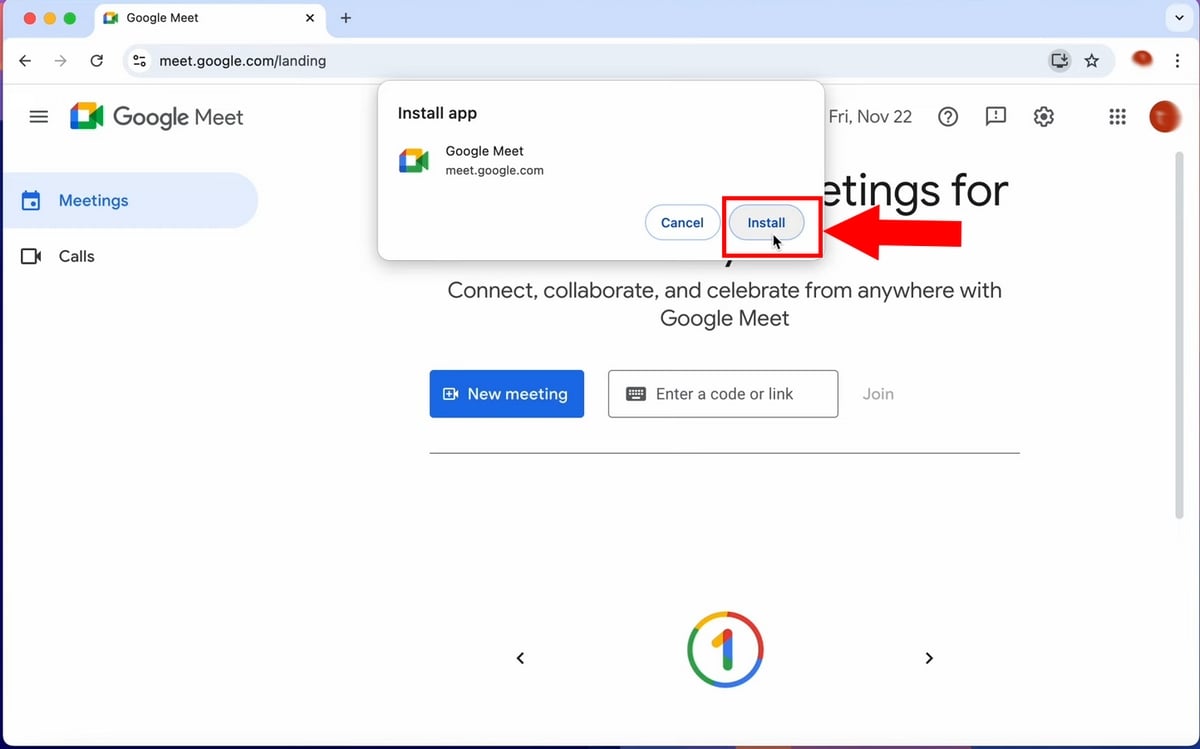
- インストールすると ミーティング in Launchpad.
- 今後、すべての会議やグループ通話をアプリから行うことができます。
携帯電話にGoogle Meetをインストールする方法を教えてください。
グーグルミートが利用可能に 自由 Google PlayストアおよびApp Storeで。
a) AndroidにGoogle Meetをインストールする方法を教えてください。
もしあなたが アンドロイドおそらくGoogleアカウントでログインしていることでしょう。ただし、インストールを進める前に、お使いのデバイスにすでにアプリがインストールされているかどうかを確認してください。
これを行うには、単にrアプリケーションを検索する インストールされているアプリの中で:
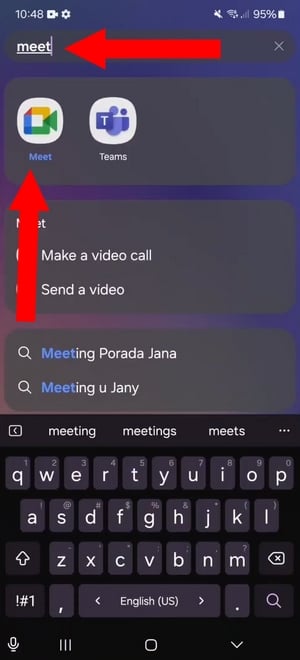
表示されない場合は、以下の方法でインストールおよびダウンロードしてください。 ミーティング あなたのAndroidデバイス上で:
- ミーティング Google Playストア,
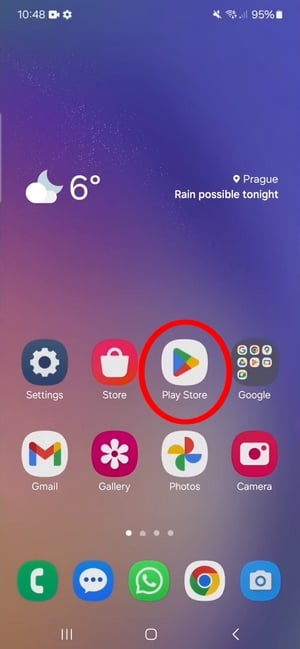
- クリックしてください検索アイコン 画面の右下
- 検索バーでアプリケーションを検索してください グーグルミーティング と入力するか ミーティング,
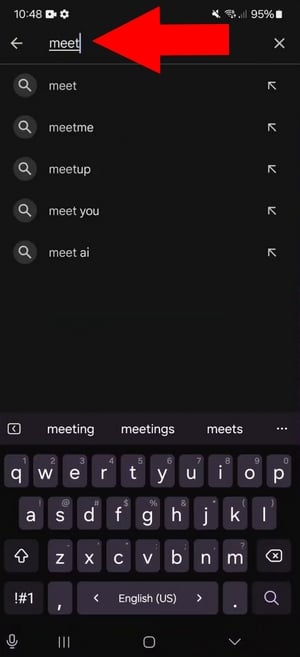
- お使いのスマートフォンに既にインストールされている場合は、「アンインストール」または「更新」が表示されます。そうでない場合は、ボタンが表示されます。 インストール.
- このチュートリアルでは、アプリケーションはモバイルデバイスに既にインストールされています。
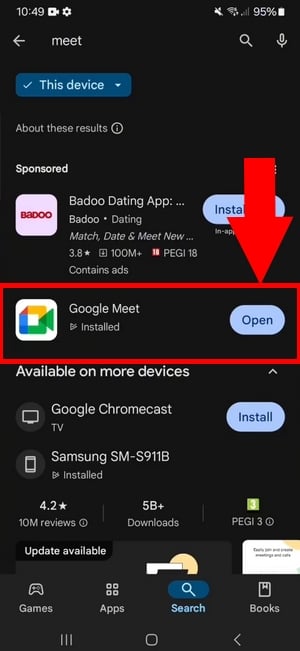
- アプリケーションをインストールしたら、ボタンをクリックするだけです。 開ける をクリックして会議に参加したり、コードやリンクを挿入してビデオ通話に参加したりできます。
- アプリにすべての権限を許可してください。 必要な認可 ミートを正しく起動する。
b) Google Meet for iPhoneのダウンロード方法は?
ダウンロードするには申し込み iPhoneまたはiPadの場合は、以下の手順に従ってください:
- ミーティング App Store,
- をクリックしてください。 検索バー 画面の右下にある、Meetアプリを探して、

- そこにGoogle Meetと入力し、次のボタンをクリックする。 最初の結果 表示される
- Android端末と同様に、アプリがiPhoneまたはiPadに既にインストールされている場合は、ボタンをクリックするだけで済みます。 オープン/更新,
- の形をしたボタンを押す必要がある。 矢雲 下向きに指すをインストールする、
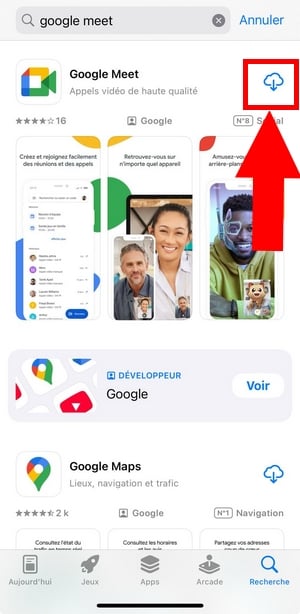
- ダウンロードが開始され、インストールされたら 開ける,
- にログインする必要があります。 グーグルアカウント (またはGmail)で続ける、

- そして、ミートのチューニングができる。 必要な認可 を正しく動作させる。
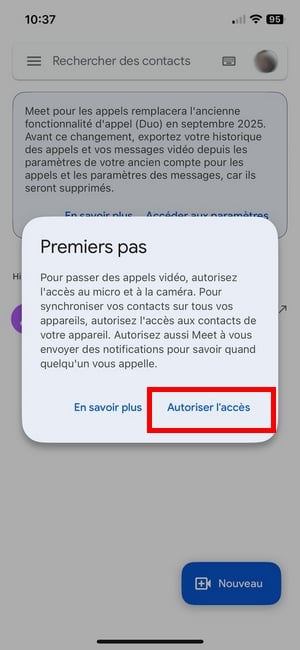
Google Meetを使って同僚などとビデオ通話や音声通話ができるようになった!
よくある質問
グーグルミートは無料ですか?
はい、できます。 ダウンロード Google Meet 無料 そしてすべての無料機能にアクセスする。
ただし、会議の録音、Geminiによるメモ取り、100人以上のビデオ通話への参加などのプレミアム機能を利用するには、アカウントが必要です。 Googleワークスペース対応 (有料)。
なぜGoogle MeetをPCにインストールするのか?
PCにアプリケーションをダウンロードすると便利です。これにより、以下のことが可能になります:
- の 簡単に会議を始める ウェブ・ブラウザーにアクセスし、再度ログインすることなく、
- あ より良い流動性 ウェブ版と比較して
- 取得する 通知をお見逃しなく、
- アクセスする より最適化されたオプション ウェブ版と比較して、画面共有、視覚効果など。
Google Meetを有効にする方法を教えてください。
Google Meetを有効にするには、:
- を持つことだ。 グーグルアカウント,
- MeetモバイルアプリまたはGmailモバイルアプリ、あるいは 対応ウェブブラウザ (Chromeブラウザ、Mozilla Firefox、Microsoft Edge)、
- 装備されている インターネット接続 ブロードバンドだ。
正しく有効にするには、要求された際に必要な権限(マイク、オーディオ、カメラ)を許可してください。
PCにMeetをインストールするには、Chromeをデフォルトブラウザにする必要がありますか?
いいえChromeをデフォルトのブラウザとして設定していなくても、お使いのコンピューターにインストールすることは可能です。
ただし、異なるブラウザでGoogle Meetを使用することはできますが、次のことが必要です。 グーグル・クローム MeetのProgressive Web Appを実行する。
Google Meet がデバイスで開かない場合:どうすればよいですか?
モバイル端末でMeetアプリが開けない場合は、アプリが最新バージョンに更新されていない可能性があります。そのため、アプリを 更新.
Google Meetクラシックとは何ですか?
Google Meetになる前は、このアプリは グーグルデュオ.時を経て、このクラシックバージョンとMeetは統合され、Google Meetという1つのアプリケーションになった。
同様に、Google Duo PWAは、次のように置き換えられました。 PWAとの出会い.
このガイドがお役に立てば幸いです。ご質問や問題が生じた場合は、グーグルミートをインストールする、記事の下にコメントを残すことをお忘れなく!










 日本語
日本語