the 集中モード の上 iPhone を使って、自分の 通知 何をするかによって: 仕事, 睡眠, 、スポーツ、あるいは運転など。誰とつながるかは自分で選べ、それ以外の人は保留状態になります。.
以降利用可能 iOS 15, 数秒で以下の場所から有効化できます 設定 どこ 管制センター.
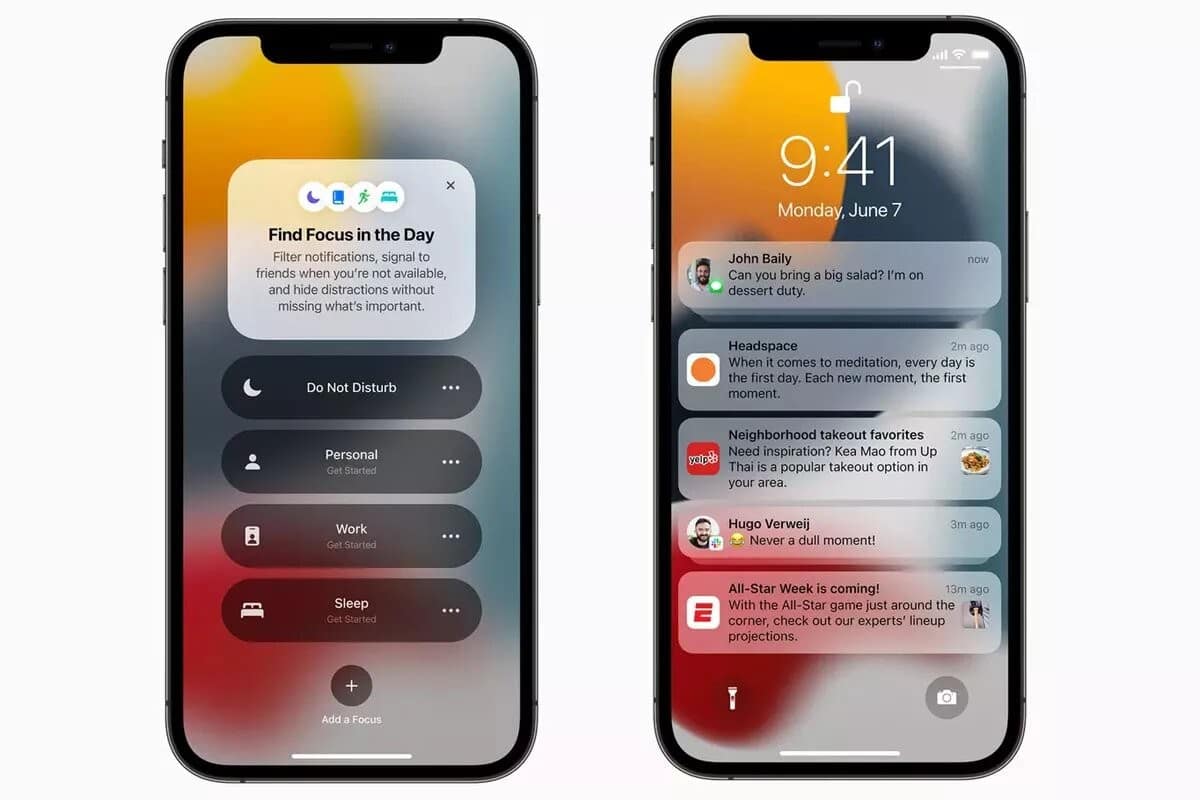
iPhoneの「集中モード」とは何ですか?
the 集中モード は、によって導入された機能です Apple と iOS 15 の 2021.
その考え方はシンプルです。iPhoneの動作を、その時の状況に合わせて調整するということです。時間帯に応じて通知をフィルタリングし、どの アプリ そして、どのような 連絡先 はまだあなたに連絡できます。それ以外の連絡は、セッションが終了するまで保留となります。.
具体的な例を2つ挙げます:
- 静かに過ごしたい? いいよ すべての通知をフィルタリングする iPhoneでワンタッチで。.
- 今、あなたは~モードです プロ オフィスでは? 許可しているのは 電話 そしてその 電子メール どこ 業務用メール.
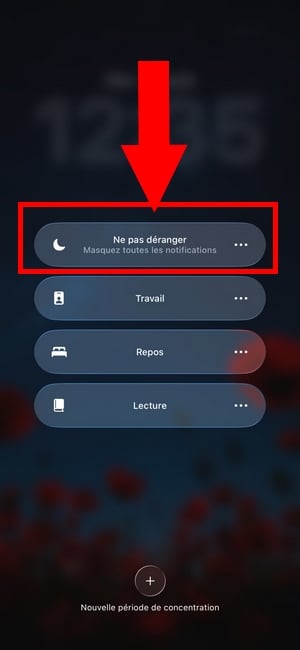
Apple を提供している。 あらかじめ定義された集中モード : 「邪魔しないでください」, 寝る, 仕事 また 運転 (車での利用に便利です)。また、自分専用の連絡先や許可したアプリを設定して、自分だけの集中モードを作成することもできます。.
「集中モード」はiPhoneだけにとどまらず、以下のデバイスでも利用できます: iPad, マック と Apple Watch, そして自動的に同期されます。 iCloud. つまり、iPhoneで有効にしたモードは、どこでも同時に適用されることになる。.
そのオプションを表示するには、アプリを開いてください 設定 iPhoneでの操作:メニュー 集中 ~の間に位置する 音と振動 と スクリーンタイム.
「集中モード」を設定するにはどうすればよいですか?
「集中モード」の設定は、すべて 設定 iPhoneから。手順は以下の通りです:
- オープン 設定 iPhoneで、次にタップして 集中.
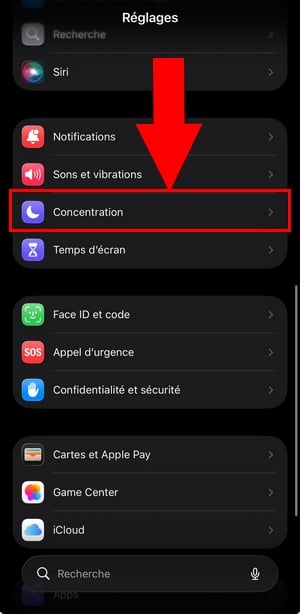
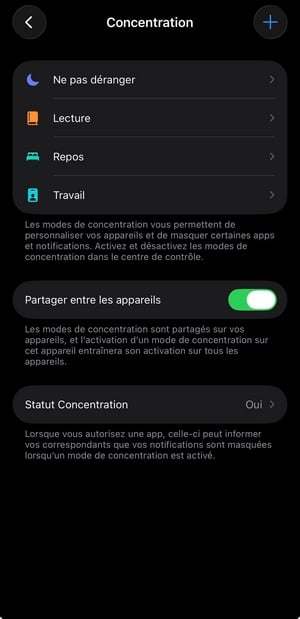
- 集中モードを選んでください: 「邪魔しないでください」, 自分だけの時間, 休憩 どこ 仕事.
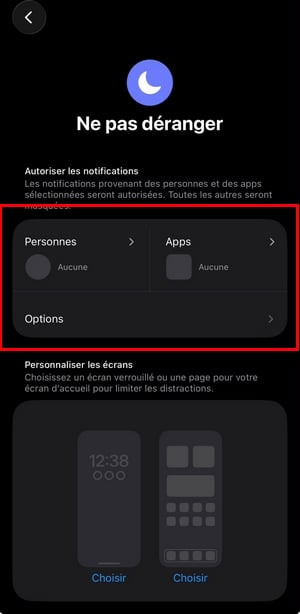
- アンダー 人, 、自分に連絡したり、着信音を鳴らしたりできる許可された連絡先を設定してください。.
- アンダー アプリ, 、フィルタリングされた通知を受け取れるアプリを選択してください。.
- タッチして有効にする OK 画面の上部。.
アプリを設定したら、リンクが オプション が表示されます。これをタップして、iPhoneの動作を微調整してください:
- 表示する ロック画面では非表示にされ、通知センターでのみ表示される通知。.
- ロック画面を暗くする 「集中」モードが有効になっている間。.
- ドットを非表示にする iPhoneのホーム画面に表示されるアプリの通知。.
ロック画面とホーム画面をカスタマイズする
それぞれの集中モードでは、 専用ホーム画面, 、例えば、プロ向けアプリだけをまとめた1ページなど。これを関連付けるには:
- ロック画面のプレビューをタップしてから、 画面のカスタマイズ.
- を選択します ホームページ 「集中モード」中にiPhoneに表示されるもの。.
- 触れる OK 画面の上部をタップして保存します。.
「集中モード」をすばやく有効にする
「設定」を経由せずに、直接から集中モードを有効にすることができます。 管制センター iPhoneから。iPhoneで 顔認証, は以下の日付から 右上隅 画面上。iPhoneでは ホームボタン, 、画面の下からスワイプします。.
次に、ボタンを押してください 集中, 、その後、希望のモードを選択してください。このモードが有効になっている間は、 iMessage 通知をオフにしていることが他の人にわかる可能性があります。この共有を無効にするには、[設定] を開き、 設定、 それから 集中、 それから 集中状態.
「集中モード」を自動的に有効にする
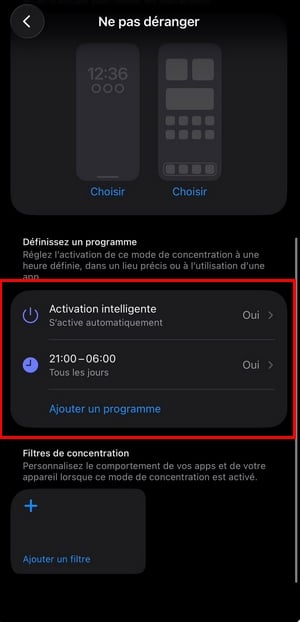
一番便利なのは、iPhoneに自動的に「集中モード」をオンにさせることだ。次のような 自動トリガー, 、それぞれが独立して動作する:
- による 時間 : 「集中モード」は、例えば就寝時など、毎日決まった時間に開始されます。.
- による 会場 : iPhoneが、オフィスなどの特定の場所に到着したことを検知すると、すぐに有効になります。.
- による アプリ : iPhoneで特定のアプリを開くと起動します。.
これらを設定するには、次の場所へ移動してください 設定、 それから 集中, モードを選んで、を押して プログラムを追加する.
集中モードを削除する
為に 一時的に無効にする 集中モードです。その状態で、もう一度タップするだけで 管制センター iPhoneから。その 完全に削除する, 開く 設定、 それから 集中, 該当するモードをタップし、画面の一番下までスクロールして、以下を選択してください モードを削除する.
その他にも、こんなiPhoneのガイドや記事が参考になるかもしれません:








 日本語
日本語