这 专注模式 上 iPhone 可让你筛选你的 通知 根据你的做法: 工作, 睡眠, ,无论是运动还是驾驶。你可以选择允许谁加入,其他人则会被置于等待状态。.
自 iOS 15, ,只需几秒钟即可从 设置 在哪里 控制中心.
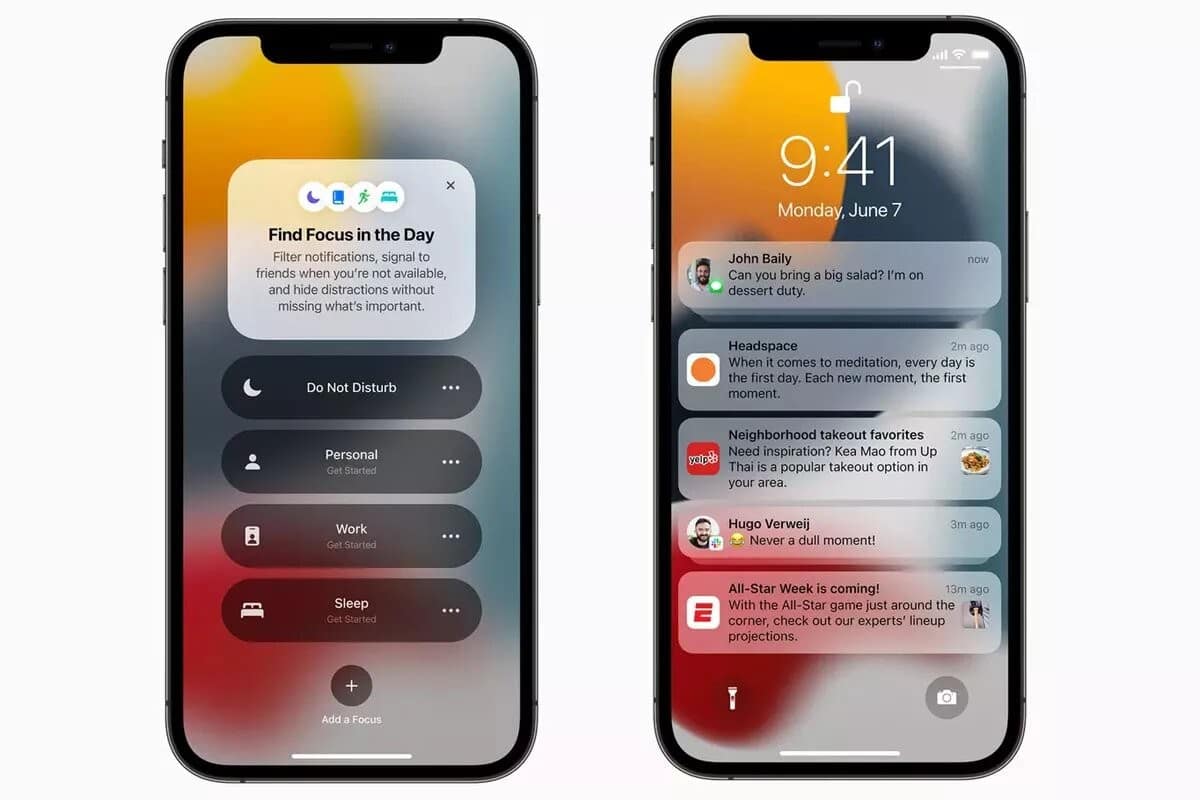
iPhone 上的“专注模式”是什么?
这 专注模式 是一项由……引入的功能 Apple 和 iOS 15 在 2021.
这个想法很简单:让你的iPhone根据你当前的活动调整其行为。你可以根据一天中的不同时段过滤通知,并决定哪些 应用程序 以及哪些 联系人 仍可与你取得联系。其余的将被置于等待状态,直至本次会话结束。.
以下是两个具体例子:
- 你想安静一下吗?可以的 过滤所有通知 只需在iPhone上轻点一下。.
- 你当前处于 职业运动员 在办公室吗?你只允许 来电 和 电子邮件 在哪里 工作邮箱.
Apple 提供多个 预设的专注模式 : 请勿打扰, 睡觉, 工作 或者 驾驶 (开车时很有用)。你还可以创建自己的个性化专注模式,其中包含你指定的联系人及已授权的应用。.
“专注模式”不仅限于iPhone:它还适用于 iPad, 苹果电脑 和 Apple Watch, ,并通过 iCloud. 因此,在你的iPhone上启用的任何模式都会同时在所有设备上生效。.
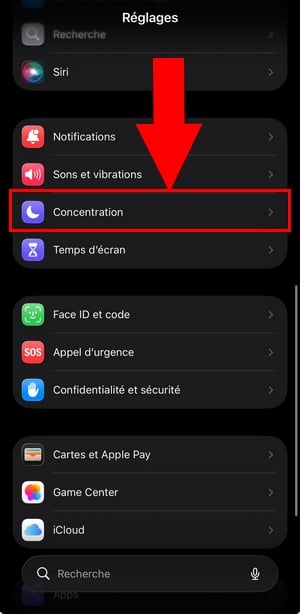
要找到该选项,请打开该应用 设置 在你的iPhone上:菜单 专注 位于……之间 声音与振动 和 屏幕使用时间.
如何设置“专注模式”?
“专注模式”的设置完全在 设置 你的iPhone。具体操作步骤如下:
- 开放 设置 在你的 iPhone 上,然后点击 专注.
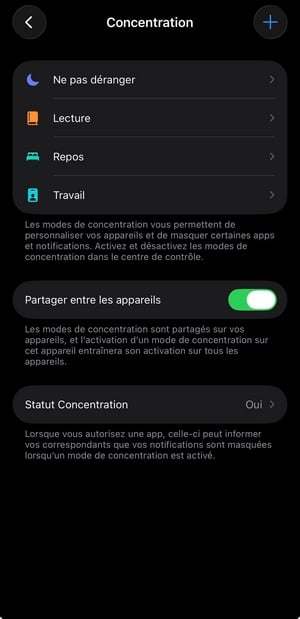
- 选择一种专注模式: 请勿打扰, 属于自己的时间, 休息 在哪里 工作.
- 根据 人员, ,设置允许联系你并触发来电提示的联系人。.
- 根据 应用程序, ,选择仍可向你发送经过筛选的通知的应用。.
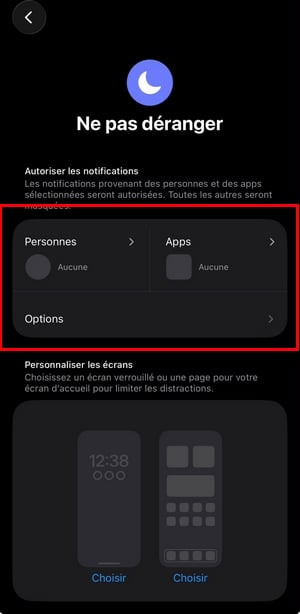
- 轻触确认 好的 屏幕顶部。.
定义好你的应用后,一个链接 选项 出现。点击它以优化你的iPhone的行为:
- 显示 在锁屏界面上隐藏通知,或仅在通知中心中显示。.
- 将锁屏界面调暗 在“专注”模式激活期间。.
- 隐藏标记 在你的iPhone主屏幕上显示应用通知。.
自定义锁屏界面和主屏幕
每种专注模式都可以显示一个 专用主屏幕, ,例如一个仅包含你的专业应用的页面。要将其关联起来:
- 点击锁屏界面的预览,然后 自定义屏幕.
- 选择 主页 在“专注模式”下显示在你的iPhone上。.
- 触摸 好的 在屏幕顶部点击以保存。.
快速启用专注模式
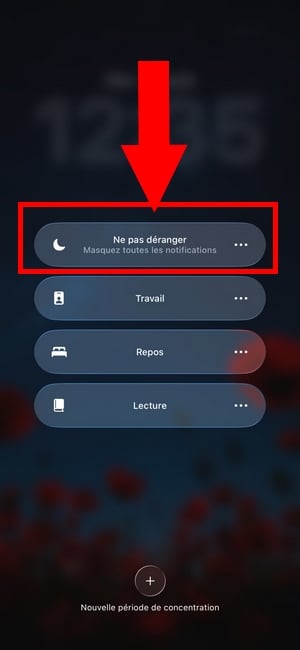
无需进入“设置”,你可以直接从 控制中心 你的iPhone上。在配备 面部识别码, ,自 右上角 屏幕上。在一部配备 主页按钮, ,从屏幕底部向上滑动。.
然后按下按钮 专注, ,然后选择所需的模式。只要该模式处于激活状态,你的联系人通过 iMessage 其他人可能会看到你已关闭通知。若要停用此共享功能,请进入 设置, 然后 专注, 然后 集中状态.
自动启用专注模式
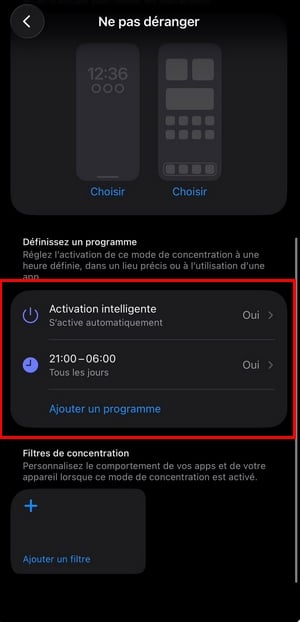
最方便的做法还是让你的iPhone自动启用“专注模式”。你可以创建 自动触发器, ,每个都独立运行:
- 由 小时 :专注模式每天在固定时间启动,例如在睡眠时段。.
- 由 场地 :只要你的iPhone检测到你到达某个特定地点(例如你的办公室),它就会自动启动。.
- 由 app :当你打开iPhone上的某个特定应用时,它就会触发。.
要配置这些设置,请前往 设置, 然后 专注, ,选择模式,然后按下 添加一个程序.
删除一种专注模式
为了 暂时禁用 一种专注模式,只需在 控制中心 你的iPhone。对于 永久删除, 打开 设置, 然后 专注, ,点击相应模式,滚动至屏幕底部,然后选择 删除该模式.
此外,这里还有其他一些你可能感兴趣的iPhone指南和文章:








 简体中文
简体中文