本日、MSIはSilent Option Fanユーティリティのベータ版を提供します。この機能により 冷却 から CPUとGPU をPCにインストールしてください。これにより、以下のことが可能になります。 換気の調整 あなたのニーズに合わせてPCの
この種の機能は、ゲーミングPCを使用している場合に特に重要です。MSIのファンモードの用途と、有効にするべきかどうかについて、以下でご確認ください。
MSI ファン モードとは何ですか?
まず第一に、MSIが以下のような会社であることを知っておく必要がある。 Microsoft Windows Installer サービス.これはノートパソコンの分野で非常に活発なシステムだ。特にノートパソコンでは、換気は常に難しいテーマだ。ゲーマーの中には、より良い温度を得るために換気を過剰にする人もいる。また 押し黙る と リミット起動 換気
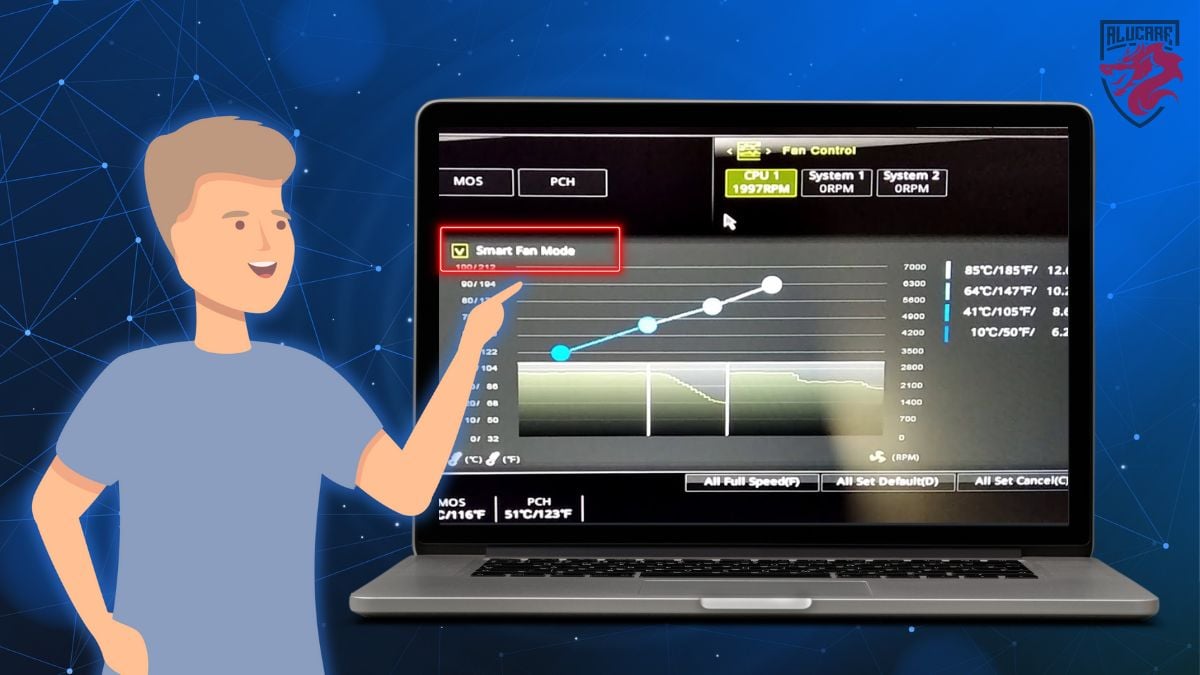
インテリジェント・ファン・モードは次のように機能する。 連続温度モニタリング プロセッサ、GPU、マザーボードなどのさまざまな要素から構成されています。温度が所定のしきい値に達すると、インテリジェントファンモードが作動します。ファン速度が上がり、適切な空気流量を確保してシステムを冷却します。さらに、温度が下がるとファン速度を低下させ、不要な騒音を低減し、省エネを実現します。.
MSIシステムはノートブック分野ではまだ現役だが。開発者は非常に重要なツールの導入を決定した、 静音オプション ファンコントロール.これにより、ノートパソコンのファンを制御することができる。このタイプのコントロールは、現在ベータ版で利用できるため、非常に使いやすい。詳しくはMSIフォーラムをご覧ください。
MSIファンモードの重要性:
ファン制御はノートパソコンにとって非常に重要であるため、これを有効にする必要があります。これにより、 使いやすさ.電気器具を換気する際に確認すべきことは以下の通りです:
CPU ファン速度:
マザーボードに接続されているファンの速度を表示します。このプロセスにより、いずれかのファンが 不完全.さらに、あなたは、そのような采配に切り替える適切なタイミングを察知することができる。 クリーニング.ホコリはファンの性能を低下させます。そのため、定期的な点検が非常に重要です。
CPU Fan Fail Warning: チェックの有効/無効
有効にする 通知 プロセッサーファンの回転速度が十分でない場合、またはまったく回転しない場合。ですから、このオプションは有効のままにしておいてください。しかし、常にアイドリングしているファンをすでに持っている場合は、気にする必要はありません。
CPU スマート ファン コントロール
このオプションでは、以下のことが可能です。 ファンの回転数を調節する もちろん、このオプションが有効になっていることが前提です。同時に、このオプションに対応したマザーボードを使用する必要があります。
このスマートファンモードのMSIオプションでは、以下のことが可能です。 システムを最適温度に保つ 効率的な冷却を実現します。これにより、システムの安定性が向上し、ノイズレベルが下がり、ハードウェアの全体的な寿命が延びます。
また、手動でファンの回転数を調整する必要もなく、実用的で使いやすいオプションとなっている。
では、スマート・ファン・モードを作動させるべきか?
スマートファンモードでは、個々の好みに応じてオプションをカスタマイズできます。MSI Dragon Centerソフトウェアを使用すると、ユーザーは特定のファンプロファイルを作成し、ファン速度や温度しきい値などのさまざまなパラメータを調整したり、カスタムファンカーブを作成したりすることができます。.
スマートファンモードを有効にすると、マザーボードはCPUの温度やその他のセンサーに基づいてファンの速度を調整できます。したがって、PCを もう少し効率的だ、 有効にすることをお勧めします!
ただし、お使いのコンピュータの機能に応じてオプションを選択してください。
MSIファンを調整する方法は?
扇風機の音が気になりませんか?それを解決するために必要なステップをご紹介します!
クーラーブースト機能と冷却加速機能が有効になっている場合、ファンは最大速度で回転します。ブレードと空気の摩擦により、空気の流れの音が大きくなりますが、これは正常な動作です。.
- したがって、何よりもまず重要なのは次のことだ。 デバイスの「Cooler Boost」機能が有効になっているか確認する (この機能を搭載したモデルのみ)または、MSI CenterでCooler Boost機能が有効になっている場合。この機能が有効になっている場合は、無効にしてから、再度騒音を確認してください。.
- 使用モードが「Extreme Performance」に設定されている場合、ユーザーはファンの動作をカスタマイズできます。現在のファン動作モードを確認するには、以下の手順に従ってください。 歯車アイコンをクリックする 右下隅に位置する。.
- Cooler Boost機能を有効にした場合、ファン速度をモードに設定してください。 「オート を押してください。 登録.速度を下げた後、ノイズが消えないか確認します。
- それでも問題が解決しない場合は、" スタート "ノイズが続く場合は、ファンスピードコントロールのスライダーを調整し、ファンスピードを下げてください。
- また、コンピュータの背面や側面にある通気口を、ドライエアスプレーやブロワーで掃除することもできます。.
要するに、MSIのスマートファンモードには、コンピューターのパフォーマンスと耐久性を大幅に向上させる多くの利点があります。この機能を有効にすると、リアルタイムの温度測定値に基づいてファンの速度を調整することで、最適な動作状態を維持し、過熱を防ぐことができるため、推奨されます。.









 日本語
日本語