Vous avez supprimé une publication, une story, une conversation ou d’autres contenus sans faire exprès sur Instagram ?
Ne paniquez pas ! Avec la fonctionnalité « Supprimé récemment » d’Instagram, vous pouvez facilement les retrouver !
Grâce à notre article de blog, découvrez :
- Où se trouve la corbeille Instagram ?
- Comment consulter, récupérer ou effacer une photo, publication, réel, story, etc. dans Instagram ?
- Qu’en est-il des messages effacés sur la plateforme sociale ?
En passant, si vous voulez découvrir où se trouve la corbeille WhatsApp, découvrez cet article !
Où se trouvent les contenus supprimés sur Instagram ?
Toutes les photos, vidéos, réels Instagram, vidéos IGTV, etc. que vous choisissez d’effacer seront immédiatement effacés de votre compte et déplacées vers votre dossier Supprimé récemment.
Les stories Instagram effacées qui ne sont pas dans les archives restent dans ce dossier pendant 24 heures. Le reste sera automatiquement supprimé après 30 jours.
Ainsi, pendant cette période de 30 jours, vous pouvez afficher des éléments supprimés de votre compte Instagram.
Pour ce faire :
- Rendez-vous sur votre compte Instagram,
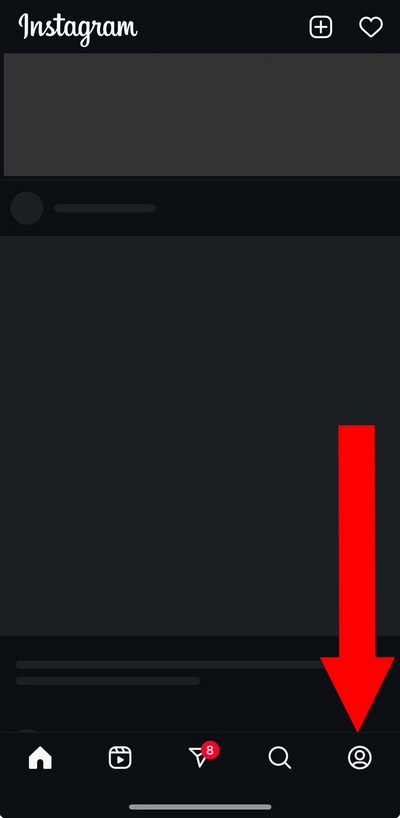
- Cliquez sur les trois lignes superposées en haut à droite,

- Appuyez désormais sur « Votre activité »,
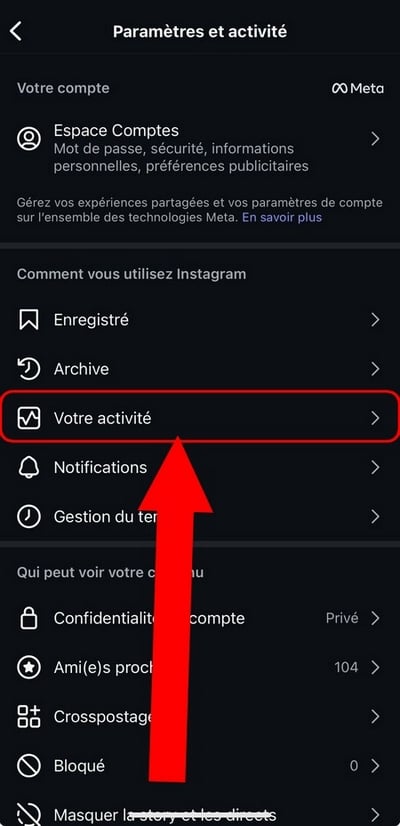
- Cliquez sur « Supprimé récemment »,
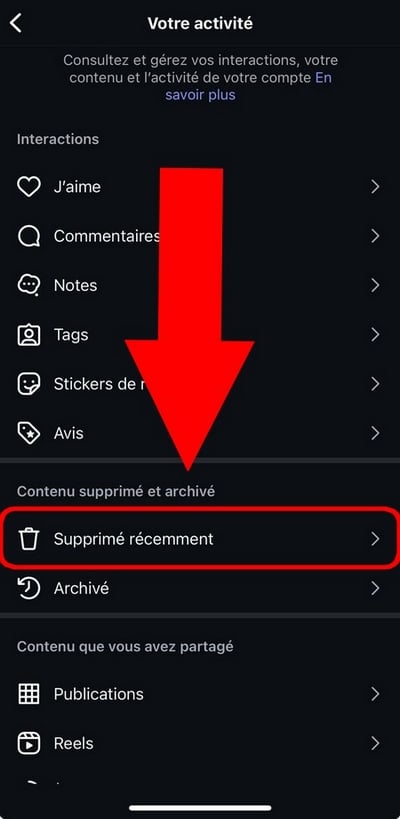
- Bravo ! Vous avez trouvé le dossier qui stocke vos photos, vidéos ou autres effacées sur la plateforme.
- Notez que ce menu peut ne pas apparaître si vous n’avez rien effacé récemment.
Comment restaurer / supprimer définitivement les contenus supprimés sur Instagram ?
Pour ce faire, rendez-vous dans la corbeille Instagram en suivant les étapes mentionnées précédemment :
- Ensuite, appuyez sur la photo, story, publication ou autres que vous souhaitez restaurer ou effacer définitivement (photo, vidéo, etc.) en haut de l’écran,
- Mettez votre doigt sur les trois petits points avec « Plus », puis choisissez de :
- Supprimer si vous souhaitez supprimer définitivement le contenu,
- Restaurer si vous voulez le restaurer,
- Annuler si vous ne voulez rien faire de celui-ci.

Comment récupérer les messages supprimés Instagram ?
La page d’aide d’Instagram indique clairement que les messages supprimés sur Instagram ne peuvent pas être récupérés à l’aide de cette fonctionnalité d’Instagram.
Pour les retrouver, voici les deux solutions qu’on vous propose :
1. Demander une copie de vos données (Android et iPhone)
Les serveurs d’Instagram conservent les messages même après leur suppression de votre compte. Par conséquent, vous pouvez récupérer les messages Instagram supprimés en demandant une copie de vos données à Instagram.
Note :
Cette méthode ne permet pas aux applications de récupérer vos messages directs Instagram. Au lieu de cela, ils seront envoyés par e-mail.
Pour réclamer vos données Instagram et récupérer les messages supprimés sur Instagram :
- Ouvrez Instagram et accédez à votre page de profil.
- Choisissez « Votre activité » en cliquant sur les trois lignes en haut de l’écran.
- Faites défiler la page vers le bas et choisissez « Télécharger vos informations »,

- Sélectionnez le profil dont vous souhaitez obtenir les informations, puis mettez votre doigt sur « Suivant »,
- Choisissez ensuite « Certaines de vos informations »,

- Ensuite cochez « Message » ⇒ « Suivant »,
- Puis sur « Télécharger sur l’appareil »,
- Notez que vous aurez le choix de définir la période où vous souhaitez récupérer des données. Pour ce faire, cochez la case de votre choix ou bien personnaliser la date de début et de fin,
- Veuillez vérifier l’adresse e-mail, le format, la qualité des contenus multimédias, avant d’opter pour « Créer les fichiers »,
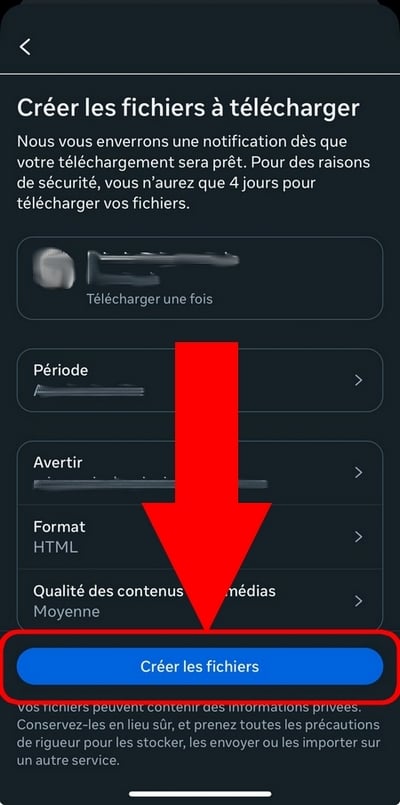
- Si vous utilisez une adresse e-mail Gmail, accédez à celle-ci et vous verrez un e-mail avec un lien « Télécharger des informations », au bout de quelques temps…
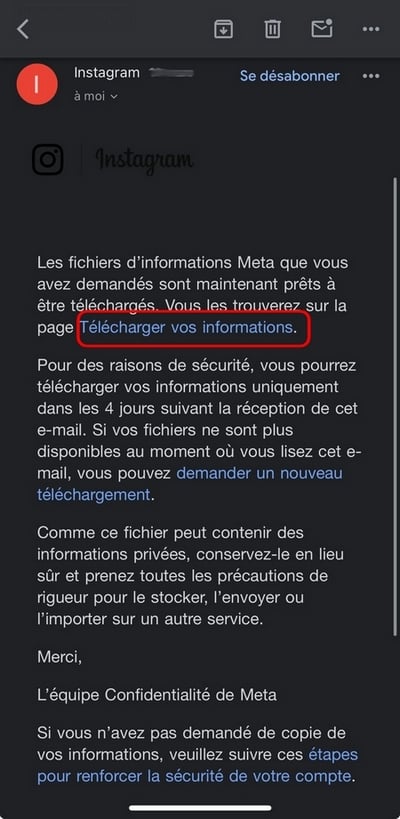
- Vous serez invité à entrer vos identifiants Instagram ou vous connecter à Facebook si votre compte est lié à celui-ci.
- Vous serez redirigé vers la plateforme, et devez vous rendre (encore une fois) dans Activité puis sur Télécharger vos informations,
- Par la suite, vous pourrez les consulter sur votre appareil, en cliquant sur « Télécharger ».
- Confirmez le téléchargement puis rendez-vous dans Fichiers pour consulter les fichiers téléchargés.
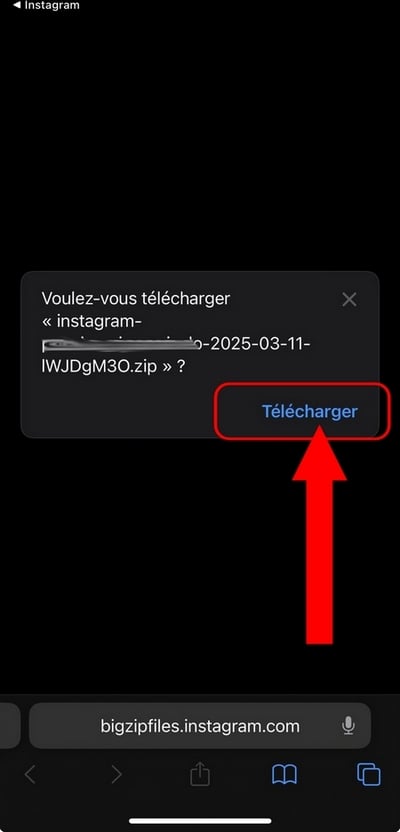
Note : Les fichiers ne peuvent être demandés que tous les 4 jours. Les étapes au-dessus ont été réalisées sur iPhone. Cependant, les méthodes restent quasiment les mêmes sur Android.
2. Historique de notifications sur les appareils Android
Pour les utilisateurs d’Android 11 et supérieur, cette fonctionnalité d’historique des notifications est utile pour rechercher les conversations supprimées sur Instagram.
Si vous avez activé la fonction de notifications et d’historique des notifications d’Instagram avant que le message ne soit effacé d’Instagram, suivez ces étapes pour les afficher :
- Accédez à « Paramètres » ⇒ « Notifications ».

- Faites défiler vers le bas, puis cliquez sur « Paramètres avancés »,
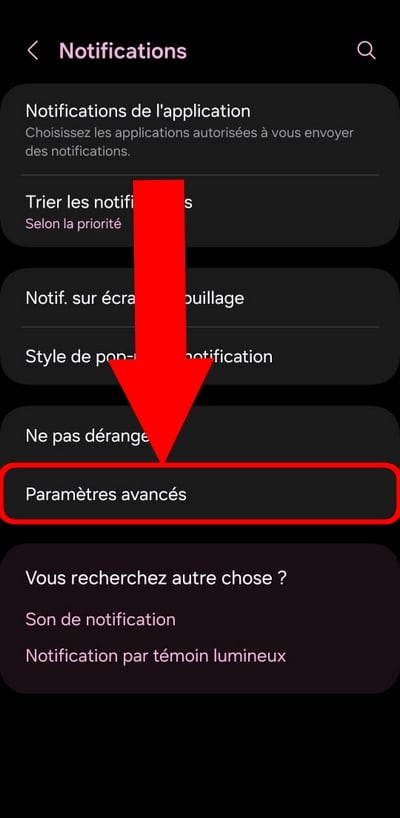
- Cliquez sur l’interrupteur pour activer l’historique des notifications.

- Si cette fonction de notification a été activée avant la suppression d’une conversation, recherchez l’onglet Instagram et ouvrez le menu.
- Vous pouvez y voir tous les messages originaux que vous recevez sur Instagram, y compris les messages effacés par l’expéditeur sur votre appareil.
Vous avez des questions sur cette fonctionnalité d’Instagram ou sur la manière de récupérer des conversations effacées sur ce réseau social ? N’hésitez pas à laisser un commentaire ! Nous serions ravis de vous aider !








 Français