Apagaste uma mensagem Whatsapp por engano? Muitas vezes é possível recuperá-lo se tiveres um protecção ativa : Google Drive no Android, iCloud no iPhone.
Sem cópia de segurança, alguns ferramentas de terceiros existem, mas a taxa de sucesso não é garantida.
Como posso encontrar mensagens apagadas no WhatsApp?
O segredo é ter uma protecção ativa antes da supressão. Em andróide, o WhatsApp baseia-se em Google Drive. Sobre Iphone, Isso é iCloud. Sem uma ou outra, torna-se muito difícil ler as tuas conversas apagadas.
Também podes consultar onde está o cesto de reciclagem do WhatsApp para explorar outras possibilidades.
Ver mensagens apagadas no WhatsApp no Android
Sobre andróide, O WhatsApp oferece dois tipos de cópia de segurança:
- A gravação automática em Google Drive, associada à tua conta Google.
- A cópia de segurança local no dispositivo, guardada numa pasta oculta chamada Databases. Podes importar manualmente este ficheiro para restaurar uma versão anterior das tuas conversas, mas é necessário ter conhecimentos básicos de gestão de ficheiros.
Eis os passos para leres as tuas mensagens através de Google Drive :
- Abre os configurações e verifica se a tua conta Google está bem associada ao teu perfil do WhatsApp.
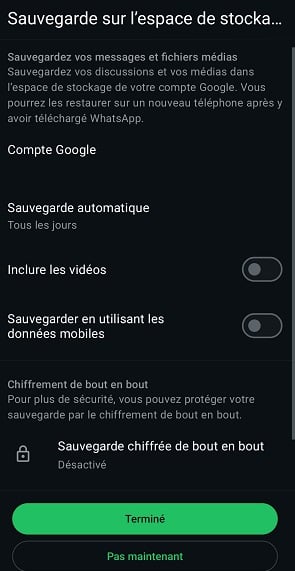
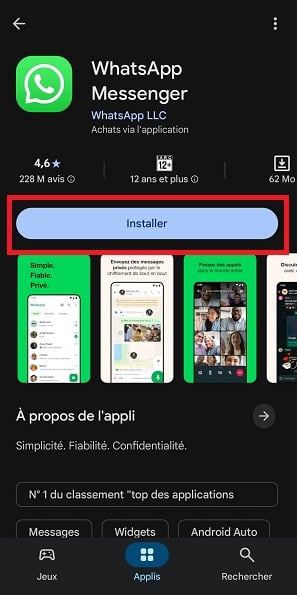
- Desinstalar WhatsApp, e depois descarrega-o novamente desde Play Store.
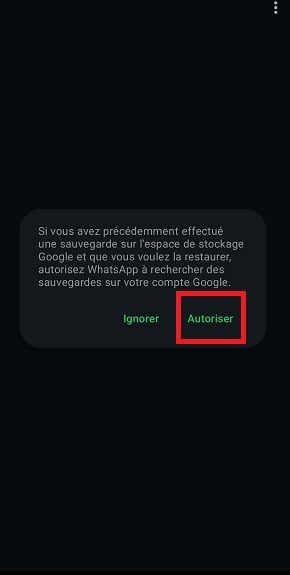
- Abre o WhatsApp e introduz o teu número de telefone. Se existir uma cópia de segurança, a aplicação sugere-te automaticamente que recuperar o histórico de gato.
- Clica em «Restaurar» e espera que o processo termine.
Alguns pontos a ter em conta:
- Dá sempre prioridade a lá apoio Google Drive Em primeiro lugar: é a mais fácil de restaurar.
- Se não estiver disponível, renomear manualmente o ficheiro local em “msgstore.db.crypt14” (ou “msgstore.db.crypt15” : mantenha a mesma extensão do ficheiro original) antes de o copiar para a pasta de restauração.
Recuperar mensagens do WhatsApp apagadas no iPhone
No iPhone, O WhatsApp não faz cópias de segurança locais : o seu sistema de cópia de segurança integrado funciona exclusivamente através de iCloud. A cópia de segurança completa do teu iPhone (no iCloud ou num computador) também inclui os teus dados do WhatsApp, mas o método mais simples continua a ser a cópia de segurança do WhatsApp no iCloud.
Eis como funciona:
- Verifica se iCloud Drive está ativado. No WhatsApp, vai a Definições > Discussões > Cópia de segurança para confirmar que existe, de facto, uma cópia de segurança.
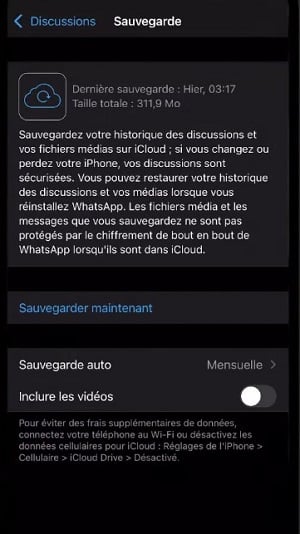
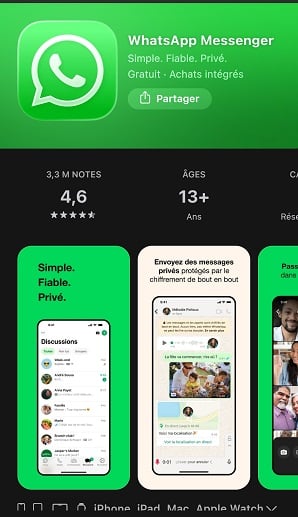
- Desinstalar WhatsApp, e depois reinstala-o através do’App Store.
- Introduz o teu número. Quando a aplicação mostrar o último backup disponível, confirma a restauração.
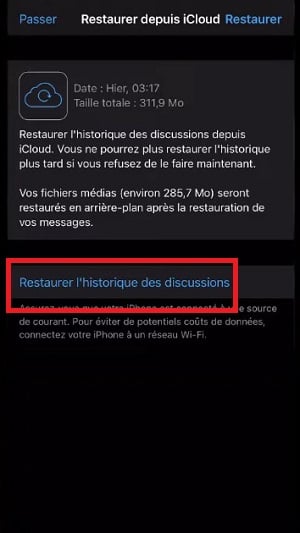
Importante : utiliza o mesmo número de telefone e o mesmo ID Apple que os utilizados para a cópia de segurança. Sem eles, não será possível recuperar as tuas conversas.
Como posso ver as mensagens eliminadas no WhatsApp com ferramentas de terceiros?
Se não tiveres nenhuma cópia de segurança Google Drive ou iCloud, do ferramentas de terceiros podem tentar ler as tuas mensagens apagadas a partir da memória interna do teu dispositivo. O princípio é semelhante à recuperação de dados num disco rígido: quando apagas uma mensagem, esta é marcada como apagada na base de dados do WhatsApp, mas o conteúdo pode permanecer até ser sobrescrito. É esta janela de oportunidade que estas aplicações exploram.
As ferramentas mais conhecidas são:
- Dr Fone
- iMobie PhoneRescue
- Tenorshare UltData
O sucesso depende de três fatores:
- Sua sistema operativo (Android ou iOS)
- a tempo decorrido desde a supressão
- A existência ou não de uma cópia de segurança anterior
Quanto mais esperares, maior é o risco de os teus dados serem sobrescritos.
Dois pontos a ter em conta antes de começares:
- A maioria destas aplicações são pagante.
- A sua utilização suscita riscos éticos e de confidencialidade, nem sempre em conformidade com o RGPD.
Exemplo com Tenorshare UltData
Tenorshare UltData é compatível iOS e Android. O objetivo é recuperar as mensagens apagadas, mas também os teus contactos, anexos, fotografias e vídeos. Não é preciso atualizar o WhatsApp para o utilizar.
Eis os passos a seguir:
- Descarregar e instala o software no teu computador (Windows ou Mac).
- Conecta ligar o teu telemóvel ao computador através de um cabo USB.
- Abre o programa e seleciona Whatsapp entre os tipos de ficheiros a analisar.
- Clique em Analisar, e, em seguida, seleciona as mensagens eliminadas que pretendes recuperar na lista apresentada.
O resultado depende sempre do estado da tua memória interna no momento da análise. Queres ler uma mensagem que outra pessoa apagou numa conversa? Esse é um caso diferente, abordado no artigo sobre as mensagens apagadas no WhatsApp.
Perguntas frequentes
Como evitar a perda de dados no futuro?
Bastam alguns hábitos simples para nunca mais nos encontrarmos nesta situação:
- Ativa o armazenamento automático : programa um cópia de segurança diária para Google Drive no Android ou iCloud no iPhone. Desta forma, o teu histórico de conversas fica sempre atualizado.
- Autoriza a utilização de dados móveis para as cópias de segurança : o backup continua mesmo sem Wi-Fi, por isso não perdes nenhuma mensagem importante.
- Copiar as cópias de segurança locais : guarda o ficheiro de cópia de segurança numa pasta específica e, em seguida, copia-o para um computador para manter uma cópia de segurança.
- Pensa bem antes de apagar : num chat em grupo, é fácil que surja um mal-entendido. Pensa por dois segundos antes de apagar uma mensagem.
- Bloqueia a aplicação : um código PIN ou uma impressão digital evita eliminações acidentais, quer por ti, quer por outra pessoa que utilize o teu smartphone. Também podes aprender a ler as mensagens no WhatsApp sem que se perceba para maior discrição.
Quais são as diferenças entre «Eliminar para mim» e «Eliminar para todos»?
Quando apagas uma mensagem no WhatsApp, a aplicação apresenta-te duas opções:
- Apagar para mim : a mensagem desaparece apenas do teu histórico. Os outros participantes continuam a vê-la.
- Eliminar para todos : a mensagem é apagada em todos os participantes. Tens cerca de 60 horas (ou seja, 2 dias e 12 horas) após o envio. Passado esse prazo, só é eliminado localmente no teu dispositivo.
Durante quanto tempo as mensagens permanecem no histórico de conversas?
Tudo depende da tua apoio. Se tiveres uma ativa, a mensagem eliminada continua lá dentro até ao próximo backup, que o substituirá. É esta janela que te permite recuperar as tuas mensagens antes de estas serem substituídas definitivamente.
Sem cópia de segurança, a mensagem fica, em teoria, perdida assim que é eliminada. Na prática, pode permanecer por algum tempo na base de dados local do WhatsApp (o ficheiro msgstore.db no Android), enquanto esses dados não tiverem sido sobrescritos. É aí que uma ferramenta de terceiros pode, por vezes, ler o que resta.
Sobre Android, O histórico de notificações também pode mostrar uma pré-visualização de uma mensagem eliminada, desde que esse histórico já estivesse ativado no momento em que recebeste a mensagem. É uma opção rápida a verificar antes de recorrer a uma ferramenta de terceiros.
Dois casos específicos a ter em conta:
- a temporizador de autodestruição, quando ativado na conversa que escolheres, faz com que as mensagens desapareçam após um período de tempo definido. Estas mensagens efémeras não se recuperam, é esse o seu objetivo.
- o Fotos e vídeos Os ficheiros de visualização única autodestruem-se assim que são abertos. Depois de abertos, não são incluídos nas cópias de segurança e não podem ser recuperados. Apenas um suporte que ainda não tenha sido aberto no momento da cópia de segurança pode ser restaurado.
No caso de um problema mais grave, como um telemóvel roubado, informa-te também sobre a recuperação da conta do WhatsApp para garantir a segurança do teu acesso. Em qualquer caso, uma cópia de segurança Google Drive Onde iCloud continua a ser a tua melhor hipótese de recuperar uma mensagem apagada, antes de recorrer a uma ferramenta de terceiros.
Tens alguma pergunta? Deixa-a nos comentários.









 FR
FR  RU
RU  EN
EN  ES
ES  IT
IT  DE
DE  ZH
ZH  PT
PT  ID
ID  JA
JA  DA
DA