Para recordar:
Vai deixar o seu computador por alguns minutos e está a pensar em colocar o seu ecrã a dormir? Os atalhos de teclado são a forma mais prática de o fazer! Poupam-lhe tempo.
Os atalhos variam consoante o sistema operativo. Saiba mais sobre os diferentes atalhos para colocar o seu PC a dormir neste artigo. E também, entre os nossos artigos, descubra também como aumentar a barra de tarefas no Windows 10 e 11.
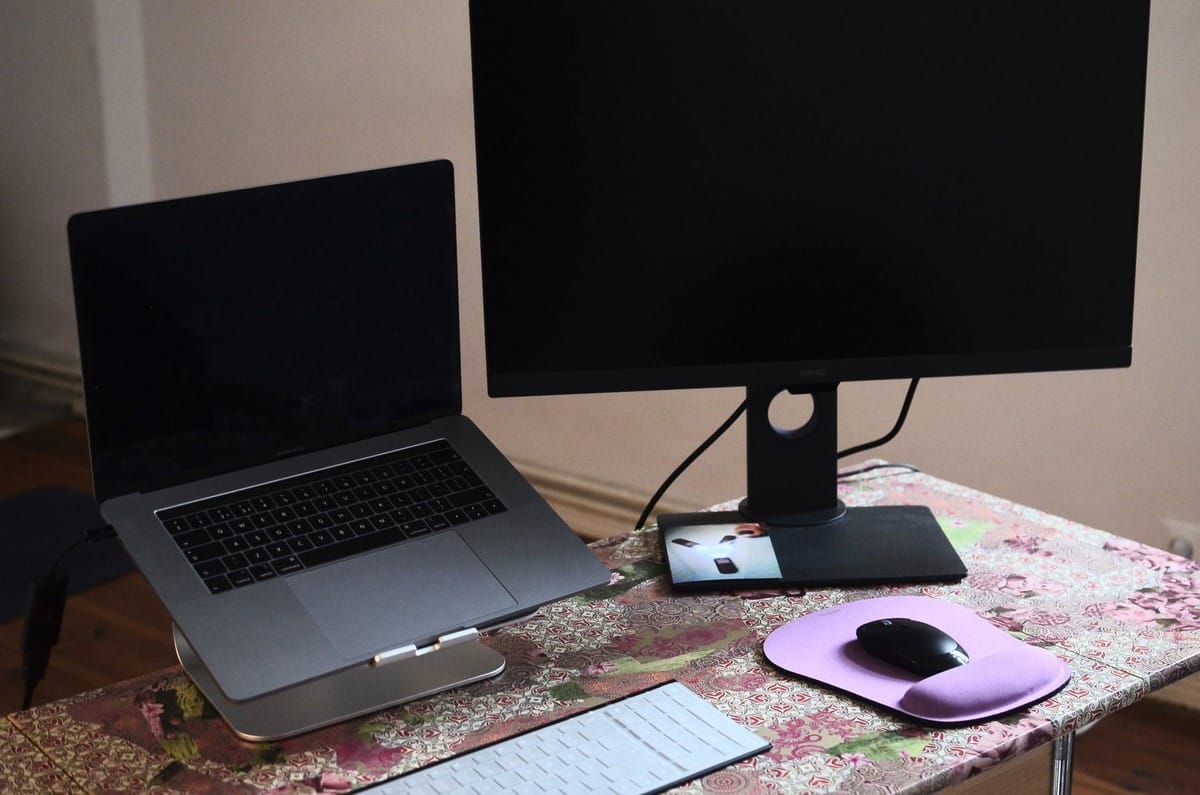
Como posso colocar o ecrã do meu PC em suspensão?
O modo de espera é uma função que utiliza apenas pouca energia do seu PC. O computador arranca rapidamente e regressa rapidamente à página em que se encontrava antes do modo de suspensão. Além disso, o seu trabalho não se perderá enquanto a bateria estiver carregada. Windows guarda automaticamente o seu trabalho e desliga o PC se a bateria estiver demasiado fraca.
O modo de espera é utilizado quando não se pretende utilizar o PC durante algum tempo. Nos computadores portáteis, por exemplo, o computador entra automaticamente em modo de espera quando se fecha a tampa. Ou quando prime o botão de alimentação. Eis como colocar o seu ecrã em modo de espera:
No Windows 11 :
- Primeiro, seleccione Para iniciar ;
- Em seguida, vá para Configurações então Sistema ;
- Clique em Fonte de alimentação e bateria
- Em seguida, seleccione Ecrã e ver.
Como desativar o modo de suspensão do PC no Windows 11?
- Quando não estiver a utilizar o ecrã, escolha o tempo de espera que o seu dispositivo deve aguardar antes de se desligar.
- Quando não estiver a utilizar o computador, escolha o tempo de espera que o seu dispositivo deve aguardar antes de entrar em modo de suspensão.
No Windows 10 :
- Em primeiro lugar, abra o ficheiro opções de alimentação eléctrica ;
- Em seguida, seleccione Para iniciar ;
- Em seguida, vá para Definições e sistema ;
- Clique em Em espera ;
- Depois parâmetros adicionais da fonte de alimentação.
Depois de concluir essas etapas, siga um destes procedimentos:
- Se estiver a utilizar um computador de secretária, tablet ou portátil, clique em Escolher a forma de utilizar os botões de alimentaçãon. Selecionar Ver e finalmente registo alterações finais ;
- Se estiver a utilizar apenas um computador portátil, seleccione Escolher ação depois de fechar a tampa. Em seguida, seleccione Ver e Guardar alterações.
Como desativar o modo de suspensão do PC no Windows 10?
Na maioria dos computadores, é possível retomar o seu trabalho pressionando o botão de alimentação do computador. No entanto, isso pode variar de um computador para outro.
Pode ser possível reiniciar o computador utilizando qualquer tecla do teclado, pressionando um botão do rato ou abrindo a tampa do computador.
Qual tecla devo usar para colocar o ecrã em modo de espera?
Não quer seguir todos estes passos para pôr o seu ecrã a dormir?
Bem, aqui estão as formas mais simples de o ajudar:
- Toque na tecla do logótipo do Windows + X do teclado, clique no botão “Desligar ou sair” e, por fim, coloque em modo de hibernação.
- Seleccione Iniciar e, em seguida, seleccione Suspender > Hibernar.
Como desligar o ecrã sem desligar o PC?
Entre as opções disponíveis no Windows 11, existe uma secção chamada «Recomendações de energia» nas definições do Sistema > Ligar/Desligar. Pode escolher a opção “desativar o meu ecrã após 3 minutos”. Isso é benéfico para a sua situação e permite economizar de forma muito eficaz a bateria do seu computador portátil. Se preferir deixá-lo ligado por horas, essa opção parece perfeita!
Como colocar um PC a dormir utilizando a tecla Ctrl?
Também é possível usar o atalho Ctrl + Alt + Delete e clicar em «Bloquear» na janela que se abre, ou simplesmente pressionar a tecla Enter após usar o atalho Ctrl + Alt + Delete.
Como posso criar um atalho para colocar o ecrã do meu PC em suspensão?
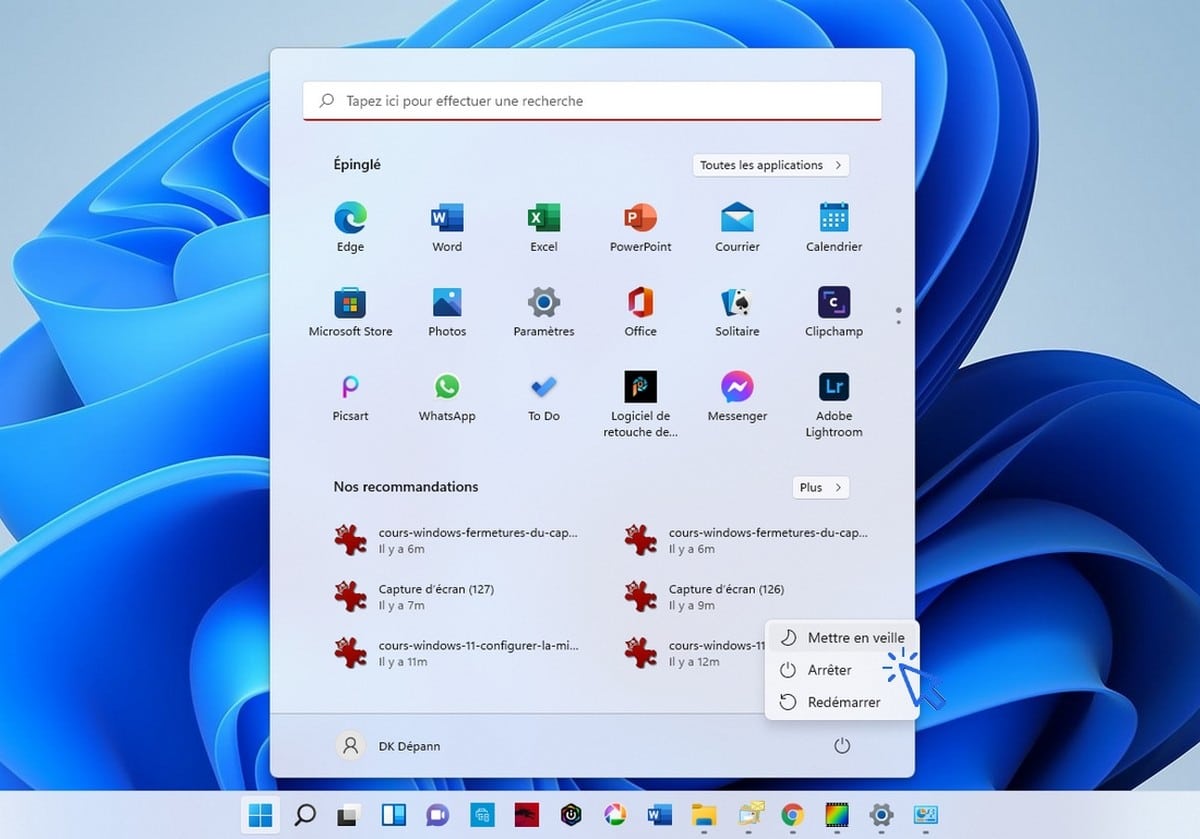
Economize mais tempo e crie um atalho para colocar seu computador em suspensão. Para criar um atalho, aqui estão as etapas a seguir:
- Primeiro, comece por criar um clique com o botão direito do rato no ambiente de trabalho do Windows numa zona vazia ;
- Em seguida, clique em Novo ;
- Então, atalho ;
- Copiar e colar no campo utilizado para introduzir localização a partir da ligação de atalho C:\Windows\System32\rundll32.exe powrprof.dll, SetSuspendState 0,1,0 ;
- Clique em Seguinte ;
- Mudar o nome o seu atalho para que o possa reconhecer;
- Finalmente, clicar duas vezes no atalho para colocar rapidamente o PC a dormir.
Como colocar o ecrã do seu Mac em modo de suspensão?
Para colocar o Mac em suspensão, siga estes passos simples:
- Clique em Ctrl+Shift+Ejetar ao mesmo tempo.
- Se não encontrar a tecla Ejetar no seu teclado, pode utilizar o atalho Ctrl+Shift+Alim.
Como lembrete, existem também funções que permitem colocar o PC em modo de hibernação. A vantagem desta função é que permite guardar os ficheiros abertos durante o modo de espera. Os passos para criar um atalho são os mesmos que os anteriores. No entanto, é necessário mudar o nome do atalho no modo de hibernação.
O artigo sobre como corrigir um ecrã preto no modo de espera no Windows Também pode interessar-lhe! Até breve para mais dicas!









 Português
O título fala sobre colocar o ecrã em modo de espera, mas o artigo fala sobre colocar o computador em modo de espera... que pena, não é a informação que eu procurava.
Olá, eu trabalho para o Alucare, se tiveres alguma questão não hesites em colocá-la no discord do Alucare: (link no fundo do site)