o bots Discord permitem aproveitar diferentes tipos de operações avançadas e ajudam os utilizadores a realizar determinadas tarefas que antes não podiam realizar.
Entre os mais apreciados, encontramos o bot Dyno. Neste artigo, iremos informá-lo sobre a configuração e utilização desta ferramenta.
Como instalar e configurar o Dyno bot no seu servidor Discord?
Para instalar e configurar o Dyno No seu servidor Discord, siga estes passos:
- Primeiro, aceda ao site do bot: https://dyno.gg/. Clique no botão « Adicionar ao servidor ".
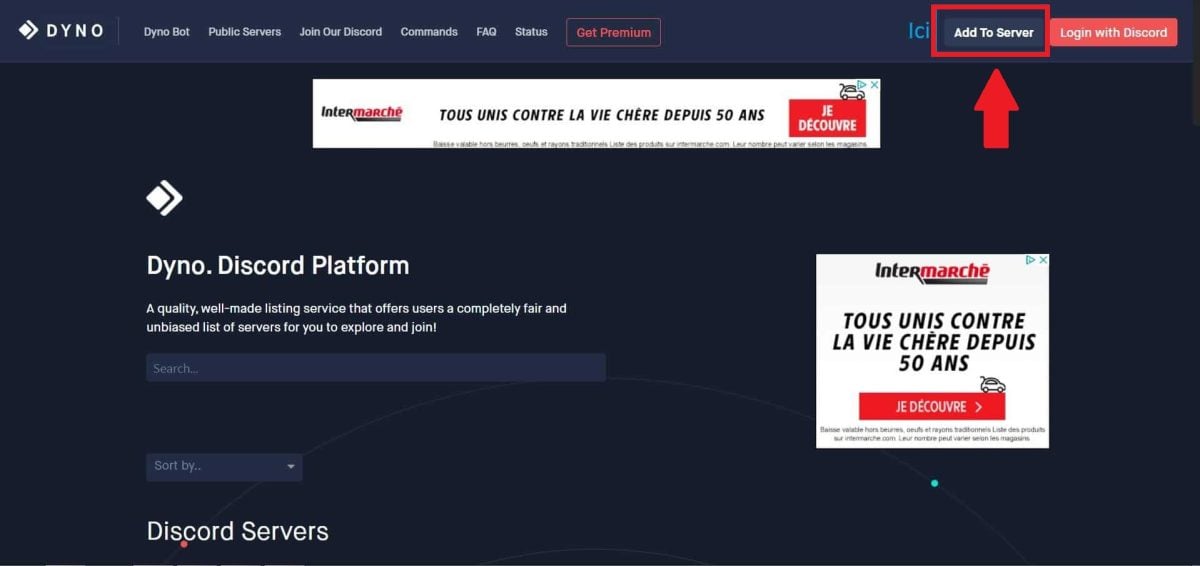
- Em seguida, selecione o plano que lhe convém. Se desejar utilizar o pacote gratuito, clique no botão “Adicionar ao servidor” ao lado da opção do pacote gratuito.

- Se ainda não estiver conectado à sua conta, use as suas credenciais para fazer login. Será redirecionado para a aplicação Discord. Em seguida, selecione o servidor no qual convidar o robô Dyno. É importante notar que é necessário ter permissões de administrador no servidor para concluir esta etapa com sucesso.

- Depois de selecionar o servidor, clique no botão « Continuar », e depois no botão « Permitir ".

- Confirme o captcha e uma página de configuração do bot Dyno será aberta. Conclua a configuração. configuração.

- Agora abra o’aplicação Discord. Aceda ao servidor onde adicionou o bot e, em seguida, encontrará o bot Dyno adicionado.
Como configurar comandos personalizados com o bot Dyno?
Uma das melhores funcionalidades de bots como o Dyno é, sem dúvida, o facto de o seu sistema de comandos ser totalmente Customizável.
Consequentemente, a interação com os membros dos seus servidores torna-se mais fácil e certas tarefas são rapidamente realizadas dentro do seu servidor Discord.
Veja como configurar as pedidos personalizados com o bot Dyno:
- Aceder a painel de controlo para começar.
- No «Módulos»imprensa «Comandos personalizados».

- Em seguida, prima «Adicionar comando».

- Escreva o nome da ordem bem como a descrição. Defina o que pretende que o comando faça.
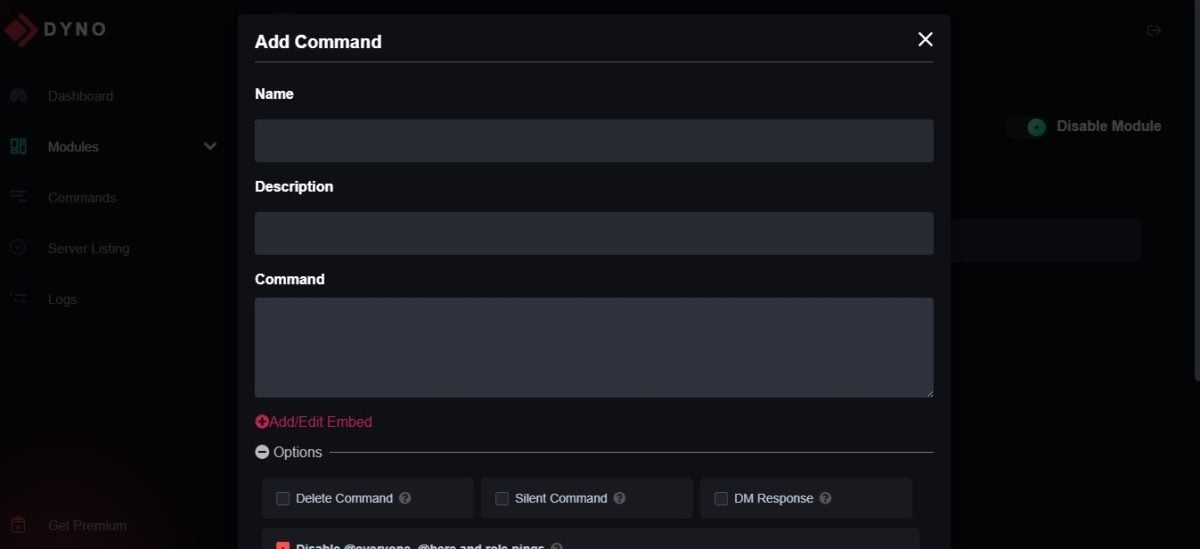
- Clique em " Registrar » para gravar o comando.
Como utilizar os comandos de música do Dyno?
Como mencionado anteriormente, Dyno dispõe de vários comandos e funcionalidades úteis para os utilizadores. Entre os mais apreciados pelos membros estão os comandos musicais, que permitem reproduzir música, criar filas de reprodução e muito mais.
1. Reproduzir uma música
Para começar a tocar música com o Dyno, basta digitar o comando « play » seguido do nome da música ou do link do YouTube. O bot irá pesquisar a música e adicioná-la à fila de reprodução.
Note-se que este comando pode ser utilizado as vezes que quiser para adicionar mais músicas à sua fila de espera.
2. Fila de espera
Se desejar ver a lista das músicas que estão a ser reproduzidas, pode utilizar a comando fila de espera. Uma lista numerada com todas as suas músicas em espera será exibida.
Se desejar remover uma música da fila, pode usar o comando « apagar » seguido do número da música na lista.
3. Comandos de reprodução de música
Dyno bot também fornece comandos para controlar a reprodução da música:
- Para pausar a música, toque no comando pausa.
- Para retomar a leitura, toque no comando currículo.
- Para passar para a música seguinte, toque no comando saltar.
Além disso, também pode ajustar o volume da música utilizando o comando « volume » seguido do valor desejado.
Com estes comandos musicais, poderá desfrutar de todas as suas músicas favoritas enquanto utiliza Discord.
Perguntas frequentes
Dyno bot: o que é isso?

Dyno é um bot de moderação que é totalmente personalizável no Discord. Dispõe de vários comandos de entretenimento, música, papéis e muito mais para descobrir, para uma melhor experiência no Discord.
Particularmente adequado para aqueles que acabaram de configurar o seu servidor Discord, o bot Dyno dá-lhe a liberdade de controlar as suas funcionalidades através de um painel de controlo web dedicado.
Quais são as principais funcionalidades do bot Dyno?
Tem numerosas funções Para sua informação:
- Um painel de controlo ergonómico e intuitivo que facilita a gestão.
- Moderação total Customizável, nomeadamente silenciadores temporizados e protocolos de moderação.
Um detetor anti-spam. - Permite-lhe criar um pedido personalizado.
- Estado AFK.
- Permite-lhe realizar lembretes de eventos.
- Permite-lhe publicar e partilhar mensagens automaticamente.
- Dá-lhe a possibilidade de atribuir automaticamente funções aos membros do seu servidor. Também pode personalizar as autorizações para cada função e manter o controlo sobre as funções e responsabilidades de cada membro do seu servidor.
Um dos melhores bots para iniciantes no Discord, o bot Dyno anuncia-se como concorrente de MEE6 e é utilizado por milhões de pessoas em todo o mundo.
Lembre-se de que o Dyno oferece muito mais funcionalidades do que apenas o controlo da música, como a comando Welcome e goodbye Por exemplo! Então, não hesite em pesquisar um pouco todas as opções que este bot oferece.
Quais são as vantagens e desvantagens do bot Dyno?
Tal como muitos bots apreciados por muitos, como o bot MEE6 ou o Carl Bot, o bot Dyno em Discord também tem vantagens e desvantagens.
| ✅ Benefícios | ❌ Desvantagens |
|
|
Para utilizar outros bots como o bot Rythm, não deixe de consultar o nosso artigo sobre como usar o bot Rythm no Discord !
Em suma, o Dyno é um dos melhores bots para usar no Discord para melhorar a gestão dos servidores.
- Dyno é um bot de moderação personalizável para Discord, oferecendo funcionalidades como gestão de música, funções e muitas outras que pode configurar através de um painel de controlo web intuitivo.
- EU'instalação do Dyno Bot num servidor Discord requer direitos de administrador e é feito através do site oficial, com um guia passo a passo para configurar as funcionalidades e comandos personalizados.
- A Dyno oferece ferramentas de moderação avançados, comandos de música, lembretes de eventos e filtros de palavras, melhorando assim a gestão e a interação nos servidores Discord.
Agora já sabe como configurar e usar o Dyno bot em Discord. Não hesite em testar as suas novas funcionalidades para moderar e preservar a segurança no seu servidor.









 Português