Существует несколько методов, позволяющих войти в учетную запись Discord.
Обнаружить все, что вам нужно знать об этом в этой статье.
1. Классический режим подключения Discord
Классический способ входа в систему предполагает использование номера телефона или адреса электронной почты и пароль. Вот что вам нужно сделать в зависимости от используемого устройства.
Discord: подключение через компьютер
Вы должны создать учетную запись Discord прежде чем вы сможете войти в систему. Затем выполните следующие действия, чтобы подключиться к платформе если вы отключены:
- Если вы используете браузер, перейдите по ссылке https://discord.com/login. Вы также можете открытьприменение Discord на вашем компьютере.
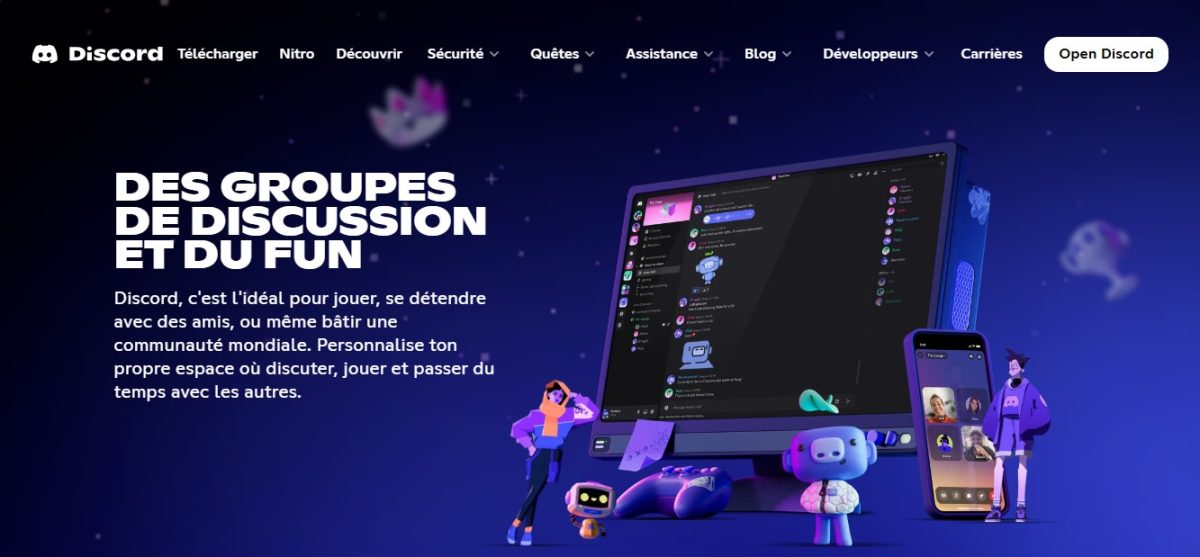
- На странице входа в систему введите либо свой Адрес электронной почты, то есть номер телефона который был официально подтвержден в вашей учетной записи Discord в первом текстовом поле.
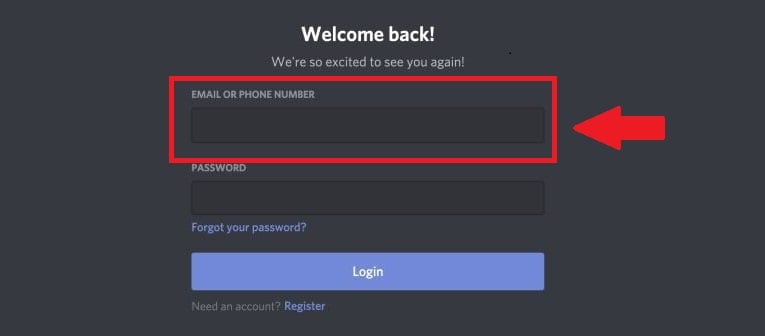
- Во втором поле введите пароль связанный с вашей учетной записью, затем нажмите «Login“.
Discord: подключение через мобильный телефон
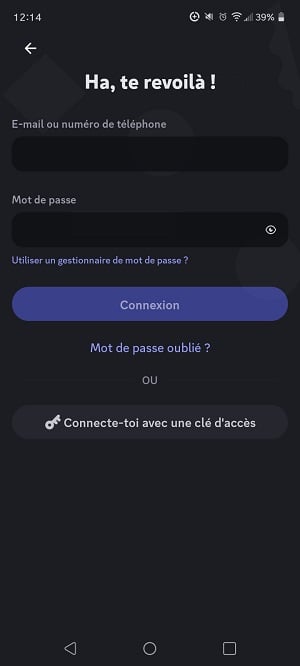
Используемый метод практически такой же, как и на компьютере, но здесь вы сможете использовать толькомобильное приложение :
- Открыть приложение Discord на вашем мобильном устройстве.
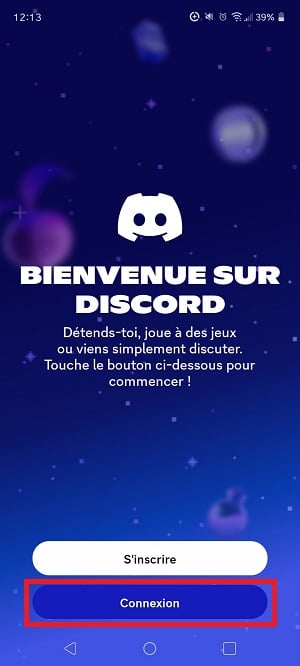
- Введите свой адрес электронной почты или номер телефона который был связан с вашей учетной записью Discord в первом поле.
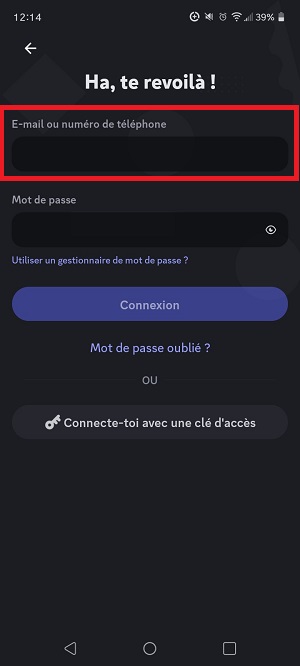
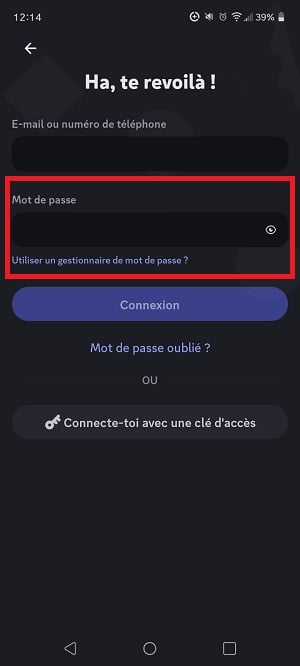
- Введите пароль связанный с вашей учетной записью во втором поле, затем подтвердите действие.
2. Режим подключения к Discord с помощью QR-кода
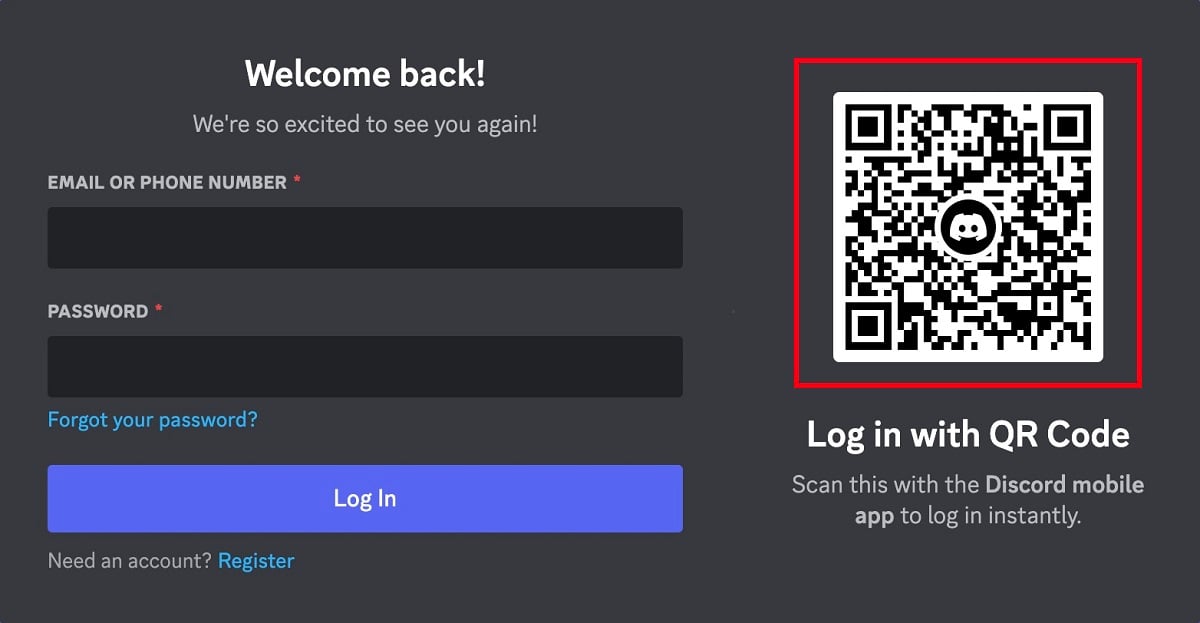
Если у вас уже есть мобильное приложение Discord и вы хотите быстро и безопасно подключиться с компьютера, вы также можете использовать подключение по QR-коду !
Чтобы использовать этот тип подключения 1ТП20Т :
- начать с подключиться на свой аккаунт Discord на мобильном устройстве.
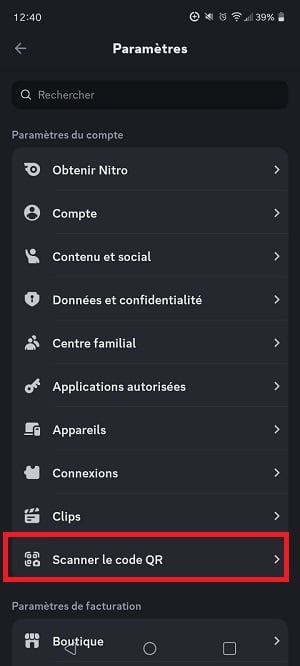
- Затем откройте меню пользовательские настройки в вашем мобильном приложении Discord.

- Выберите вариант Отсканируйте QR-код.
- Как только сканер открыв, вы увидите этот интерфейс.
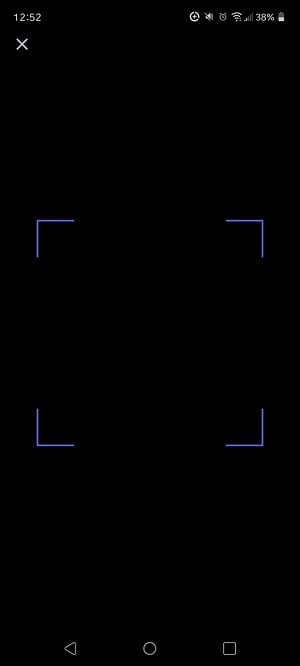
- Откройте страницу входа Discord на своем компьютере. Затем просто совместите поле на телефоне с QR-код на экране.
- Затем вам будет предложено проверить ваше соединение Discord на мобильном устройстве.
Примечания :
- Приложение запросит у вашего мобильного устройстваразрешение на использование камеры чтобы можно было отсканировать QR-код.
- Никогда не подтверждайте QR-код для входа, который вы не не сгенерированный вами самими ! Если кто-то другой отправил вам QR-код, который открыл экран проверки подключения, немедленно нажмите «Отмена».
В заключение, вы можете использовать ваши идентификационные данные или QR-код для подключения к Discord.
- Первый метод — это проще.
- Второй требует использования два устройства (мобильный телефон и компьютер) для подключения.
Если у вас есть вопросы, вы можете задать их в область комментариев. Другие похожие статьи доступны на нашей странице 1ТП20Т. Не стесняйтесь обращаться к ним.









 Русский