За удалить все следы посещенных сайтов, тебе нужно удалить три вещи: твой история просмотров, их Печенье и автоматическое введение. Порядок действий зависит от браузера, но это редко занимает больше минуты.
Вот точные инструкции по Chrome, Firefox, Safari а также Edge, как на компьютере, так и на мобильном устройстве.
Как удалить историю и файлы cookie в браузере?
Одного удаления истории недостаточно: чтобы ничего не оставить после себя, нужно также очистить кэш и Печенье. Если ты не хочешь каждый раз удалять всё заново, открой окно конфиденциальный режим просмотра (Ctrl + Maj + N на Chrome) с самого начала.
В этом случае на устройстве не сохраняется никаких данных. Тон история поисковых запросов в Google это можно настроить отдельно в твоей учетной записи.
Удаление данных об истории просмотра в Chrome (на компьютере)
Самый быстрый способ заключается в использовании сочетание клавиш. Нажмите Ctrl + Maj + Suppr (Где Cmd + Maj + Suppr на Mac) : окно удаления открывается сразу. Этот горячий клавиш работает также в Firefox а также Edge.
Если ты предпочитаешь воспользоваться меню:
- Нажми на значок ⋮ в правом верхнем углу окна.
- Перейти в Настройки, тогда Конфиденциальность и безопасность.

- Выбрать Удалить данные просмотра.
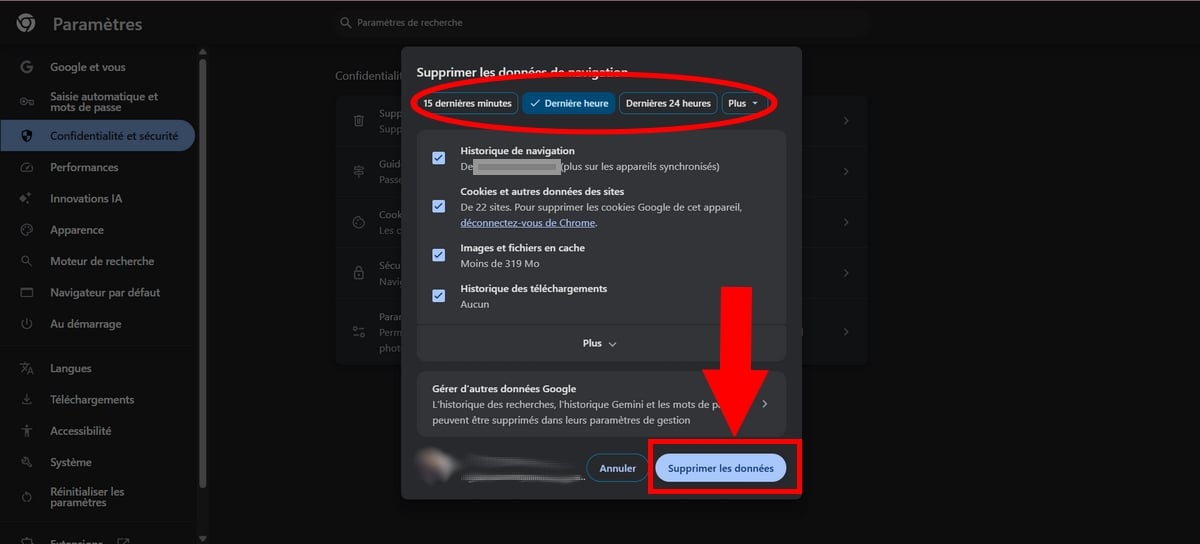
В окне сначала выберите период для удаления (последний час, последние 24 часа или «все»). Затем отметь элементы, которые нужно удалить:
- История навигации : список посещенных страниц и сайтов.
- Файлы cookie и другие данные сайта : то, что позволяет тебе оставаться на связи со своими аккаунтами.
- Изображения и файлы в кэше : временные файлы, сохраняемые для ускорения отображения.
Завершите, нажав на Удалить данные. Внимание: удаление файлов cookie приведет к выходу из всех открытых сессий.
Удаление данных одного сайта в Chrome
Ты хочешь удалить файлы cookie одного сайта не потеряв при этом всего? Это возможно, и зачастую это более разумный подход.
- Открыть ⋮ > Настройки > Конфиденциальность и безопасность.
- Нажмите на Файлы cookie и другие данные с веб-сайтов.
- Найти название сайта в строка поиска и удаляет его данные.
Чтобы удалить одну страницу из истории просмотров, откройте историю через меню ⋮ > История, выберите нужную запись и нажмите Удалить.
Chrome на Android
- Открой приложение Chrome и касается меню ⋮ вверху справа.
- Перейти в Настройки, тогда Конфиденциальность и безопасность.
- Выбрать Удалить данные просмотра.
- Выбери период, отметьте пункты «История», «Файлы cookie» и «Кэш», а затем нажмите «Подтвердить».
Удаление истории в Safari (Mac)
На Safari, удаление данных о просмотрах происходит быстро. Откройте меню Safari в левом верхнем углу нажми на Очистить историю, выберите нужный период и подтвердите выбор.
Чтобы настроить автозаполнение, перейди в Настройки > Автозаполнение. Там ты можешь изменить или очистить сохраненные формы.
Safari на iPhone и iPad
- Открой их Настройки твоёго iPhone.
- Спустись до Сафари.
- Прикосновения Очистить историю и данные сайтов.
- Подтвердите, чтобы удалить все посещенные страницы и сайты за один раз.
Firefox
Используй сочетание клавиш Ctrl + Maj + Suppr чтобы сразу открыть окно очистки. В противном случае воспользуйтесь меню:
- Нажми на меню ☰ в правом верхнем углу, затем Настройки.
- Перейти в Конфиденциальность и безопасность.
- На следующей строке Файлы cookie и данные веб-сайтов, нажми на Удалить данные, отметьте пункты «Куки» и «Кэш», а затем нажмите «Подтвердить».
Доступ к истории просмотра можно получить через ☰ > История : там можно удалять записи по одной или стереть всё сразу.
Microsoft Edge
На Microsoft Edge, ярлык Ctrl + Maj + Suppr открывает то же окно удаления. Через меню:
- Нажмите на ⋯ в правом верхнем углу, затем Настройки.
- Открыть Конфиденциальность, поиск и услуги.
- По ссылке Удалить данные просмотра, нажми на Выбрать элементы для удаления, отметьте пункты «История», «Файлы cookie» и «Данные сайтов», а затем подтвердите выбор.
После очистки браузера не забудь также об других цифровых следах: твоем История Netflix, твой История Spotify или же твои персональные данные на некоторых сайтах удаляются отдельно и заслуживают такого же внимания.








 Русский