Помнить:
Вы собираетесь отойти от компьютера на несколько минут и думаете о том, чтобы перевести экран в спящий режим? Сочетания клавиш - самый практичный способ сделать это! Они помогут вам сэкономить время.
Ярлыки различаются в зависимости от операционной системы. Узнайте о различных сочетаниях клавиш для перевода компьютера в спящий режим в этой статье. А также в наших статьях, также узнайте, как увеличить панель задач в Windows 10 и 11.
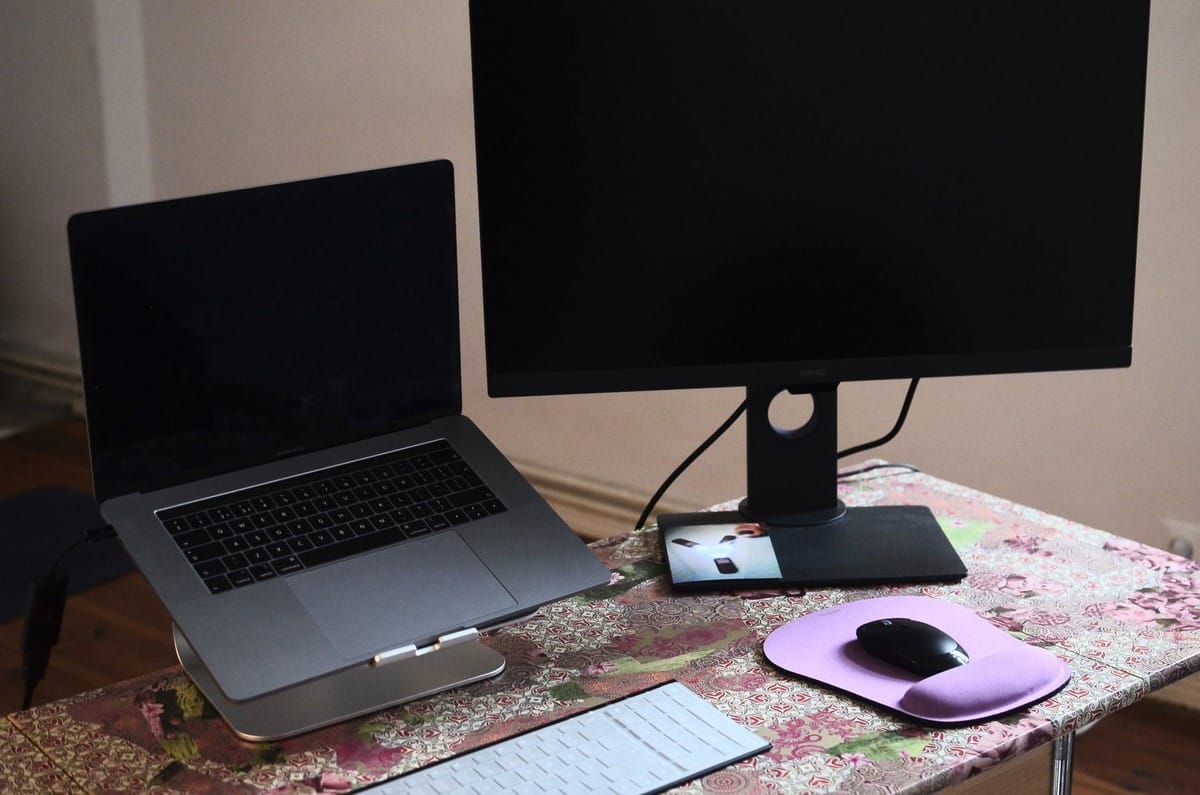
Как перевести экран компьютера в спящий режим?
Режим ожидания - это функция, которая использует только небольшое количество энергии от вашего компьютера. Компьютер быстро включится, и вы быстро вернетесь на страницу, на которой находились до перехода в спящий режим. Более того, ваша работа не будет потеряна, пока заряжен аккумулятор. Windows автоматически записывает и выключает компьютер, если заряд батареи слишком мал.
Режим ожидания используется, когда вы не хотите использовать компьютер в течение некоторого времени. Например, в ноутбуках он автоматически переходит в режим ожидания, когда вы закрываете крышку. Или при нажатии кнопки питания. Вот как перевести экран в спящий режим:
В Windows 11 :
- Сначала выберите Для запуска ;
- Затем перейдите к Настройки тогда Система ;
- Нажмите на Блок питания и аккумулятор
- Затем выберите Экран и смотреть.
Как отключить спящий режим компьютера в Windows 11?
- Когда вы не используете экран, выберите время ожидания, по истечении которого устройство должно выключиться.
- Когда вы не используете компьютер, выберите время ожидания, по истечении которого устройство должно перейти в режим ожидания.
В Windows 10 :
- Прежде всего, откройте варианты электропитания ;
- Затем выберите Для запуска ;
- Затем перейдите к Настройки и система ;
- Нажмите на В режиме ожидания ;
- Затем дополнительные параметры источника питания.
Выполнив эти шаги, выполните одно из следующих действий:
- Если вы используете настольный компьютер, планшет или ноутбук, нажмите на кнопку Выбор способа использования кнопок питанияn. Выберите Смотреть и наконец зарегистрироваться окончательные изменения ;
- Если вы используете только ноутбук, выберите Выберите действие после закрытия крышки. Затем выберите Смотреть а также Сохранить изменения.
Как отключить спящий режим компьютера в Windows 10?
На большинстве компьютеров можно возобновить работу, нажав кнопку питания на компьютере. Однако это может отличаться от компьютера к компьютеру.
Возможно, вы сможете перезагрузить компьютер, нажав любую клавишу на клавиатуре, нажав кнопку мыши или открыв крышку компьютера.
Какая кнопка переводит экран в режим ожидания?
Не хотите выполнять все эти действия, чтобы перевести экран в спящий режим?
Вот самые простые способы, которые могут вам помочь:
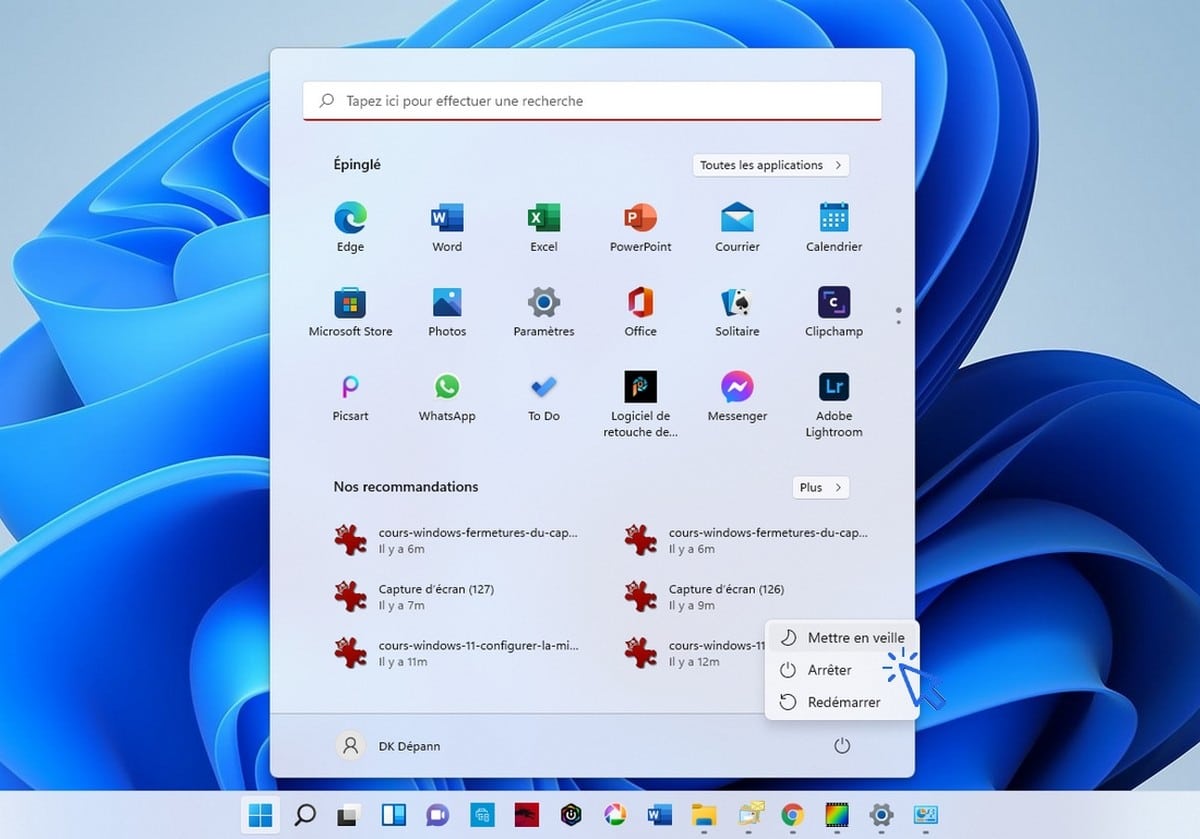
- Нажмите на клавишу с логотипом Windows + X на клавиатуре, затем нажмите на кнопку “Выключить или отключиться” и, наконец, переведите в режим гибернации.
- Выберите "Пуск", затем "Сон" > "Спящий режим".
Как выключить экран, не выключая компьютер?
Среди доступных вам опций в Windows 11 есть раздел «Рекомендации по энергосбережению» в настройках “Система” > «Включение/выключение». Вы можете выбрать опцию «Отключать экран через 3 минуты». Это выгодно для вашей ситуации и позволяет очень эффективно экономить заряд батареи вашего ноутбука. Если вы предпочитаете оставлять его включенным в течение нескольких часов, этот вариант кажется идеальным!
Как перевести компьютер в спящий режим с помощью Ctrl?
Также можно использовать комбинацию клавиш Ctrl + Alt + Del и нажать «Блокировать» в открывшемся окне или просто нажать клавишу Enter после использования комбинации клавиш Ctrl + Alt + Del.
Как создать ярлык, чтобы перевести экран ПК в спящий режим?
Сэкономьте больше времени и создайте ярлык для перевода компьютера в спящий режим. Чтобы создать ярлык, выполните следующие действия:
- Во-первых, начните с создания щелкните правой кнопкой мыши на рабочем столе Windows в пустой зоне;
- Затем нажмите кнопку Новый ;
- Затем, ярлык ;
- Скопируйте и вставьте на поле, используемом для ввода местоположение из ярлыка C:\Windows\System32\rundll32.exe powrprof.dll, SetSuspendState 0,1,0 ;
- Нажмите на Далее ;
- Переименовать Чтобы вы могли распознать ваш ярлык;
- Окончательно, дважды щелкните нажмите на ярлык, чтобы быстро перевести компьютер в спящий режим.
Как перевести экран Mac в режим ожидания?
Чтобы перевести Mac в спящий режим, выполните следующие простые действия:
- Одновременно нажмите клавиши Ctrl+Shift+Eject.
- Если вы не можете найти на клавиатуре клавишу извлечения, можно воспользоваться сочетанием клавиш Ctrl+Shift+Alim.
Напоминаем, что существуют также функции, позволяющие перевести компьютер в спящий режим. Преимущество этой функции в том, что она позволяет сохранять файлы, открытые в режиме ожидания. Действия по созданию ярлыка аналогичны описанным выше. Однако в режиме гибернации нужно переименовать ярлык.
Статья о как исправить черный экран в режиме ожидания в Windows может вас заинтересовать! До скорой встречи, чтобы узнать больше полезных советов!









 Русский
Заголовок говорит о переходе экрана в режим ожидания, но в статье речь идет о переходе компьютера в режим ожидания... Жаль, это не та информация, которую я искал.
Здравствуйте, я работаю в Alucare, если у вас есть вопрос, не стесняйтесь задать его в Alucare discord: (ссылка внизу сайта)