в Поле зрения по умолчанию из Skyrim имеет 65° в режиме от первого лица, что на ПК быстро создает ощущение, будто у тебя на глазах надены шоры.
Чтобы изменить это, у тебя есть два варианта: изменить файл .ini для постоянной настройки или воспользоваться консоль в игре для быстрого тестирования.
2 способа изменить FOV в Skyrim
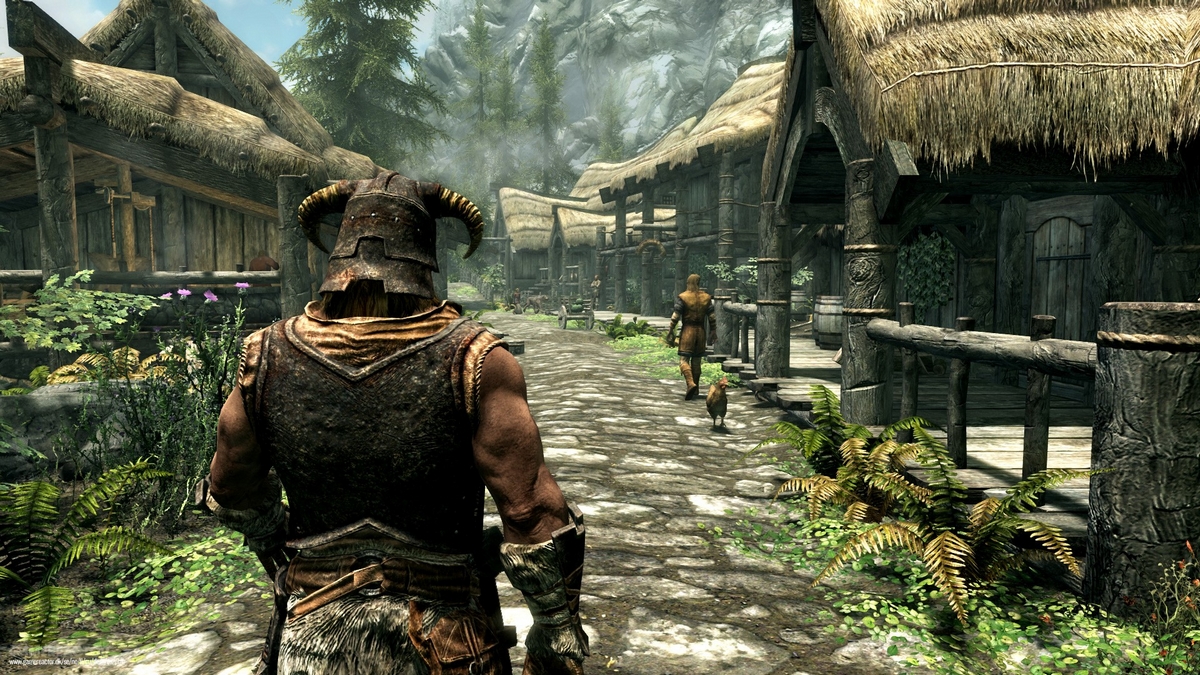
Оба приведенных ниже метода работают на Skyrim и Special Edition.
Изменение поля обзора с помощью файла .ini (постоянное изменение)
Это самый стабильный способ. Настройка сохраняется даже после перезапуска игры.
Шаг 1: найдите файл SkyrimPrefs.ini
Открой папку Documents/My Games/Skyrim (Где Documents/Mes jeux/Skyrim в зависимости от твоего язык). Там ты найдешь файл SkyrimPrefs.ini. На всякий случай сделай резервную копию перед тем, как вносить какие-либо изменения.
Шаг 2: добавь две строки FOV
Откройте файл в «Блокноте». В разделе [General], добавьте эти две строки:
- fDefaultWorldFOV=90 для общего обзора
- fDefault1stPersonFOV=90 для вида от первого лица
Заменить 90 под любым углом. Значение около 90° подходит для большинства экранов ПК.
Шаг 3: запусти игру и настройте ракурс
При следующем запуске переключись на вид от первого лица. Нажми на клавиша Tab чтобы открыть меню, а затем закрой его. Твой FOV обновляется автоматически и работает стабильно даже при быстром перемещении или при открытии карты.
Изменение поля зрения с помощью консоли (быстрый способ)
Этот метод идеально подходит для того, чтобы опробовать несколько вариантов, прежде чем определиться с окончательным значением. Однако настройка остаётся временный : некоторые действия, такие как открытие карты, быстрое перемещение или спринт, могут сбросить его.
Шаг 1: открой консоль
Нажми клавишу « ~ » (над клавишей Tab), чтобы открыть консоль.
Этап 2: после оформления заказа
Лента fov 90, заменив 90 под нужным углом. Вид меняется мгновенно.
Шаг 3: закрой консоль
Нажмите ещё раз на « ~ » чтобы закрыть консоль. Новое поле обзора вступает в силу сразу же.
На практике лучше всего сочетать оба подхода: проверь свои ракурсы с помощью консоль, а затем впиши выбранное значение в SkyrimPrefs.ini для стабильной и постоянной настройки.
Восстановление FOV по умолчанию
La значение по умолчанию не всегда восстанавливается сама по себе. Есть два способа её восстановить:
- Вручную замените значение на 65 В файле ini перезагрузи свою игру, открой меню: поле обзора вернётся к исходным настройкам.
- Удалить строку fDefaultWorldFOV из файла ini. При следующей загрузке игра вернётся к значению по умолчанию.
Полная инструкция: изменение обоих файлов .ini
Если предыдущие методы не сработали, этот подход позволяет объединить оба файла .ini для действительно точной настройки постоянный.
Шаг 1: изменить файл Skyrim.ini
Открой файл Skyrim.ini расположенный в Documents\My Games\Skyrim. В разделе [Display], добавьте эти две строки (замените «x» на нужный угол):
- fDefault1stPersonFOV=x
- fDefaultWorldFOV=x
Шаг 2: настройте файл SkyrimPrefs.ini
Затем откройте файл SkyrimPrefs.ini, который также находится в Documents\My Games\Skyrim. В разделе [General], добавляет:
- fDefaultFOV=x
Указание FOV в обоих файлах позволяет избежать перезаписи одного значения другим, что обеспечивает стабильность настроек между сеансами.
Шаг 3: принудительный запуск приложения
Загрузи сохранение, переключись в режим от первого лица. Также можно набрать fov x в консоли, чтобы на ходу опробовать разные значения, прежде чем окончательно утвердить настройки.
Поиск идеальных настроек FOV в Skyrim
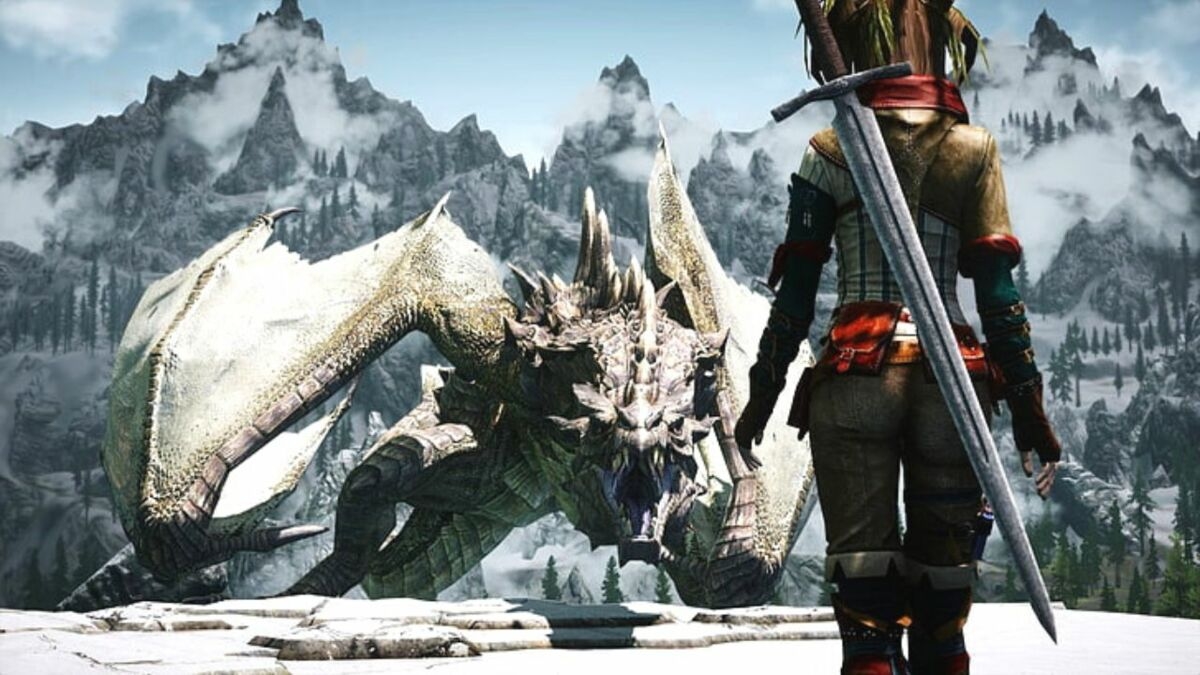
Оптимальный угол зависит от твоей конфигурации. Здесь следует учитывать три фактора:
- La размер твоего экрана
- La расстояние между тобой и инструктором
- Твои личные предпочтения комфорта
Какое значение FOV выбрать?
А Поле зрения от 80 до 100° подходит большинству игроков на ПК. Значение 90° является наиболее распространённой и служит хорошей отправной точкой.
Управление искажением по краям экрана
Увеличение поля обзора (FOV) приводит к небольшому искажению изображения по краям. Это обычный : небольшое искажение не мешает игре. Потрать несколько минут, чтобы привыкнуть, прежде чем решать, устраивает ли тебя такое изображение.
Будьте внимательны к восприятию расстояний
А Широкий угол обзора также изменяет восприятие размера и расстояния до объектов. Близко расположенные объекты могут казаться меньше или находиться дальше. Проверь свои навыки, Борьба как в разведка прежде чем окончательно закрепить её.
Изменить поле зрения — это важно!
в поле зрения (FOV) определяет угол обзора, который ты видишь на экране во время игры. Разработчики выбирают его с учётом среднего размера телевизоров и расстояния, на котором сидит игрок. На консолях в играх жанра FPS этот показатель часто составляет около Поле зрения 60°.
На компьютер, ты, как правило, находишься гораздо ближе к экрану. В результате: поле обзора по умолчанию составляет 65° быстро вызывает ощущение, будто на глазах надеты шоры, и даже головную боль. Перейти к более широкий угол повышает комфорт для глаз.
Ты часто играешь в Skyrim ? Наша статья о арбалеты в Skyrim тебя тоже может заинтересовать. А если ты хочешь перенастроить свои ключи Если тебя интересуют другие компьютерные игры, у нас есть то, что тебе нужно.









 Русский