要记住
您是否打算离开电脑几分钟,然后让屏幕进入休眠状态?键盘快捷键是最实用的方法!它们能为你节省时间。
不同的操作系统有不同的快捷方式。本文将介绍不同的电脑休眠快捷方式。此外,我们还提供了以下文章、 了解如何在 Windows 10 和 11 上放大任务栏.
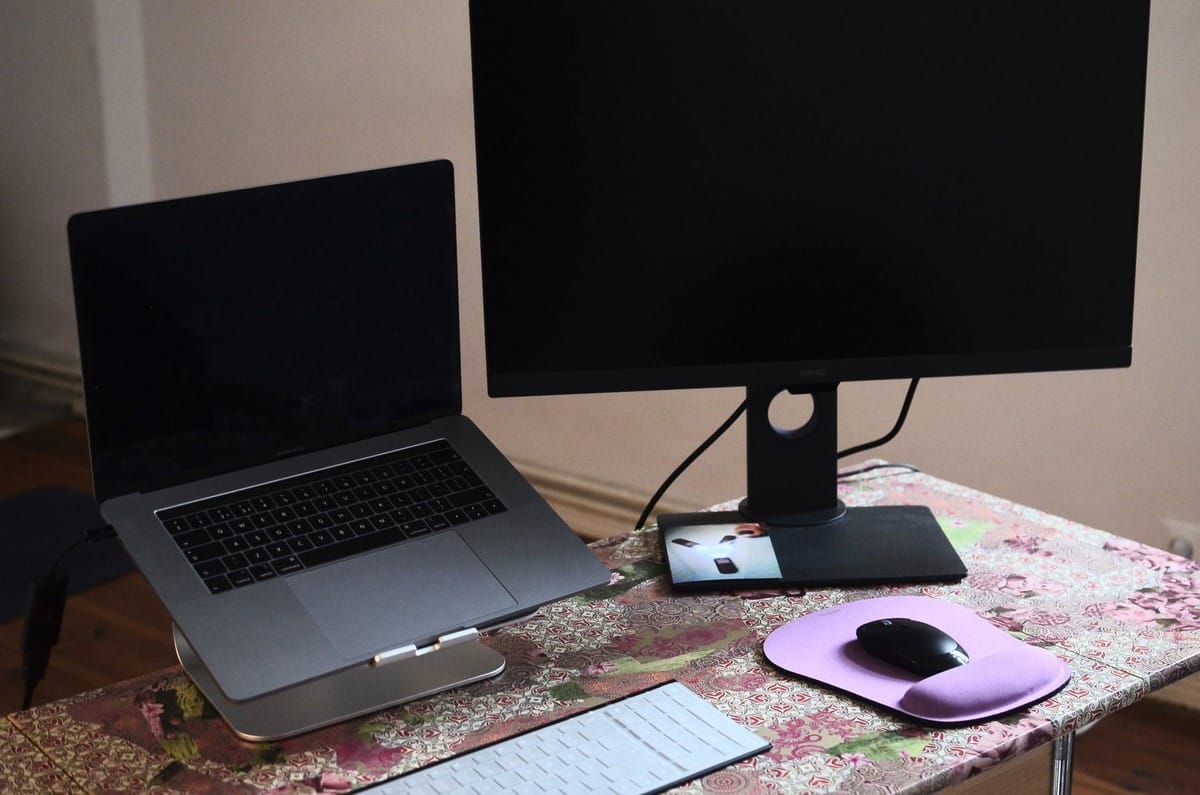
如何让电脑屏幕进入休眠状态?
待机是一种只使用 电脑电力不足.电脑会迅速启动,你会很快返回到睡眠模式前的页面。此外,只要电池电量充足,您的工作就不会丢失。视窗 自动保存 如果电池电量过低,电脑就会关闭。
当你暂时不想使用电脑时,可以使用待机模式。以笔记本电脑为例,当你合上盖子时,电脑会自动进入待机状态。或者当你按下电源按钮时。下面介绍如何让屏幕进入休眠状态:
在 Windows 11 .NET环境下,您可以通过以下方式进行操作
- 首先,选择 启动 ;
- 然后转到 设置 然后 系统 ;
- 点击 电源和电池
- 然后选择 屏幕和 看
如何在 Windows 11 中禁用电脑的睡眠模式?
- 当您不使用屏幕时,请选择设备在关闭屏幕前应等待的时间。.
- 当您不使用计算机时,请选择设备进入待机状态前的等待时间。.
在 Windows 10 .NET 中,".. "选项卡将自动运行:
- 首先,打开 电源选项 ;
- 然后选择 启动 ;
- 然后转到 设置和系统 ;
- 点击 备用 ;
- 那么 其他电源参数.
完成这些步骤后,请执行以下操作之一:
- 如果您使用的是台式机、平板电脑或笔记本电脑,请单击 选择如何使用电源按钮n.选择 观看 最后 登记 最后修改 ;
- 如果您只使用笔记本电脑,请选择 选择行动 关闭盖子后。然后选择 观看 和 保存更改.
如何在 Windows 10 中禁用电脑的睡眠模式?
在大多数计算机上,按下计算机的电源按钮即可恢复工作。不过,不同计算机的操作方式可能有所不同。.
您可能通过按下键盘上的任意键、点击鼠标按钮或打开电脑外壳来重启计算机。.
哪个按键可以让屏幕进入待机状态?
不想按照这些步骤让屏幕进入休眠状态?
那么,这里有最简单的方法来帮助你:
- 按下键盘上的Windows徽标键+X,然后点击“关机或注销”按钮,最后进入休眠状态。.
- 选择开始,然后选择睡眠 > 休眠。
如何关闭屏幕而不关闭电脑?
在 Windows 11 的系统设置 > 开关机选项中,有一个«能源建议»部分。您可以选择“3分钟后关闭屏幕”选项。这对您的情况非常有益,能够有效节省笔记本电脑的电池电量。 如果您更喜欢让屏幕持续亮着数小时,这个选项似乎是完美之选!
如何使用 Ctrl 键让电脑进入休眠状态?
您也可以使用快捷键 Ctrl + Alt + Del,在弹出的窗口中点击«锁定»,或者在使用 Ctrl + Alt + Del 快捷键后直接按下回车键。.
如何创建让电脑屏幕进入休眠状态的快捷方式?
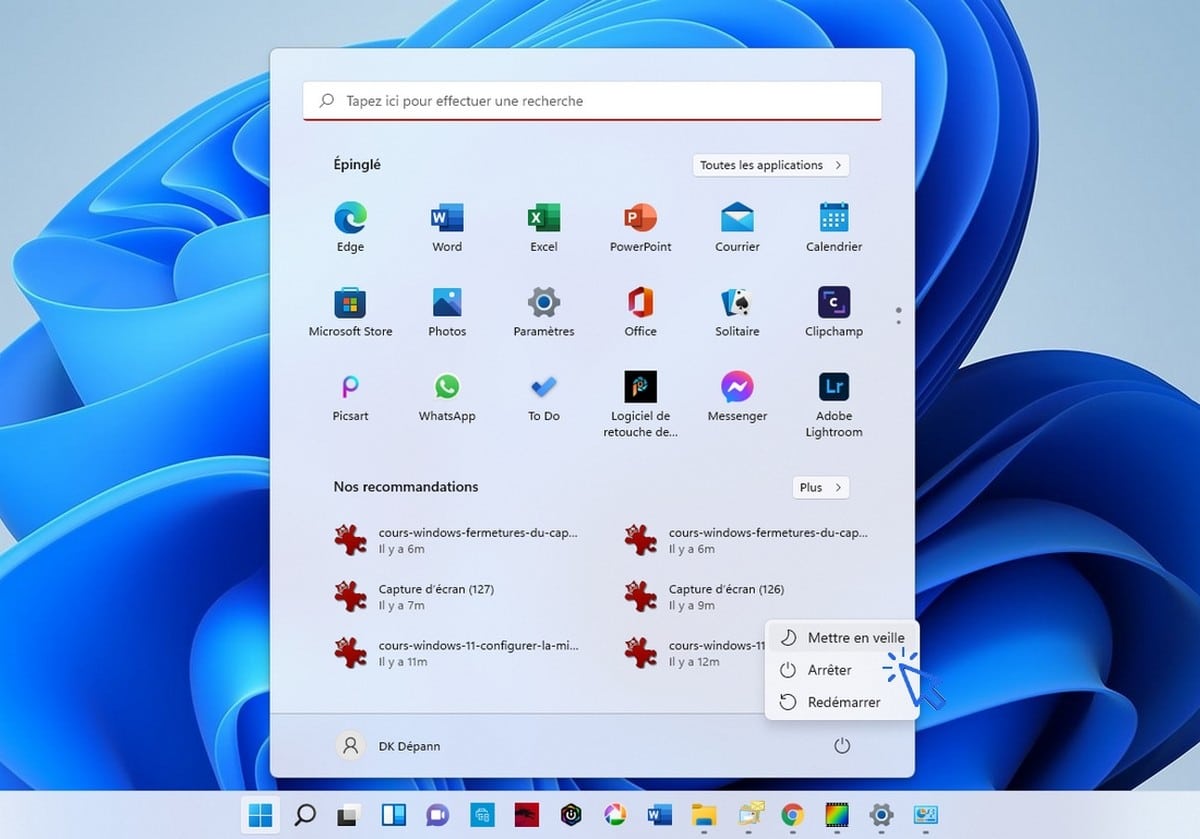
节省更多时间,并创建一个快捷方式让您的计算机进入睡眠状态。要创建快捷方式,请按照以下步骤操作:
- 首先,制作一个 右键单击 Windows 桌面 在一个空旷的区域 ;
- 然后点击 新的 ;
- 然后, 快捷键 ;
- 复制和粘贴 在用于输入 地点 从快捷方式链接 C:\Windows\System32\rundll32.exe powrprof.dll, SetSuspendState 0,1,0 ;
- 点击 下一页 ;
- 重新命名 您的快捷方式,以便您可以识别它;
- 最后, 双击 上的快捷方式,快速让电脑进入休眠状态。
如何让Mac屏幕进入睡眠状态?
要让 Mac 进入休眠状态,请遵循以下简单步骤:
- 同时点击 Ctrl+Shift+Eject 键。
- 如果在键盘上找不到弹出键,可以使用快捷键 Ctrl+Shift+Alim。
需要提醒的是,还有一些功能可以让你的电脑进入休眠模式。该功能的优点是可以保存待机时打开的文件。创建快捷方式的步骤与上述相同。不过,在休眠模式下需要重命名快捷方式。
关于该文章 如何纠正 Windows 待机时黑屏的问题 您可能也会感兴趣!更多技巧,敬请期待!









 简体中文
简体中文
标题说的是让屏幕进入待机状态,但文章讲的是让电脑进入待机状态……可惜啊,这并不是我想要的信息。.
您好,我在 Alucare 工作,如果您有问题,请在 Alucare discord 上提出:(链接在网站底部)