你想 更改图标 a 文件 或 文件 上 视窗 ?对于一个文件夹来说,这是原生的,无需任何软件。对于一个 自定义图标, 你首先需要一个 .ico 文件 有效,而且很容易获得。.
这里有一个 视频 该教程将向你展示如何为你的 文件和文件夹 根据 Windows :
由 Alucare 制作的法语解释视频,是该网页的理想补充。. 观看视频 (您可以使用 YouTube 的自动翻译功能)

使用“画图”创建自定义图标
- 打开“画图”程序。.

- 打开你想转换为图标的文件。.
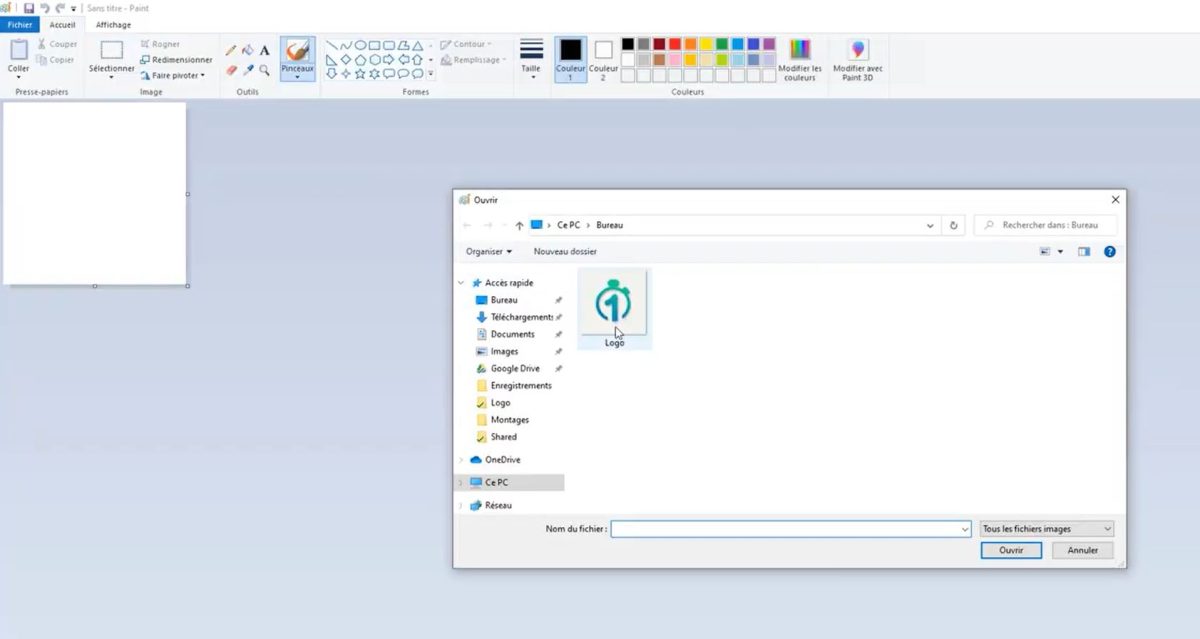
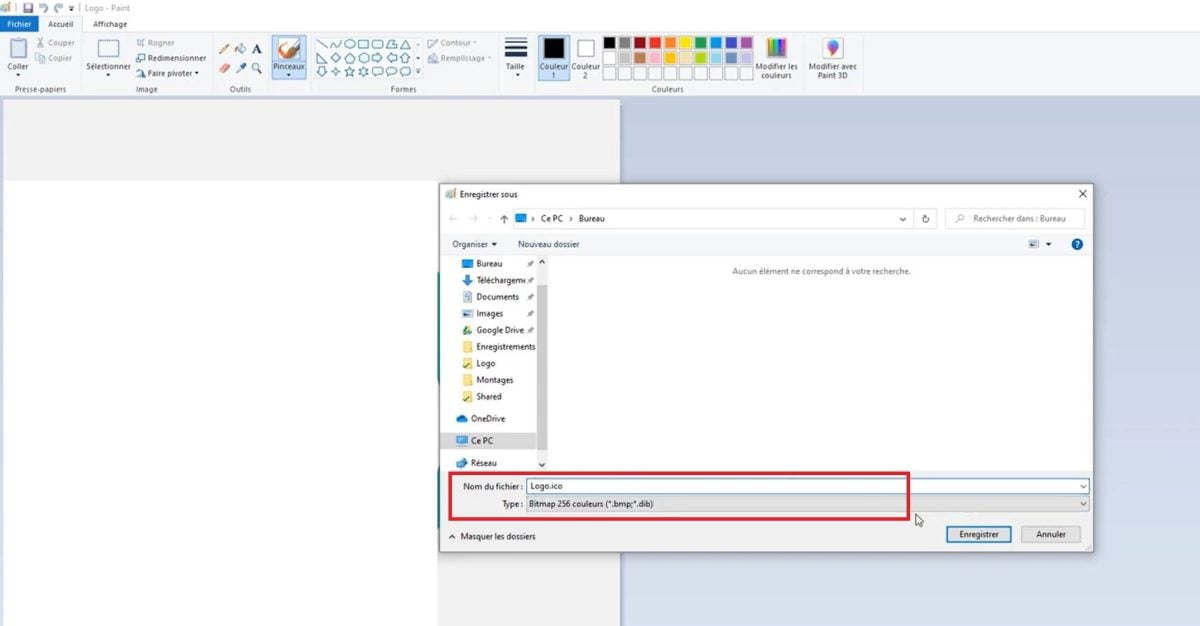
- 完成上述操作后,请点击 另存为.
- 接下来,在弹出的窗口中,选择“256色位图”格式,并添加一个 «.ico» 在文件名末尾,然后单击“保存”。.
- 要更改文件夹或文件的图标,请右键单击该文件夹,然后选择“属性”。.

- 进入该版块 自定义, ,然后点击“更改图标”。.

- 这 对话框 显示出来。选择一个系统图标或单击 浏览 来选择你的 .ico, ,然后点击 好的.
要修改某个 .exe, ,需要通过第三方软件,例如 Resource Hacker. 这属于更技术性的操作,请仅在确实需要将图标与某个 详细计划.
创建.ico格式的自定义图标
你也可以使用一个转换器。.
- 像这样的在线工具 icoconvert.com :导入你的图片(JPEG 或 PNG),将其转换,然后下载该 .ico.
- 一款像……一样轻量级的软件 IcoFX, ,可轻松创建和编辑图标。.
确保在所有 显示模式, ,选一个 正方形图片 并生成多种尺寸。Windows 建议包含以下分辨率 16×16, 32×32, 48×48 尤其是 256×256像素 适用于高密度屏幕。.
大多数转换器会自动勾选这些尺寸。.
将图标应用到文件夹
一旦你的文件 .ico 好了,直接在文件夹上运行即可,无需任何第三方软件。.
- 打开’文件管理器 并定位到 文件 可自定义。你可以切换到 大型图标 (“视图”选项卡),以便更清楚地查看结果。.
- 做个 右击 在文件上并选择 属性 在右键菜单中。.
- 这 文件夹属性对话框 显示出来。切换到该选项卡 自定义.
- 点击 更改图标然后 浏览.
- 选择你的文件 .ico, ,然后点击 好的.
例如,如果你想轻松识别自己的项目文件夹,可以为其分配一个 不同的图标 对每个人来说都是如此。当资源管理器中文件夹较多时,这个功能就派上用场了。.
该流程在 视窗 10 和 视窗 11.
另请参阅:








 简体中文
简体中文