你想安装 Discord 在你的电脑还是智能手机上?安装过程不到 2分钟 在大多数设备上:Windows、macOS、iOS、Android 或 Linux。.
你也可以无需下载,直接在浏览器中访问 discord.com/app 来使用它。.
1. 如何在Windows 10/11上安装Discord?
上 Windows 10/11, ,所有操作均通过官方网站进行。具体步骤如下:
- 打开浏览器 你选择的(Firefox, Chrome, Edge等等)。
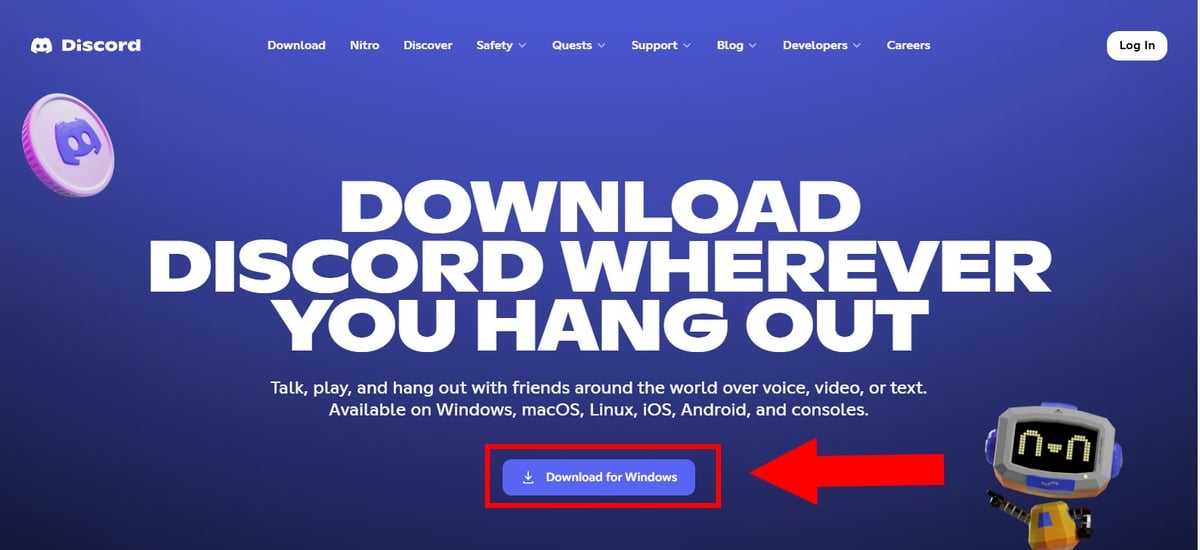
- 请访问 Discord 的下载页面。.
- 点击按钮 “下载Windows版”.
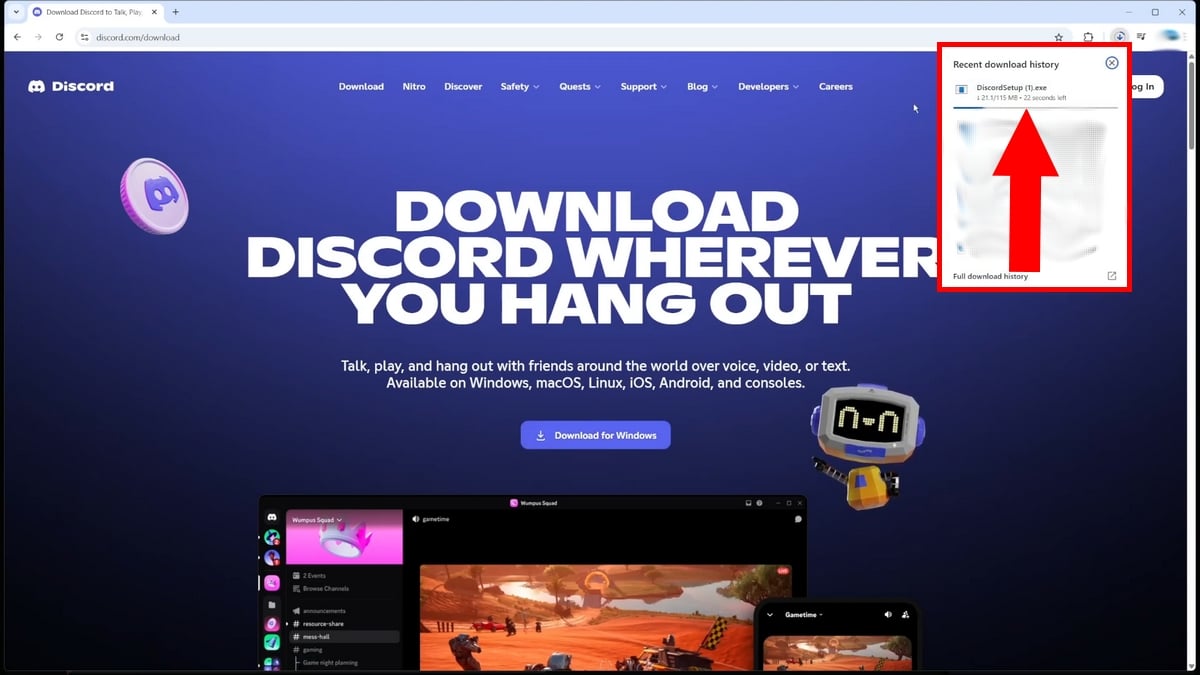
- 请耐心等待,直到 下载 即将结束。你可以在浏览器右上角查看其进度。.
- 要开始安装,你有两种选择:
- 直接双击该文件 在浏览器的下载栏中。.
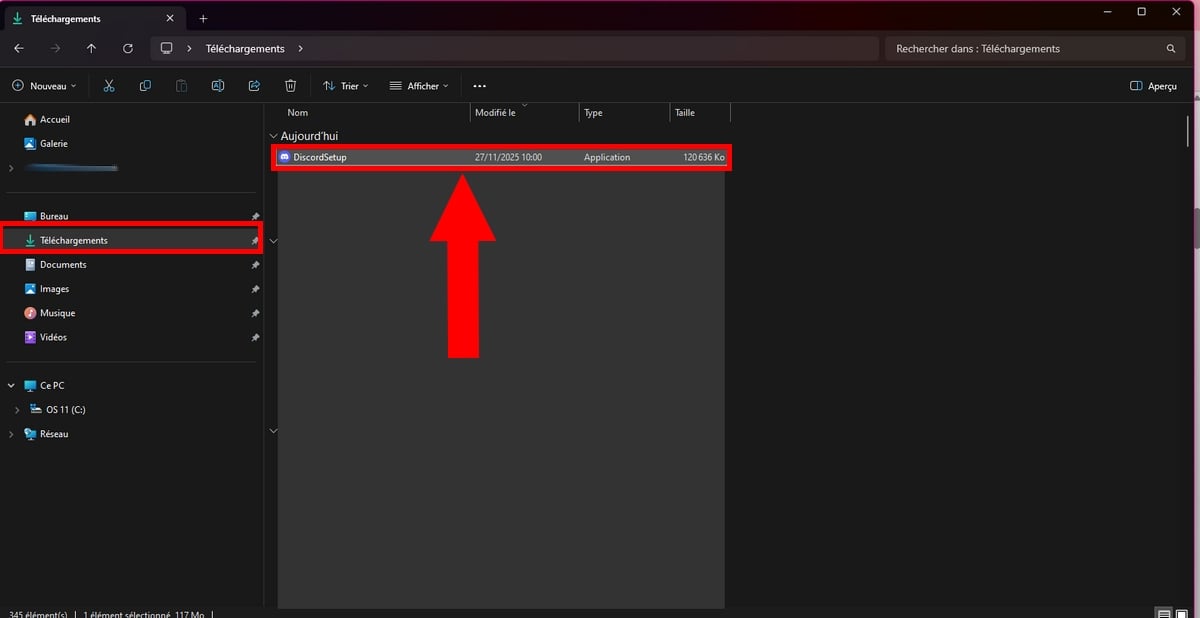
- 或者在“下载”文件夹中找到它,然后双击它。.
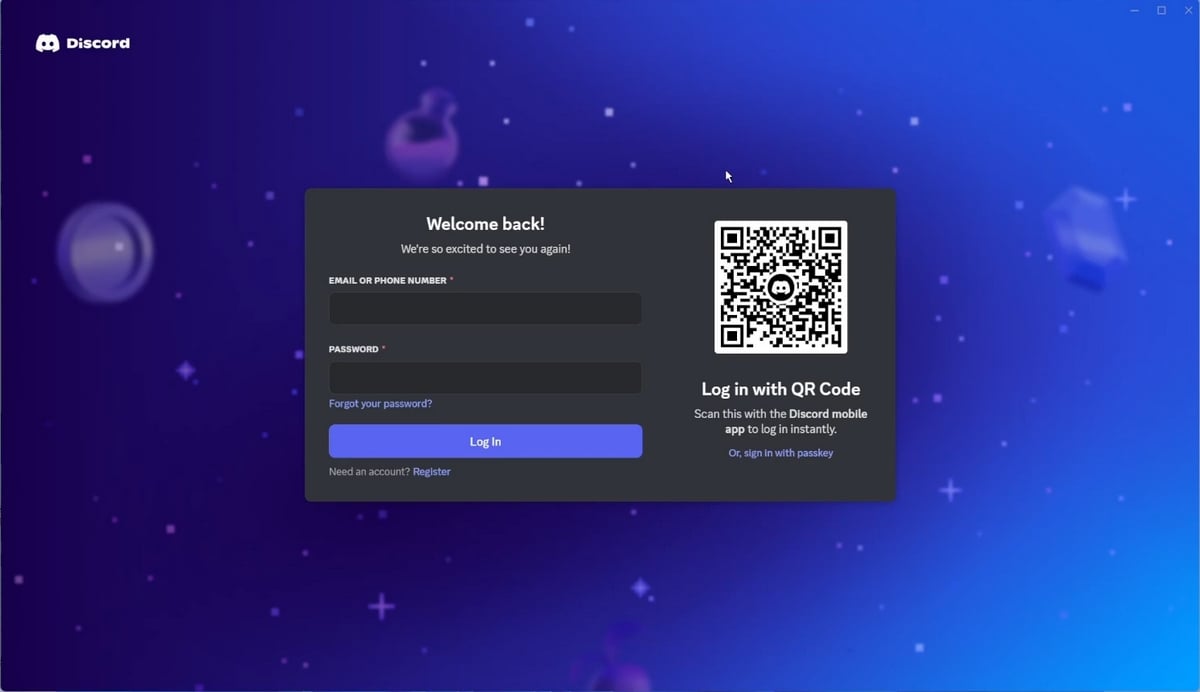
- 安装完成后,该 登录页面 页面打开后,你可以登录或 注册你的Discord账户.
记得将……调好 Discord 他们 必要的权限 (麦克风等)以享受 语音聊天 以及无忧通话。.
2. 如何在 macOS 上下载 Discord?
上 苹果电脑, ,其操作步骤与Windows非常相似。具体方法如下:
- 打开浏览器,访问Discord的官方下载页面。.
- 点击按钮 “下载适用于 macOS” (Download for Mac).
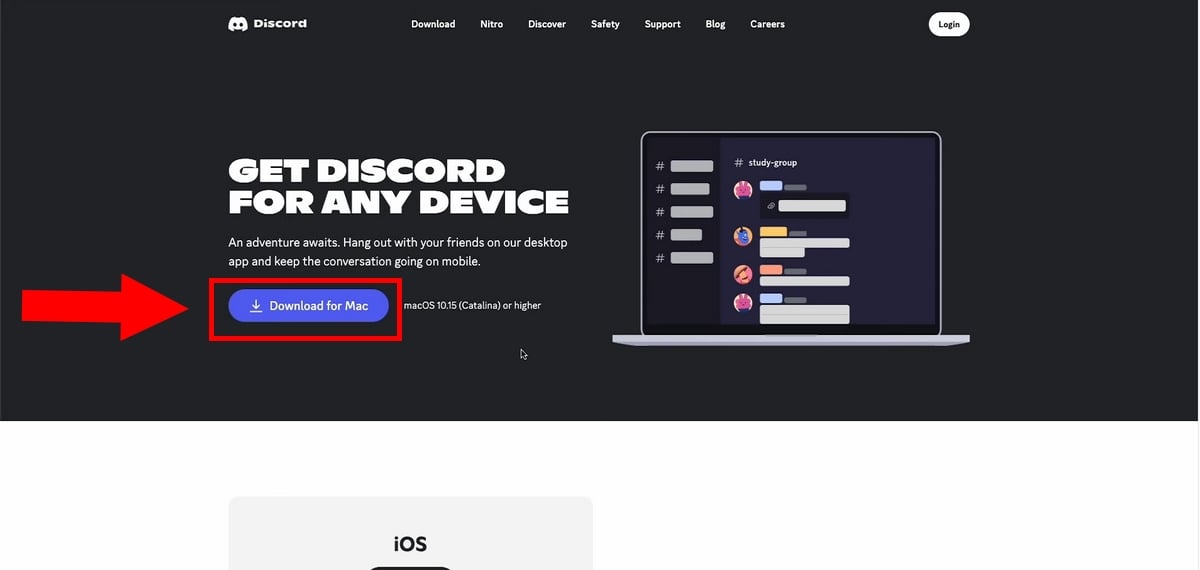
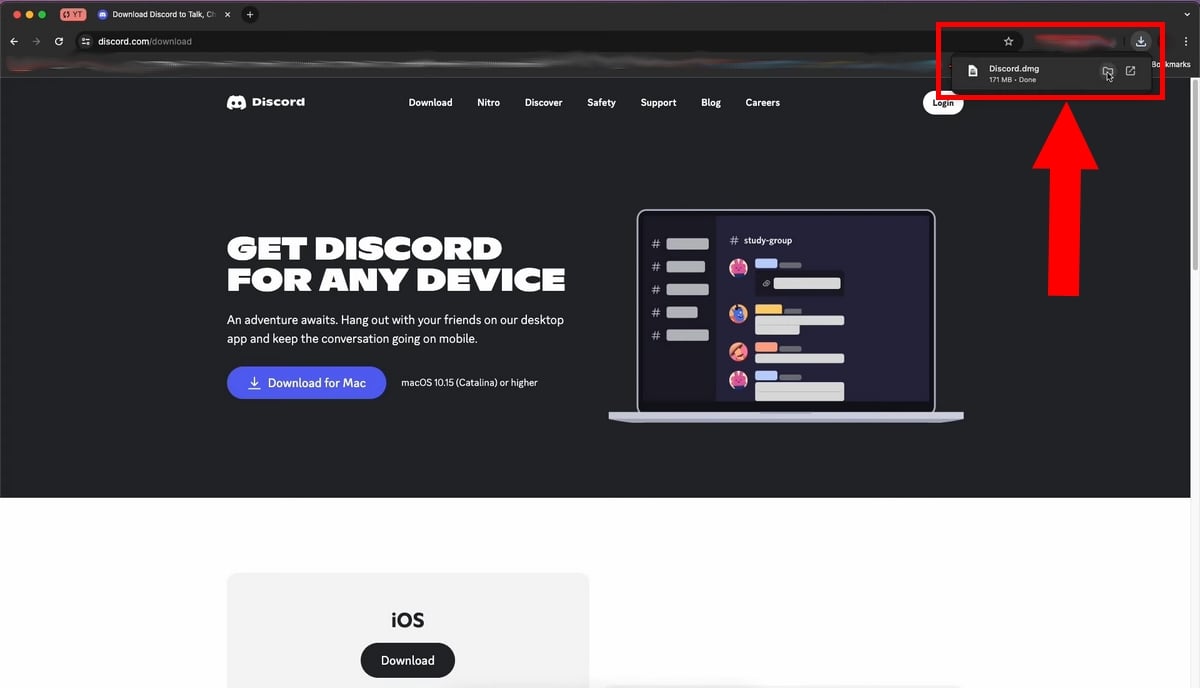
- 请等待下载完成,然后双击该文件 Discord.dmg 在你的下载记录中。.
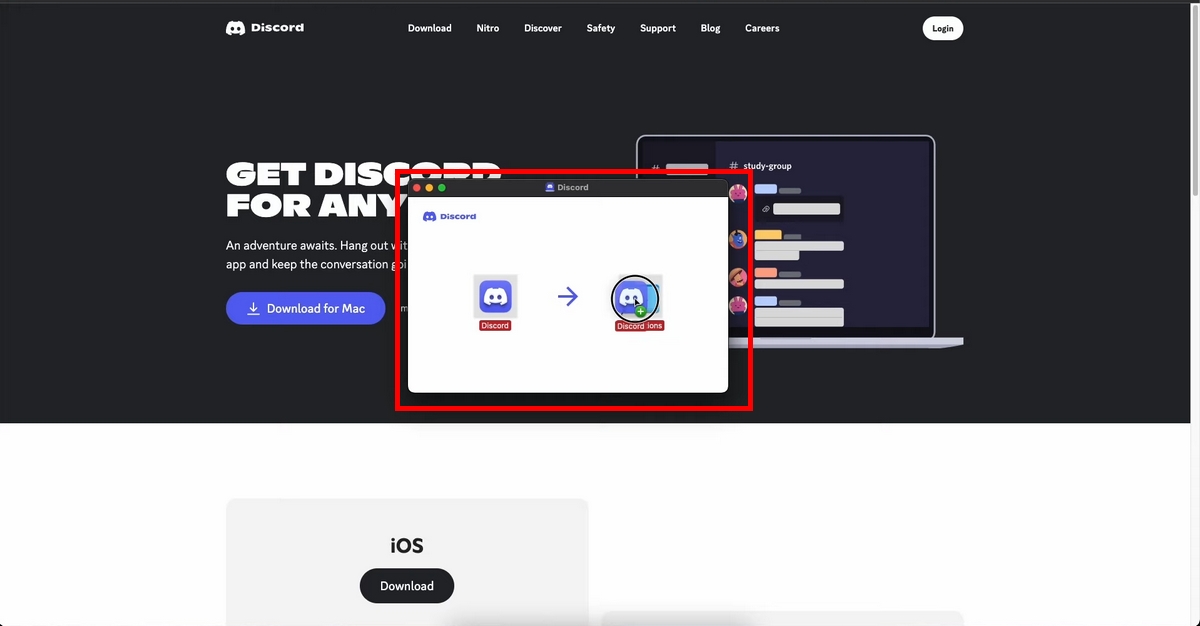
- 在弹出的窗口中,, 拖动 Discord 标志 在文件夹中 应用.
- 没问题!来吧 Discord 根据你的档案 应用 并登录你的账户。.
你不知道怎么做 登录你的Discord账户 ? 请参阅这篇专题文章。.
3. 如何在Linux上下载Discord?
上 操作系统, ,安装方式因你的发行版而异。这里我们使用的是 .deb 文件, ,这是在 Ubuntu 在哪里 Linux Mint.
注意:该 .deb 不会通过……自动更新 apt. 如果你更喜欢 自动更新, Flatpak (来源: Flathub) 或 Snap 都是不错的选择。.
- 打开浏览器,访问Discord的下载页面。.
- 点击 “下载 Linux 版”. 提供两种格式供你选择:
- .deb :对于基于 Debian.
- .tar.gz :一个通用压缩存档。.
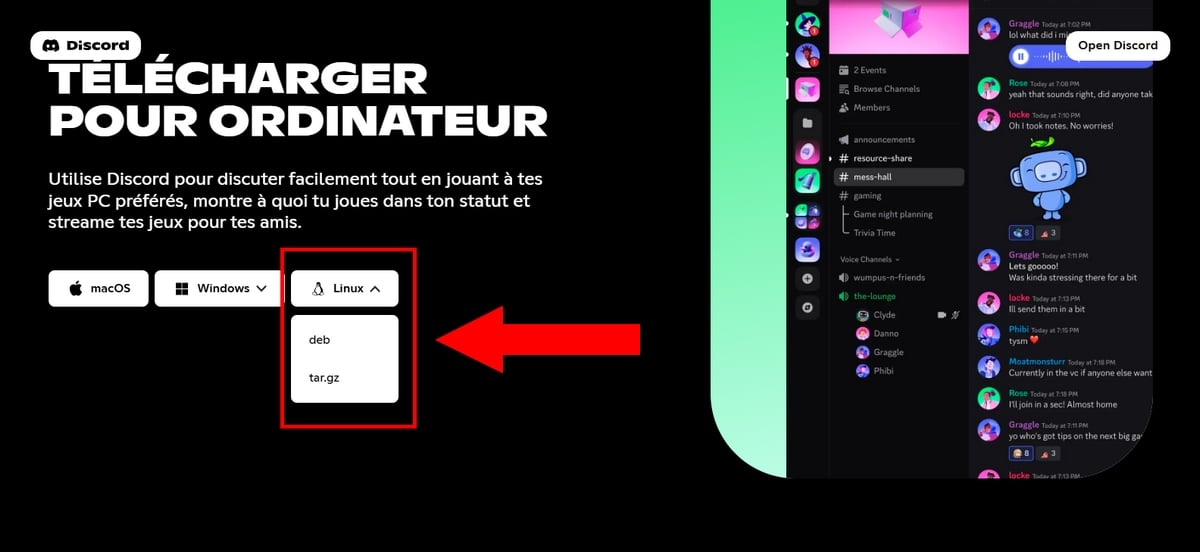
- 点击 .deb. 该文件将保存到你的目录中 下载.
- 打开 终端 使用快捷方式 Ctrl+Alt+T.
- 使用以下命令进入正确的目录:
- cd ~/Downloads
- 然后运行该 Debian 软件包管理器 :
- sudo dpkg -i discord-*.deb
- 输入你的 管理员密码 如果系统要求你这样做的话。.
如果出现依赖项错误
安装通常一次就能成功。但如果出现提示信息,表明 缺少依赖项 (所需的外部软件组件),别慌。.
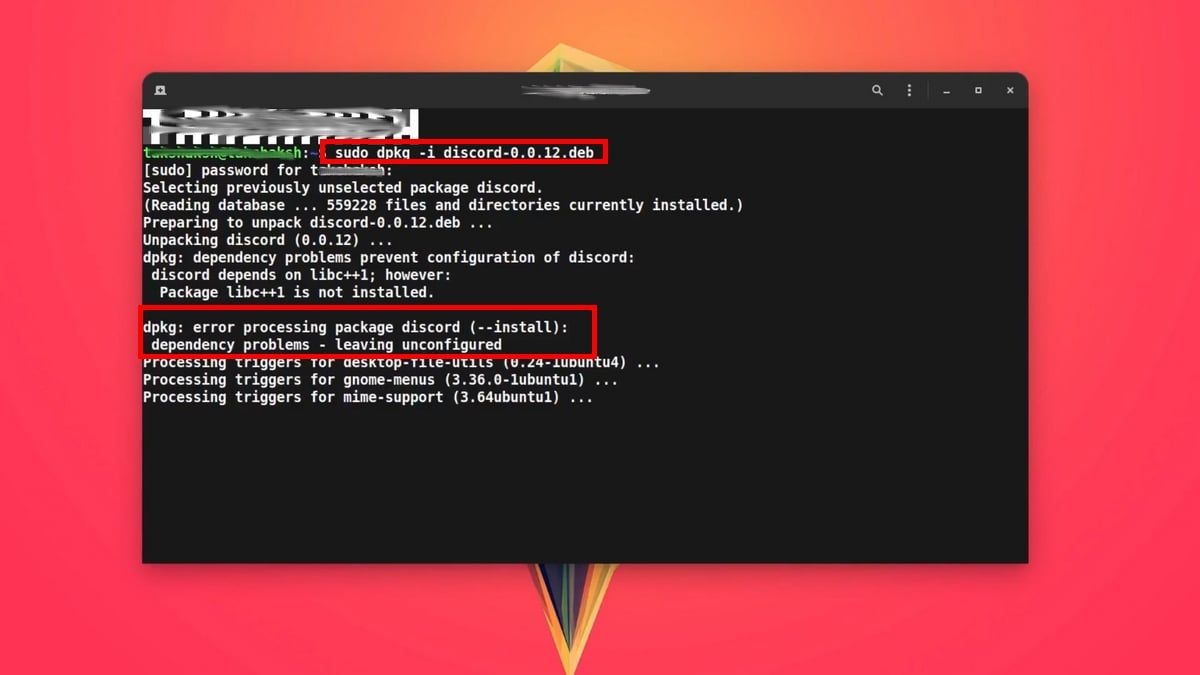
输入以下命令以修正并完成安装:
- sudo apt -f install

然后退出终端,并查找 Discord 在你的应用程序菜单中。你只需启动它并登录即可。.

4. 如何在移动设备上下载Discord?
在手机上,, Discord 可从你手机的官方应用商店下载。这是 自由的, ,可在以下平台获取: 安卓 关于 iOS系统, ,你就能找到你所有的 服务器, 语音休息室 和 帖子 直接用你的手机。.
a) 在安卓系统上
- 打开 Play Store 的 Google.
- 胶带 Discord 在屏幕顶部的搜索栏中。
- 点击 安装 (Install) 以开始下载。.
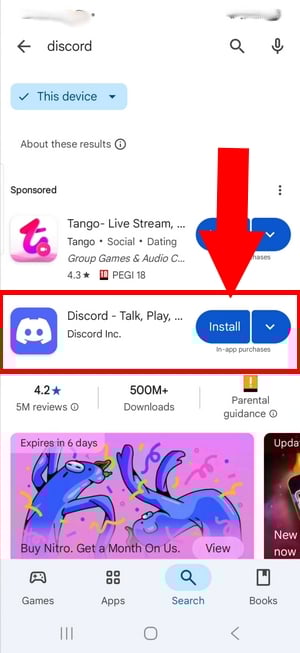
- 安装完成后,请点击 打开 开始 Discord 在你的 安卓.
b) 在 iPhone(iOS)上
- 打开’App Store.
- 如果你看不到的话 Discord 现在,请使用屏幕右下角的搜索功能。.
- 点击 一小朵蓝云 以启动安装。.
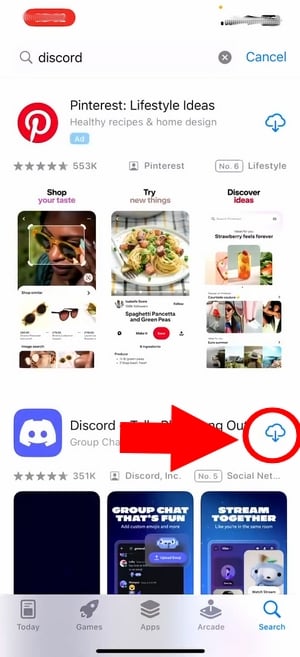
- 下载完成后,点击 打开 要启动 Discord 在你的 iPhone.
这 移动版 保留了桌面版应用的核心功能: 语音通话, 猫 和 团体, ,无论你在哪里。.
常见问题
为什么Discord无法安装到我的电脑上?
原因往往很简单。以下是最常见的原因:
- 缺乏’存储空间
- 一个 杀毒 导致安装失败
- A 操作系统版本 太旧了
- A 互联网连接 杌陧
在大多数情况下,完全关闭应用程序后重新开始下载即可解决问题。.
在 Windows/macOS 上安装 Discord 时出现错误:该怎么办?
原因通常是由于 Discord工艺 始终在后台运行。请根据你的设备(Windows 和 Mac)访问相应官方页面。.
如果错误出现在其他设备上,请检查你的’空白处, ,一个好的 联系 而且你的 杀毒 不会阻塞任何内容。.
如何在我的平板电脑上安装Discord?
操作步骤与手机版完全相同:
- 上 iOS系统 : 打开’App Store, 查找 Discord 并按下 蓝云 下载。
- 上 安卓 : 打开 Play Store, 查找 Discord 并按下 安装.
Discord是免费还是收费?
该应用程序是 完全免费 可下载,适用于所有 平台. 如果你不想安装任何内容,那么 网页版 discord.com/app 可在你的浏览器中直接运行。. Discord 还提供 Discord 硝基, ,一项付费订阅服务,可解锁额外功能: 自定义表情符号, 最好 屏幕共享质量 和一个 轮廓 更全面。.
想要免费享受这些服务,请查看我们的指南,了解如何 免费获取Nitro在Discord.
Discord 在 Linux 上可用吗?
是的. Discord 可在 操作系统 通过该文件 .deb 官方渠道,同时也通过 Flatpak 在哪里 Snap, ,通常更受青睐,因为它们能够处理 自动更新.
为什么选择使用Discord而不是其他应用程序?
Discord 与……不同 WhatsApp 在哪里 Telegram 根据其定位 社区. 你可以创建或 连接服务器 专门用于 游戏 具体来说,诸如 团体 爱好者或 社区 围绕 居住 以及流媒体(特别是通过 Twitch). 每个服务器可以包含多个 文本渠道 和 元音, ,这使得它的结构比普通的即时通讯工具要完善得多。.
安装好 Discord 后的一个实用技巧
现在 Discord 安装完成后,这里有一个实用功能:你可以 安排定时发送消息. 这段视频里会为你详细讲解:
由 Alucare 制作的法语解释视频,是该网页的理想补充。. 观看视频 (您可以使用 YouTube 的自动翻译功能)

现在你已经知道如何 安装Discord 在所有 平台. 有问题吗?请在评论区提问!









 简体中文
简体中文