Plusieurs méthodes permettent de se connecter à un compte Discord.
Découvrez tout ce que vous devez savoir à ce sujet dans cet article.
1. Mode de connexion classique à Discord
Le mode de connexion classique implique l’usage d’un numéro de téléphone ou d’une adresse e-mail et d’un mot de passe. Voici ce que vous devez faire en fonction de l’appareil que vous utilisez.
Discord : connexion via un ordinateur
Vous devez créer un compte Discord avant de pouvoir vous connecter. Suivez ensuite les étapes ci-dessous pour vous connecter à la plateforme si vous êtes déconnecté :
- Si vous êtes sur un navigateur, commencez par vous rendre sur https://discord.com/login. Vous pouvez aussi ouvrir l’application Discord sur votre ordinateur.

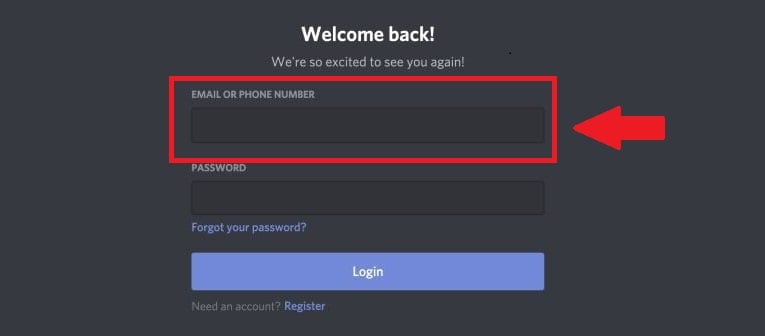
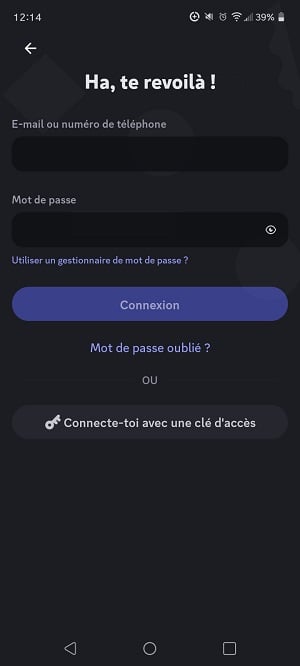
- Une fois que vous êtes sur la page de connexion, tapez soit votre adresse e-mail, soit le numéro de téléphone qui a été officiellement vérifié sur votre compte Discord dans la première zone de texte.
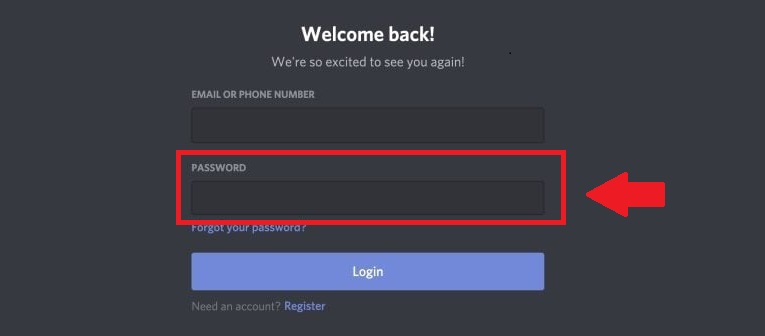
- Dans la deuxième case, tapez le mot de passe associé à votre compte, puis cliquez sur “Login“.
Discord : connexion via mobile
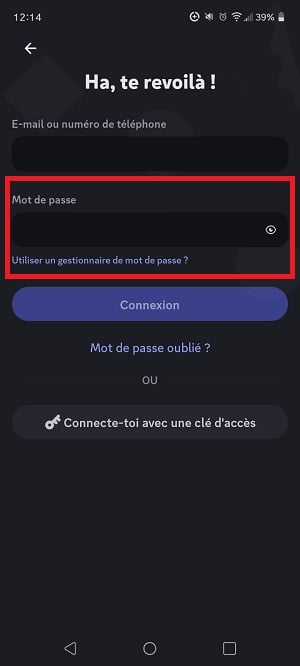
La méthode utilisée est quasiment la même que celle sur ordinateur, mais ici vous ne pourrez utiliser que l’application mobile :
- Ouvrez l’application Discord sur votre appareil mobile.
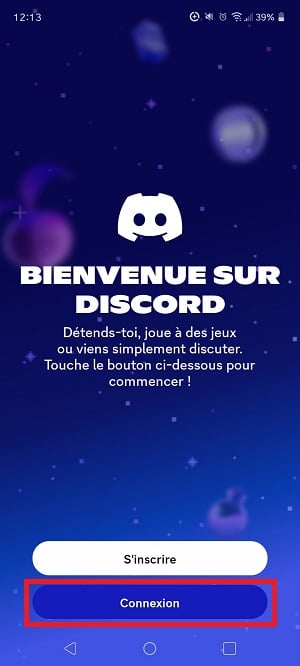
- Tapez votre adresse e-mail ou le numéro de téléphone qui a été associé à votre compte Discord dans la première case.
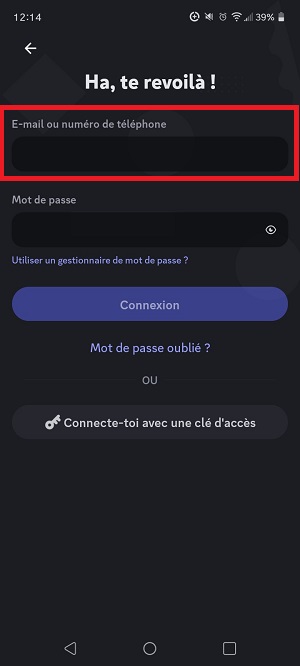
- Tapez le mot de passe associé à votre compte dans la deuxième case, puis validez la démarche.
2. Mode de connexion à Discord par code QR
Si vous avez déjà l’application mobile de Discord et que vous souhaitez vous connecter rapidement et en toute sécurité sur un ordinateur, vous pouvez également utiliser la connexion par code QR !
Pour utiliser ce type de connexion Discord :
- Commencez par vous connecter à votre compte Discord sur votre appareil mobile.
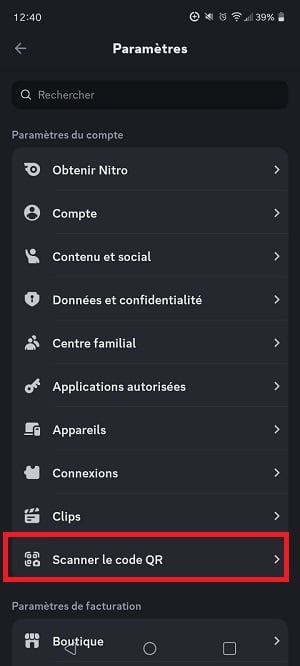
- Ouvrez ensuite le menu des paramètres utilisateur dans votre application mobile Discord.

- Sélectionnez l’option Scanner le code QR.
- Une fois le scanner ouvert, vous verrez cette interface.
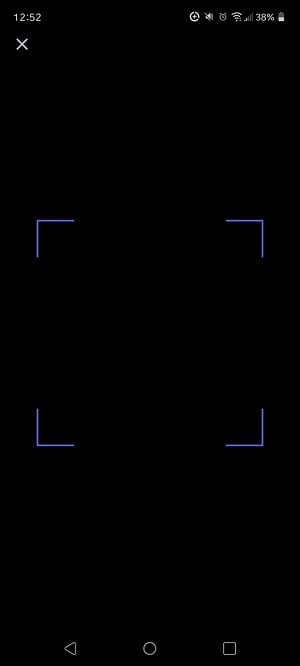
- Ouvrez la page de connexion Discord sur votre ordinateur. Il suffit alors d’aligner la case sur le téléphone avec le code QR sur l’écran.
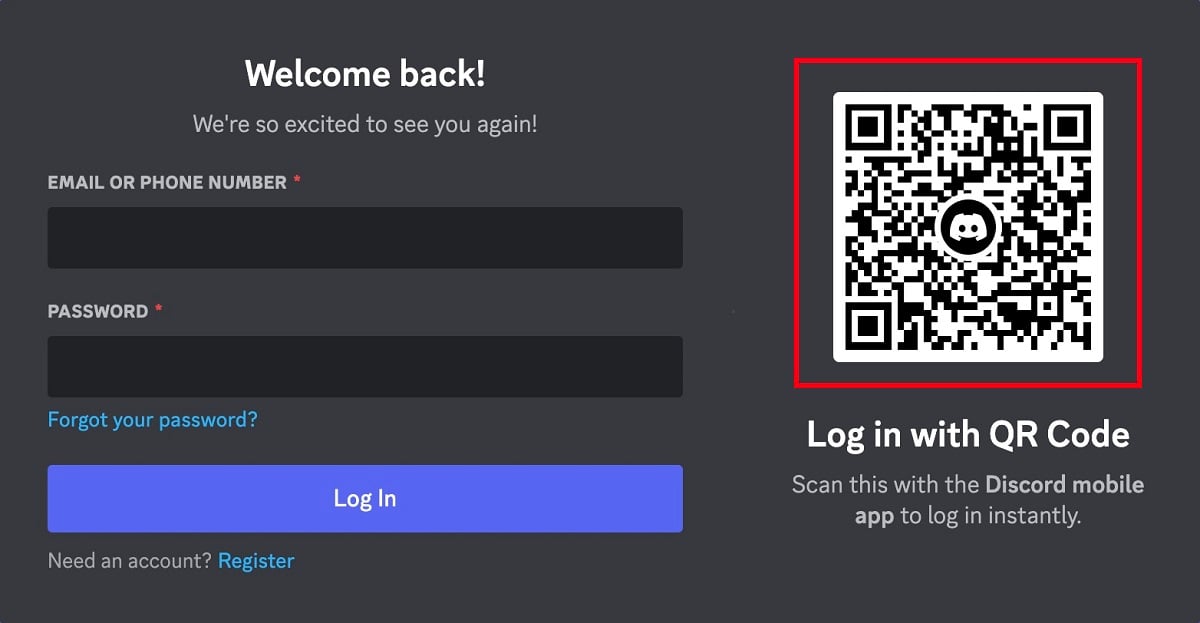
- Il vous sera ensuite demandé de vérifier votre connexion Discord sur l’appareil mobile.
Remarques :
- L’application demandera à votre appareil mobile l’autorisation d’utiliser l’appareil photo afin de pouvoir scanner le code QR.
- N’approuvez jamais un code QR de connexion que vous n’avez pas généré vous-même ! Si quelqu’un d’autre vous a envoyé un code QR qui a ouvert l’écran de vérification de la connexion, cliquez immédiatement sur “Annuler”.
En conclusion, vous pouvez utiliser vos identifiants ou un code QR pour vous connecter à Discord.
- La première méthode est la plus simple.
- La seconde nécessite l’usage de deux appareils (un mobile et un ordinateur) pour se connecter.
Si vous avez des questions, vous pouvez les poser dans la zone commentaires. D’autres articles similaires sont disponibles sur notre page Discord. N’hésitez pas à les consulter.









 Français