Til Tilføj en side i starten af dit dokument Word, gå til Indsæt > Tom side. Der vises nu en ny side før dit eksisterende indhold.
Du kan også bruge en linjeskift med Ctrl+Entrée for at køre endnu hurtigere.
Dette tip virker på Word til Microsoft 365, både på PC og Mac. Vil du hellere se, hvordan det fungerer i praksis?
Forklarende video på fransk af Alucare, ideelt supplement til siden. Se video (du kan bruge YouTubes automatiske oversættelse)

Sådan indsætter du en tom side i et dokument Word ?
Her er de trin, du skal følge indsæt en tom side i begyndelsen af dit dokument Microsoft Word :
- Placer markøren helt øverst i dokumentet ved at trykke på Ctrl+Home under Windows (Hvor Cmd+Home på Mac).
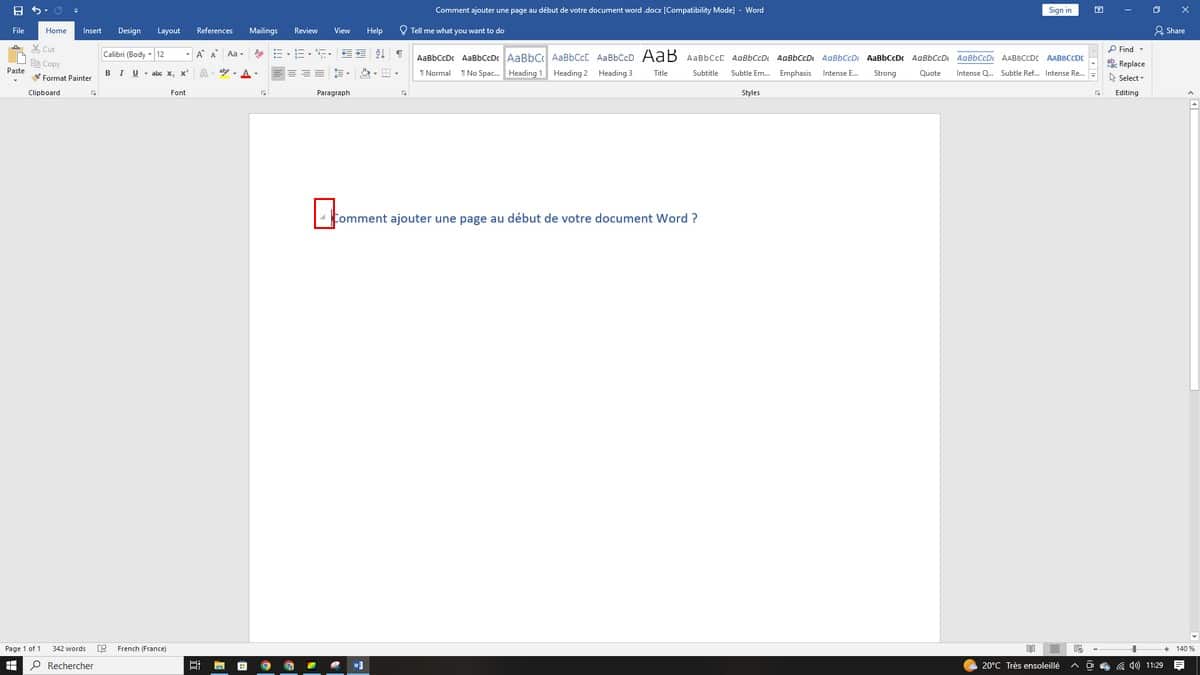
- Klik på fanen Indsættelse i båndet og derefter på knappen Blank side i gruppen Sider.
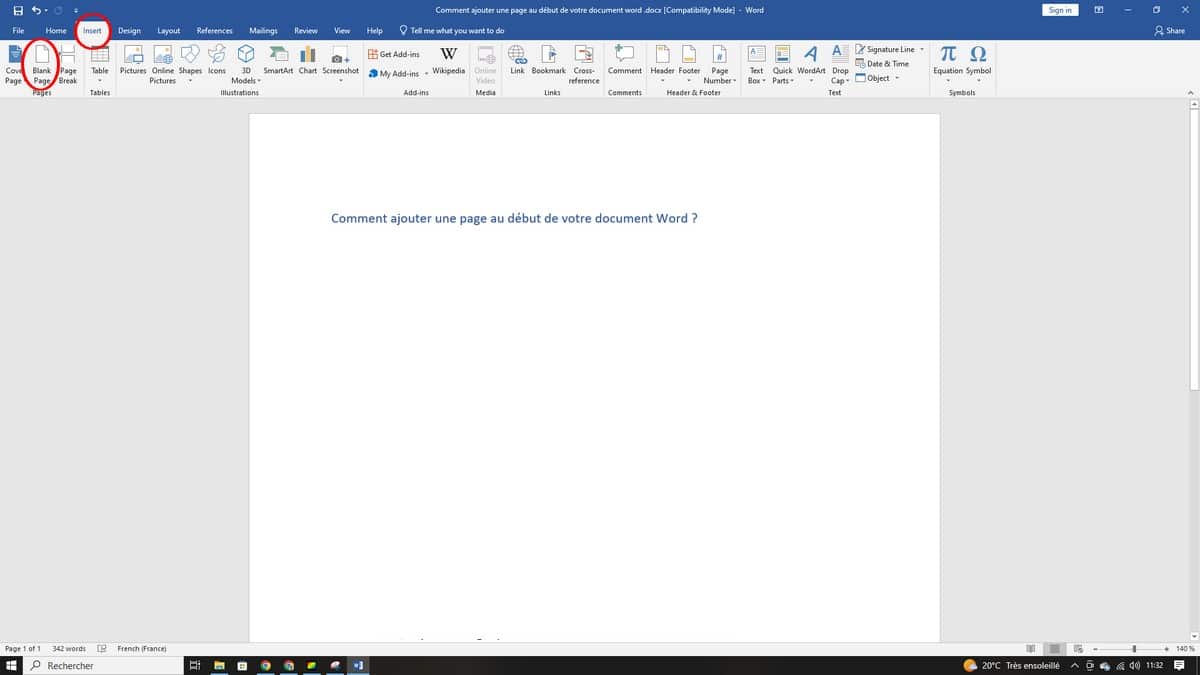
EN tom side placeres lige før dit hovedindhold. Du kan gentage denne handling så mange gange, som det er nødvendigt, uanset om det er i begyndelsen, midt i eller slutningen af dokumentet.
Den hurtige variant: sideskiftet
Hvis du vil gå hurtigere frem, skal du placere markøren på det ønskede sted og trykke på Ctrl+Entrée.
Denne genvej indsætter en linjeskift med det samme og skubber dit indhold længere ned. Det er den hurtigste måde at sikre, at en ny side starter på det rigtige sted.
Tom side eller sideskift: hvad er forskellen?
Begge muligheder opretter en ny side i dit dokument Word, men de fungerer ikke på samme måde:
- Blank side : Tilføjer en helt tom side, der er klar til at indeholde tekst, billeder eller tabeller. Det er f.eks. nyttigt, når man vil indsætte et forsideblad eller en side med yderligere oplysninger.
- Sidebrud : flytter blot det følgende indhold til den næste side uden at indsætte unødvendige mellemrum. Ideelt til at sikre, at et nyt afsnit altid starter øverst på en side.
For en layout ren, foretrækker den linjeskift når du vil have, at et afsnit skal starte på en ny side. Vælg Blank side når du har brug for en helt tom side til at placere separate oplysninger på.
Find og slet sider hurtigt
I et langt dokument er navigationspanel er din bedste allierede. Klik på Skærm, åbn ruden, og klik derefter på Sider for at få siderne vist og finde de overflødige elementer. Denne metode fungerer også på Windows end på Mac.
Til slette en side eller en linjeskift hvis du har for mange, kan du læse vores artikel om emnet, der forklarer, hvordan du gør, trin for trin.








 Dansk
Dansk