Tak til emulatorer, I dag er det nemmere end nogensinde at installere Android-applikationer på en pc. Denne guide viser dig, hvordan du hurtigt installerer en APK-fil på Windows.
Hvad er en APK-fil?
Forklarende video på fransk af Alucare, ideelt supplement til siden. Se video (du kan bruge YouTubes automatiske oversættelse)

Til at begynde med er det nyttigt at huske, hvad en APK-fil (Android-pakkesæt).
👉 Dybest set er det filformat bruges af Android-operativsystemet til at distribuere og installere applikationer. Man kan sige, at det svarer til en .exe-fil på Windows, en .txt-fil til at skrive tekst og så videre.
En APK indeholder :
- ✅ applikationsfiler.
- ✅ De data, der kræves til installationen.
- ✅ Oplysninger om udviklere.
- ✅ Sikkerhed og adgangsrettigheder.
Forudsætningerne for at installere en APK-fil på din pc
Før du starter installationen, skal din pc opfylde nogle få minimumskrav:
- ✔ Brug af et operativsystem Windows 10 Hvor Windows 11.
- ✔ Internetforbindelse aktiv til download.
- ✔ Brug en Android-emulator. Denne software simulerer en Android-enhed på en pc.

Og hvis du også vil spille dine Switch-spil på pc, er der også Switch-emulatorer til pc.
Trin 1: Download og installer en Android-emulator på Windows
I denne vejledning vil vi bruge Bluestacks som emulator. Den er gratis, sikker og kompatibel med de fleste Android-applikationer.
- Åbn din browser på din pc.
- Gå til det officielle BlueStacks-websted.
- Klik på knappen Download.

- Når downloadet er færdigt, skal du klikke på installationsfil.
- Klik på Installer nu.
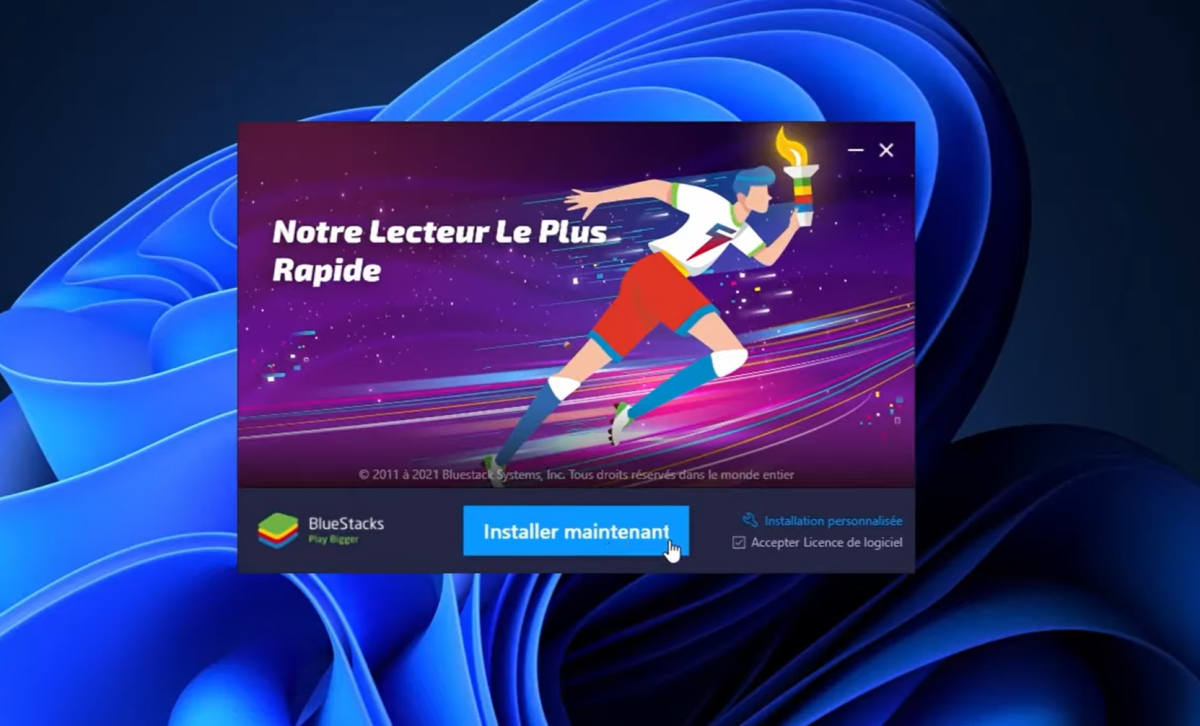
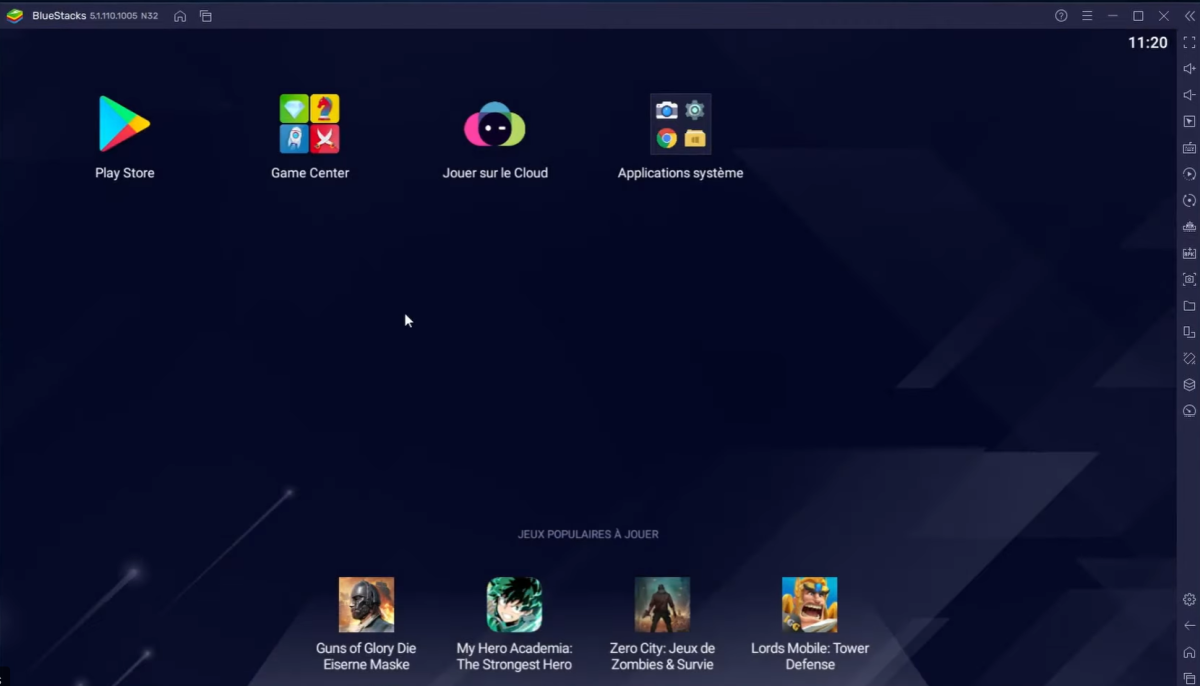
- Når installationen er færdig, åbnes softwaren automatisk, og nogle programmer er klar til at blive installeret.
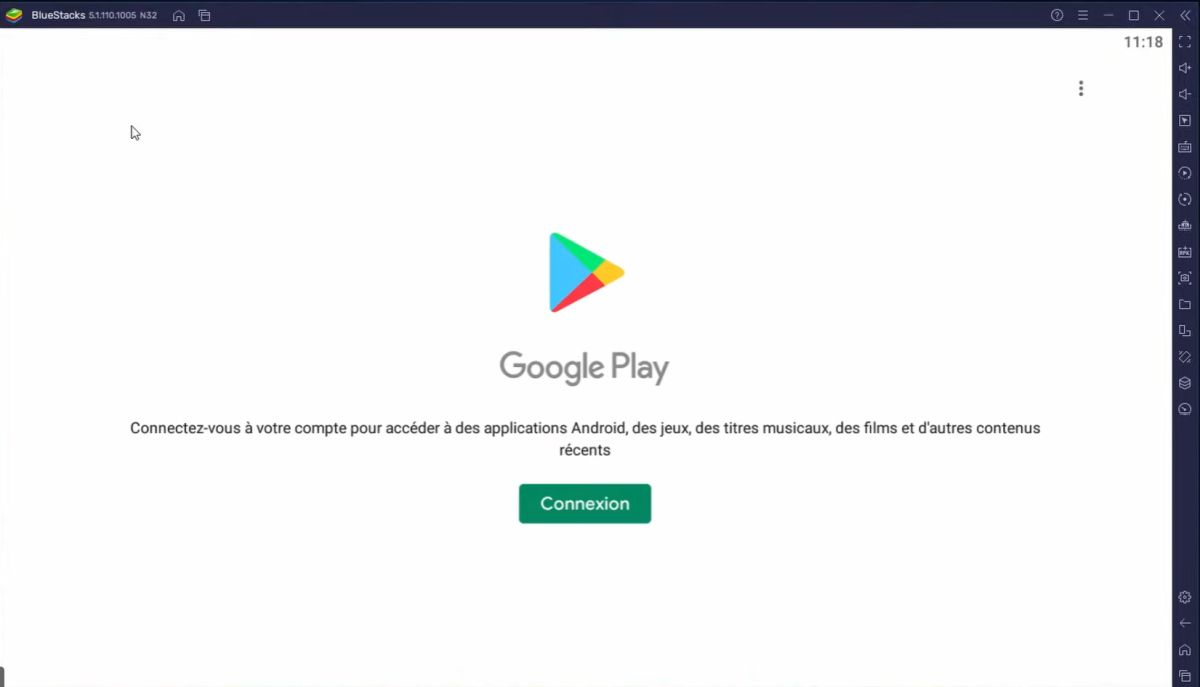
- Det vigtigste er at logge ind med en Google-konto for at få adgang til Google Play Butik ligesom på en rigtig Android-enhed.
Trin 2: Forbered din APK-fil til installation
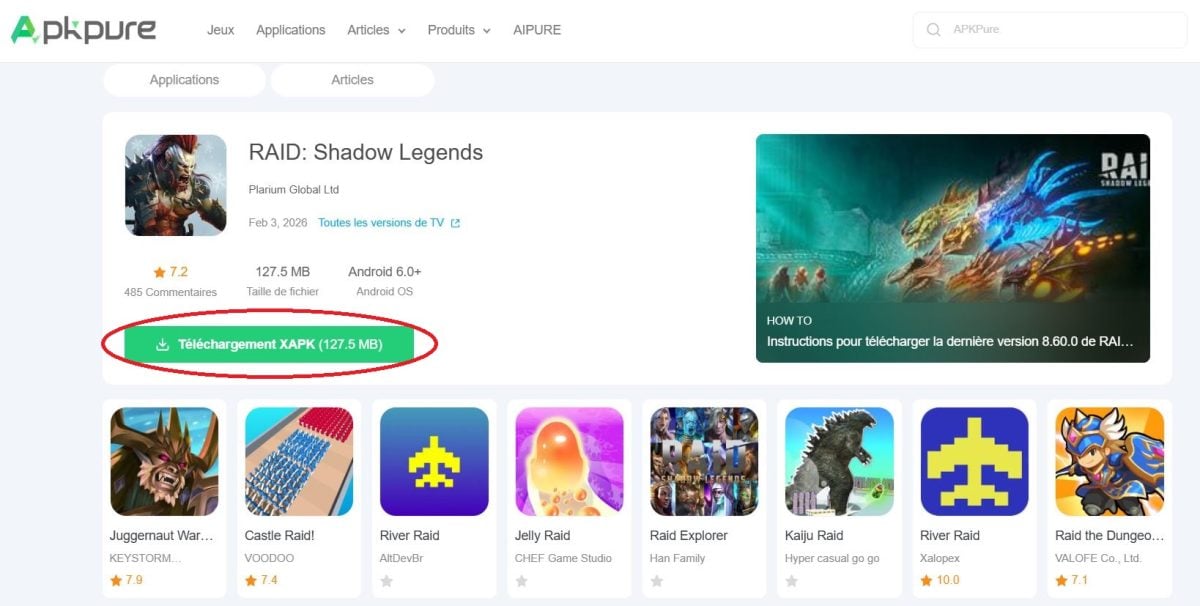
Nu hvor Android-emulatoren er klar, skal du downloade den APK, du vil installere.
- Download APK-filen fra et pålideligt sted.
- Undgå ukendte platforme for at begrænse risikoen for malware.
- Tjek, at formatet er “.apk”.
Trin 3: Installer APK-filen via emulatoren
- Den enkleste metode, der tilbydes af BlueStacks, er “Træk og slip”.
✔ Åbn BlueStacks.
✔ Find din APK-fil i dine Windows-filer.
✔ Træk filen direkte ind i emulatorvinduet.
✔ Installationen starter automatisk.
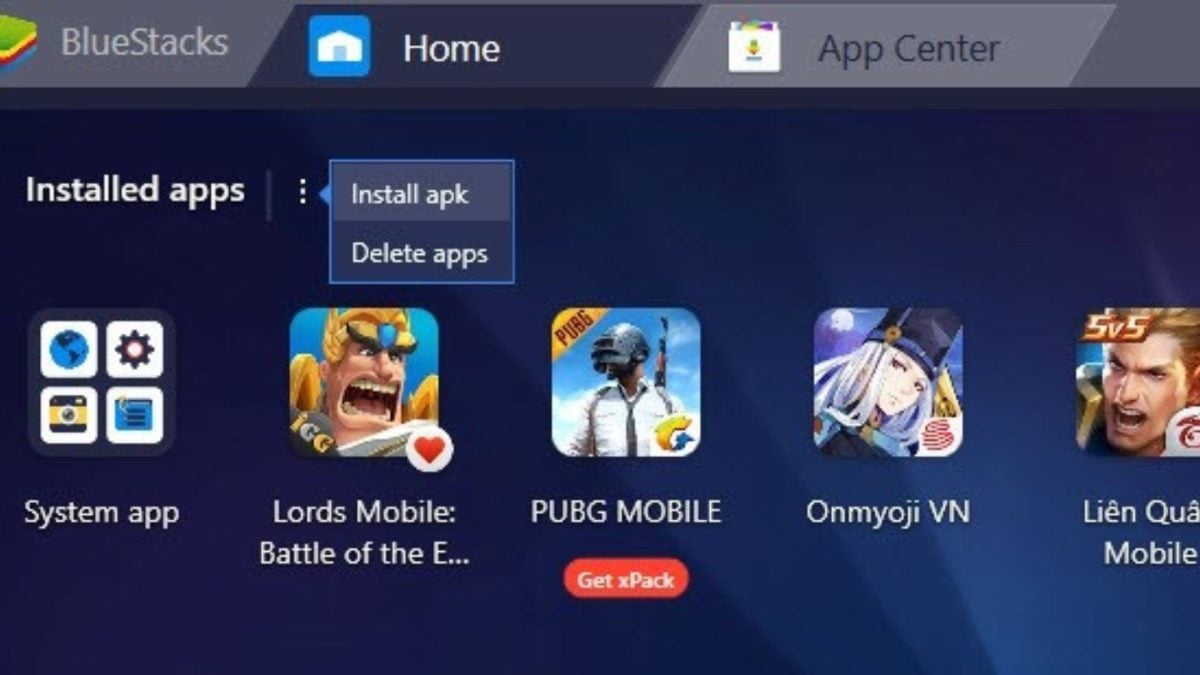
- Den anden måde er at klikke på “Installer APK”.
✔ For at gøre dette skal du bruge genvejen Ctrl + Skift + B eller det dedikerede ikon i højre sidepanel.
Trin 4: Tjek og start APK-programmet på din pc
Når installationen er færdig :
- Applikationsikonet (eksempel) vises på BlueStacks' startskærm.
- Dobbeltklik for at starte Android-applikationen.
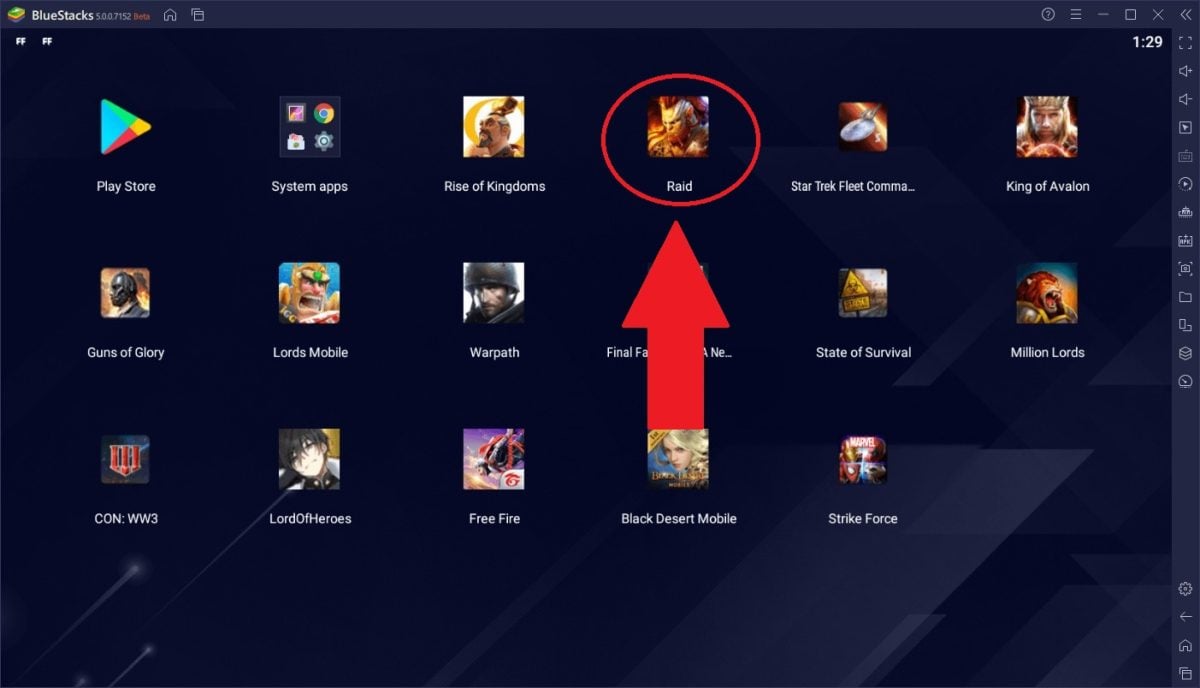
Du kan nu bruge, afspille eller teste din Android-applikation på en pc ligesom på en telefon.
Hvad skal jeg gøre, hvis installationen mislykkes?
Hvis installationen mislykkes, er der nogle mulige løsninger:
- 💡 Tjek APK-filen APK-filen kan være beskadiget eller inkompatibel med versionen af din emulator. Download den igen fra en pålidelig kilde.
- 💡 Opdater emulatoren Sørg for, at du bruger den nyeste version af emulatoren. Nogle gange kan en opdatering løse kompatibilitetsproblemer.
- 💡 Prøv en anden emulator Hvis en emulator ikke virker, kan du prøve en anden for at se, om det løser problemet.
For at konkludere, installere en APK-fil på en pc er meget enkelt via BlueStacks. I løbet af få trin kan du hente dine Android-applikationer, nyde dine spil eller andet uden en telefon.
For flere råd, læs vores artikel om :
- Hvordan åbner jeg en APK-fil på en pc?








 Dansk
Dansk