Der findes flere metoder til at logge ind på en konto Discord.
Opdage alt hvad du har brug for at vide om dette emne i denne artikel.
1. Klassisk tilslutningsmetode til Discord
Den klassiske tilslutningsmetode indebærer brug af et telefonnummer eller en e-mailadresse og et adgangskode. Her er, hvad du skal gøre, afhængigt af det apparat, du bruger.
Discord: tilslutning via en computer
Du skal Opret en konto Discord før du kan logge ind. Følg derefter nedenstående trin for at logge ind på platformen hvis du er afbrudt:
- Hvis du bruger en browser, skal du starte med at gå til https://discord.com/login. Du kan også åbneansøgning Discord på din computer.
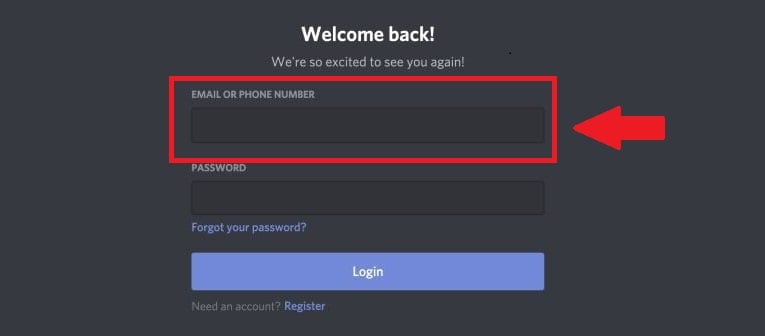
- Når du er på login-siden, skal du enten indtaste dit email adresse, dvs. telefonnummer som er blevet officielt bekræftet på din Discord-konto i det første tekstfelt.
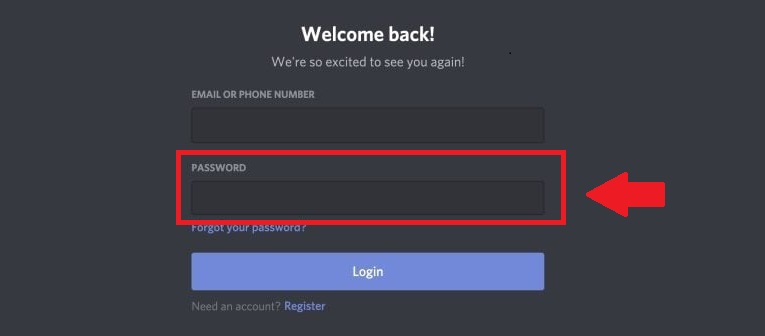
- I det andet felt skal du skrive adgangskode tilknyttet din konto, og klik derefter på “Login“.
Discord: forbindelse via mobiltelefon
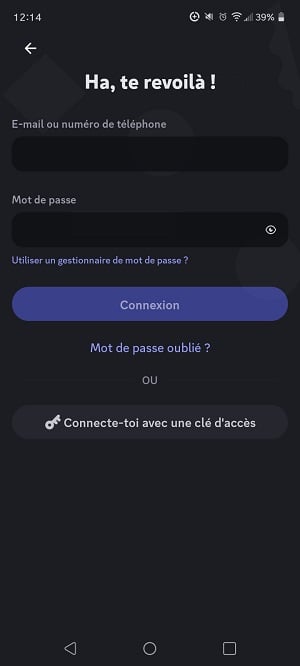
Metoden er stort set den samme som på computeren, men her kan du kun brugemobil app :
- Åben applikationen Discord på din mobilenhed.
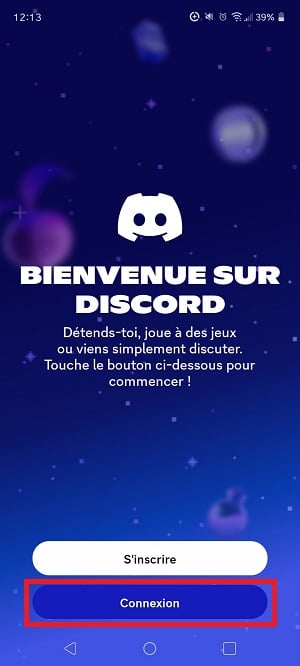
- Indtast din e-mailadresse eller telefonnummer der er knyttet til din konto Discord i det første felt.
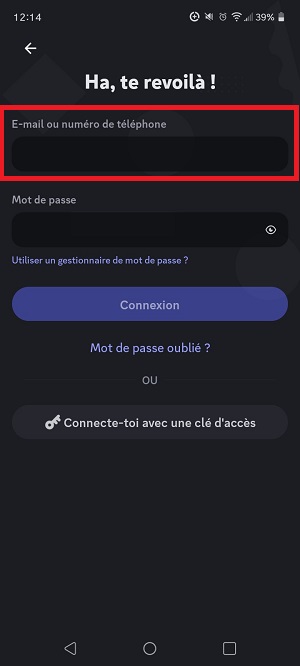
- Skriv den adgangskode knyttet til din konto i det andet felt, og bekræft derefter handlingen.
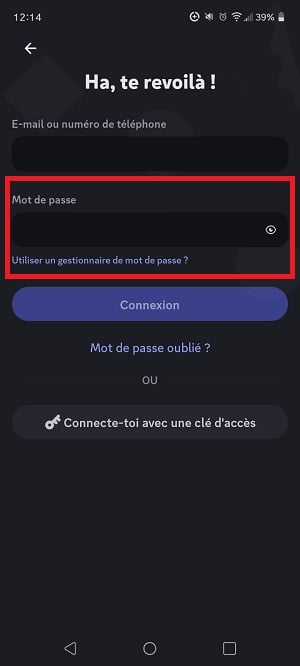
2. Tilslutning til Discord via QR-kode
Hvis du allerede har Discord-mobilappen og ønsker at oprette forbindelse hurtigt og sikkert på en computer, kan du også bruge QR-kode-forbindelse !
For at bruge denne type forbindelse Discord :
- start med Forbind til din konto Discord på din mobile enhed.
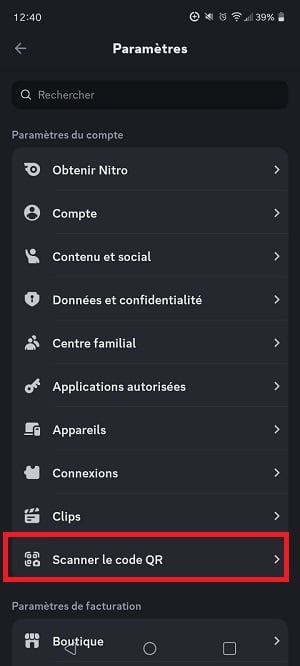
- Åbn derefter menuen for Brugerindstillinger i din mobilapp Discord.

- Vælg mulighed Scan QR-koden.
- Når den scanner åben, vil du se denne grænseflade.
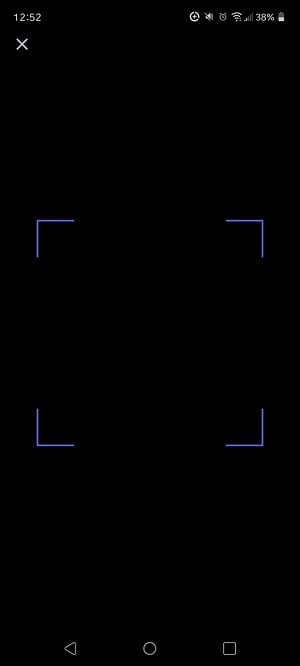
- Åbn login-siden Discord på din computer. Derefter skal du blot justere feltet på telefonen med QR-koden på skærmen.
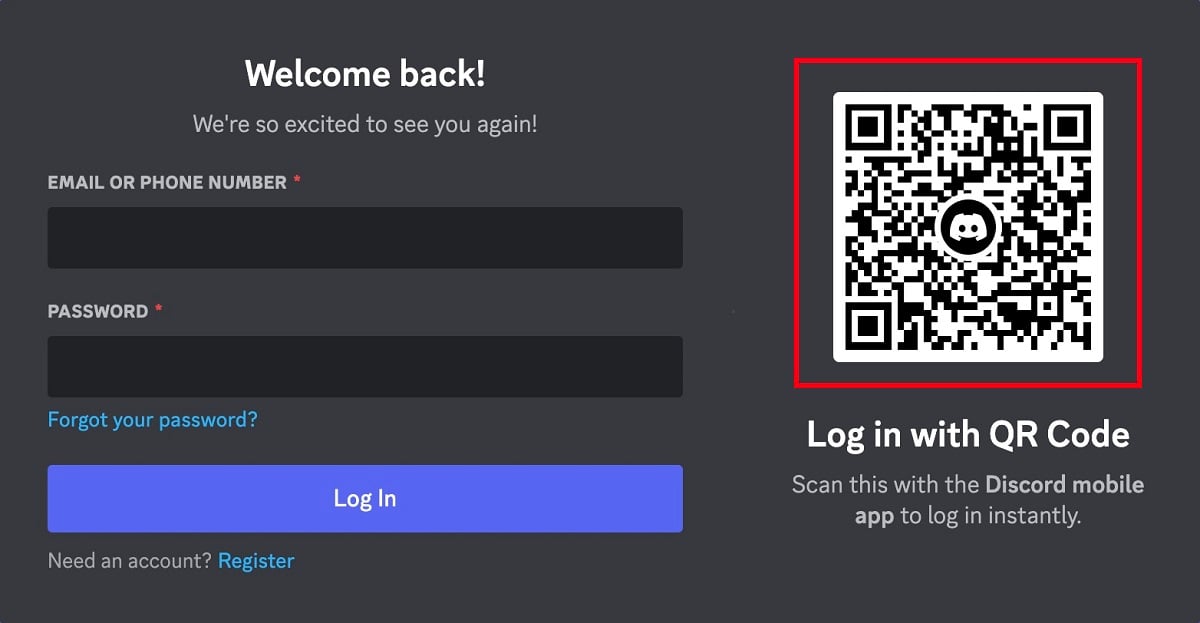
- Du vil derefter blive bedt om at Kontroller din forbindelse Discord på mobilenheden.
Bemærkninger :
- Applikationen vil bede din mobile enhed omtilladelse til at bruge kameraet for at kunne scanne QR-koden.
- Godkend aldrig en QR-kode til login, som du ikke har ikke genereret af dig selv ! Hvis en anden person har sendt dig en QR-kode, der har åbnet skærmbilledet til bekræftelse af forbindelsen, skal du straks klikke på "Annuller".
Afslutningsvis kan du bruge dine loginoplysninger eller en QR-kode for at oprette forbindelse til Discord.
- Den første metode er enklere.
- Den anden kræver brug af to enheder (en mobiltelefon og en computer) for at oprette forbindelse.
Hvis du har spørgsmål, kan du stille dem i område for kommentarer. Andre lignende artikler findes på vores side. Discord. Tøv ikke med at konsultere dem.









 Dansk
Dansk