Din harddisk er opdelt i flere partiturer. Disse er ikke beskyttet mod at blive slettet ved en fejl.
I denne artikel forklarer vi, hvordan du gendanne en partition på en harddisk ved hjælp af to metoder:
1. Gendan en slettet partition ved hjælp af CMD
Du kan finde en forsvunden partition ved hjælp af CMD. Men hvad er det egentlig? Du skal vide, at Command Prompt (CMD) ellerkommandolinje, er en funktion eller et værktøj, der er en integreret del af Windows-operativsystemet.
Så hvis du mener, at dit problem skyldes tab af drevbogstavet, partitionsnavnet eller kommandoen clean DiskPart, Du kan prøve denne metode til at gendanne data fra en slettet partition i Windows.
Opmærksomhed : Det er ikke muligt at gendanne en partition, hvis plads er markeret som "Ikke tildelt" (faktisk slettet).
Og til det kan du følge følgende instruktioner trin for trin:
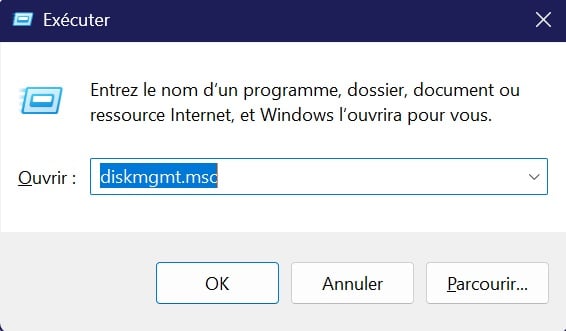
- Kontroller partitionens tilstand: Åbn Diskhåndtering ved at trykke på Vind + R og derefter ved at skrive diskmgmt.msc.
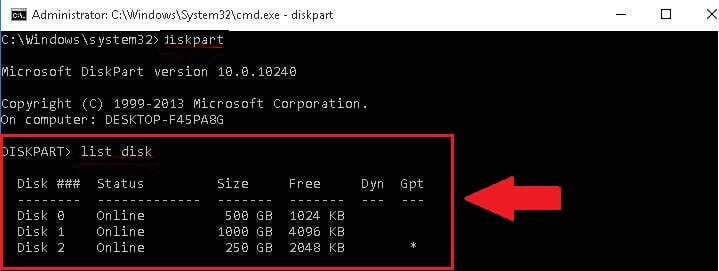
- Start derefter DiskPart : Tryk på Win + R, skriv diskpart og tryk på Enter.
- Type liste disk og tryk på Enter-tasten. Derefter vil du se alle diske på computeren.
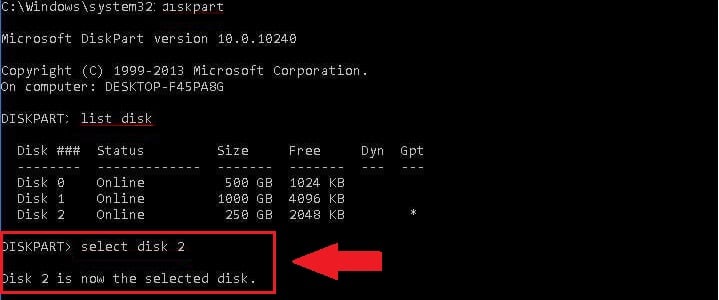
- Type Vælg disk # og tryk på Enter. (Erstat # med nummeret på den harddisk, der indeholder den mistede partition).
- Type liste volumen og tryk på Enter.
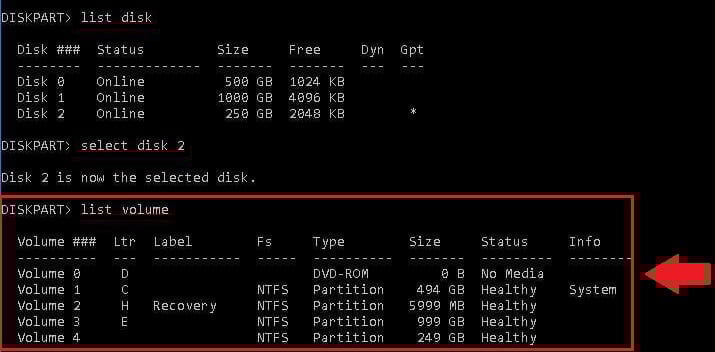
- Type Vælg volumen # og tryk på Enter. (Erstat # med nummeret på den mistede partition). Skriv derefter tildel brev=# og tryk på Enter. (Erstat # med bogstavet for det pågældende drev).
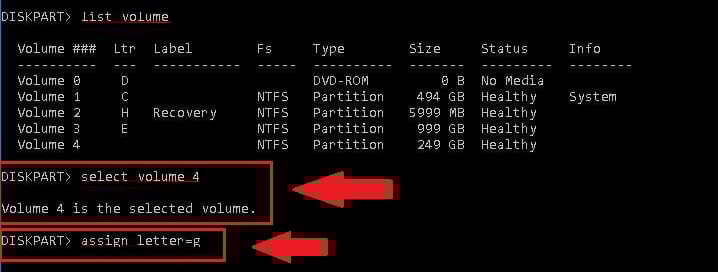
- Luk dette vindue og se, om du kan få adgang til denne partitur.
Find også ud af, hvordan Øg lagerpladsen på din Xbox à travers un autre article sur notre site.
2. Brug tredjepartssoftware til at gendanne partitionen
Datatab kan hurtigt blive et mareridt. Heldigvis findes der datagendannelsessoftware effektive til at hjælpe os med ikke at fare vild.
Det drejer sig om AOMEI Partition Assistant Professional. Og det mindste, man kan sige, er, at det skiller sig ud som et af de bedste til datagendannelse. Men hvordan fungerer det helt præcist? Det er meget simpelt, man skal bare Følg disse trin :
- Start med at downloade og installere programmet til gendannelse af slettede partitioner, AOMEI Partition Assistant Professional. Når du åbner programmet, vil du se værktøjets hovedgrænseflade med oplysninger om alle dine harddiske.

- Klik derefter på den disk, hvor slettet partitur og vælg Gendan, og klik derefter på Gendan partition i værktøjslinjen.
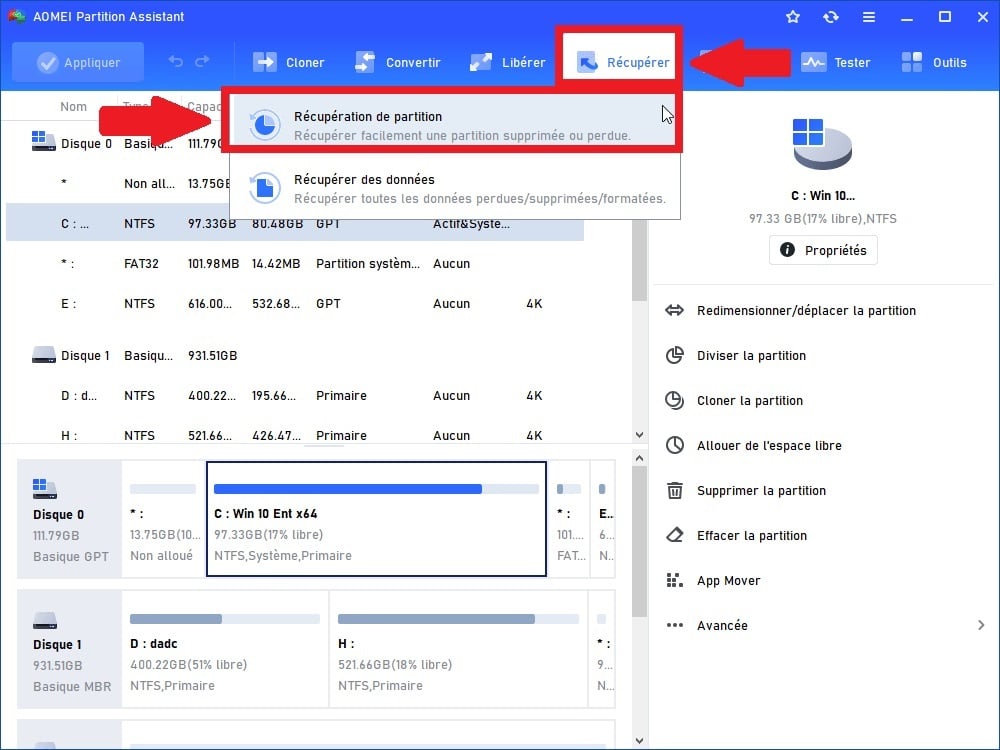
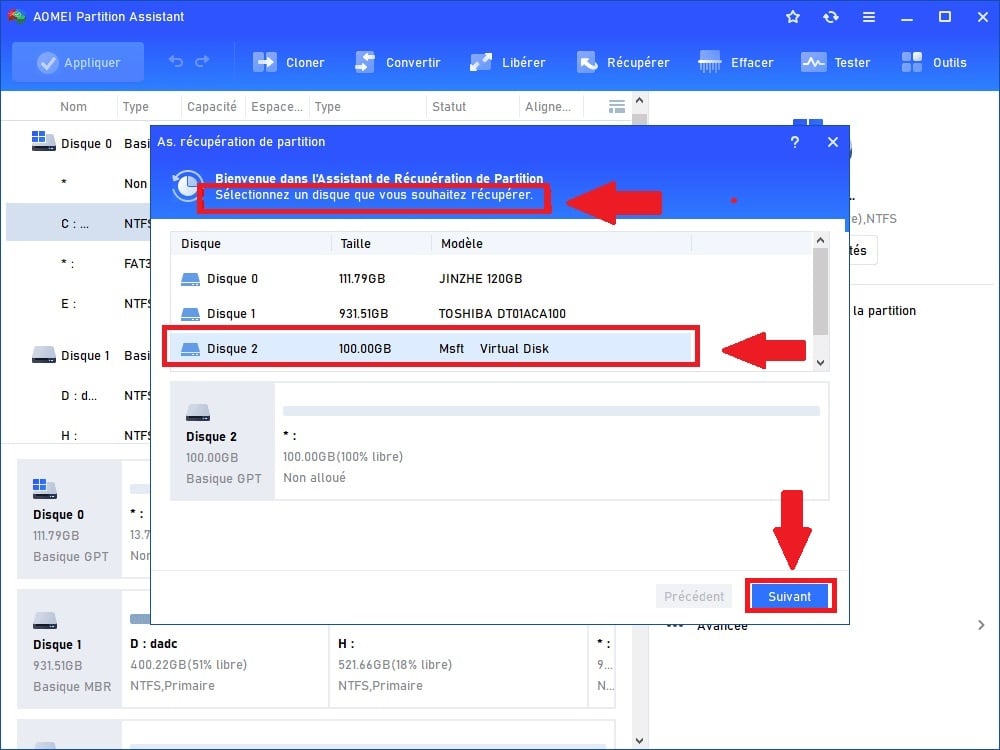
- Efter dette trin skal du vælge disk, der indeholder den mistede partition og klik på Næste.
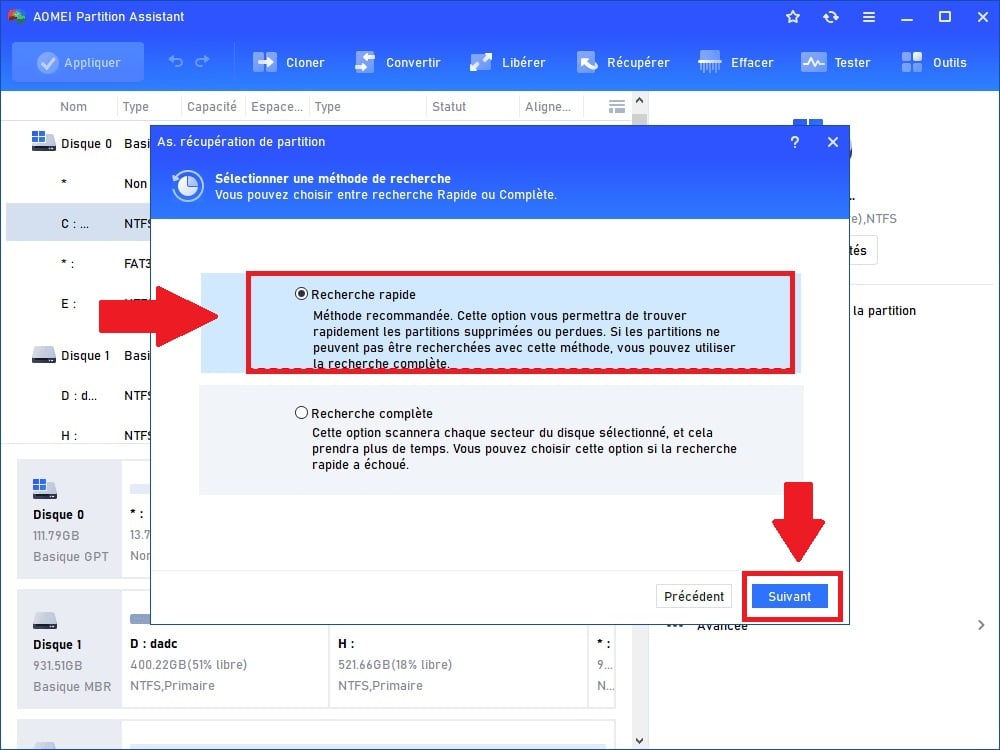
- Vælg Hurtig søgning. Denne mulighed er ideel, da den tager mindre tid. Hvis den ikke findes i den forsvundne partition, skal du bruge Komplet søgning.
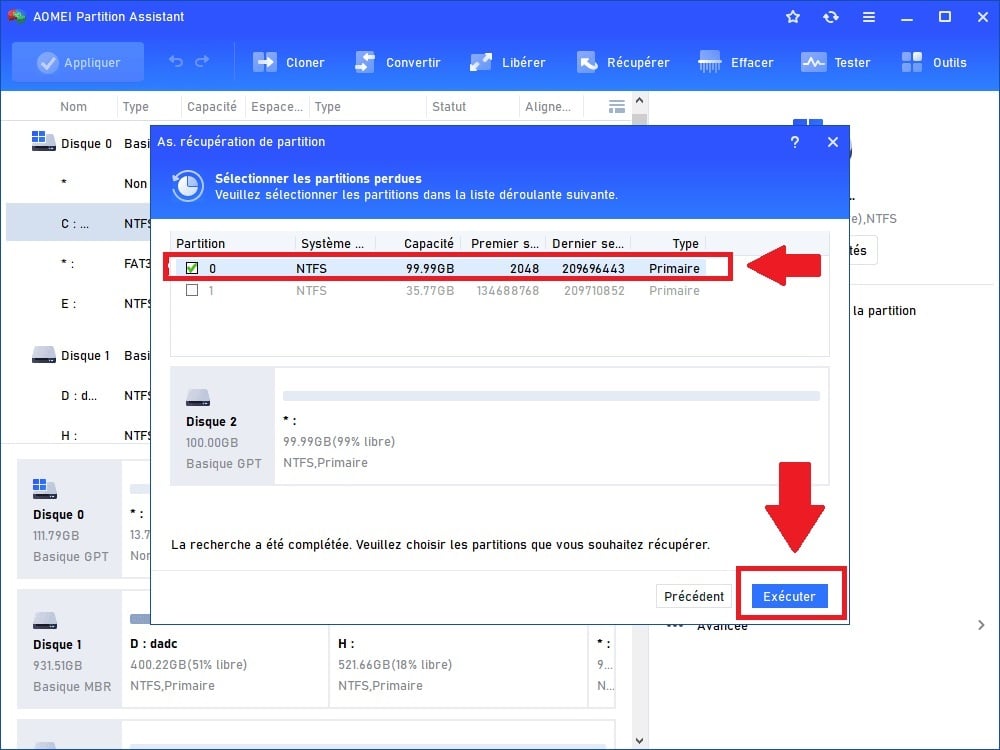
- Når du ser den mistede partition, skal du markere den og klikke på Løb for at hente den.
Du kan på forhånd kontrollere filerne indeni partituret ved at dobbeltklikke på det hvis du ikke er sikker på, at det er den slettede partition.
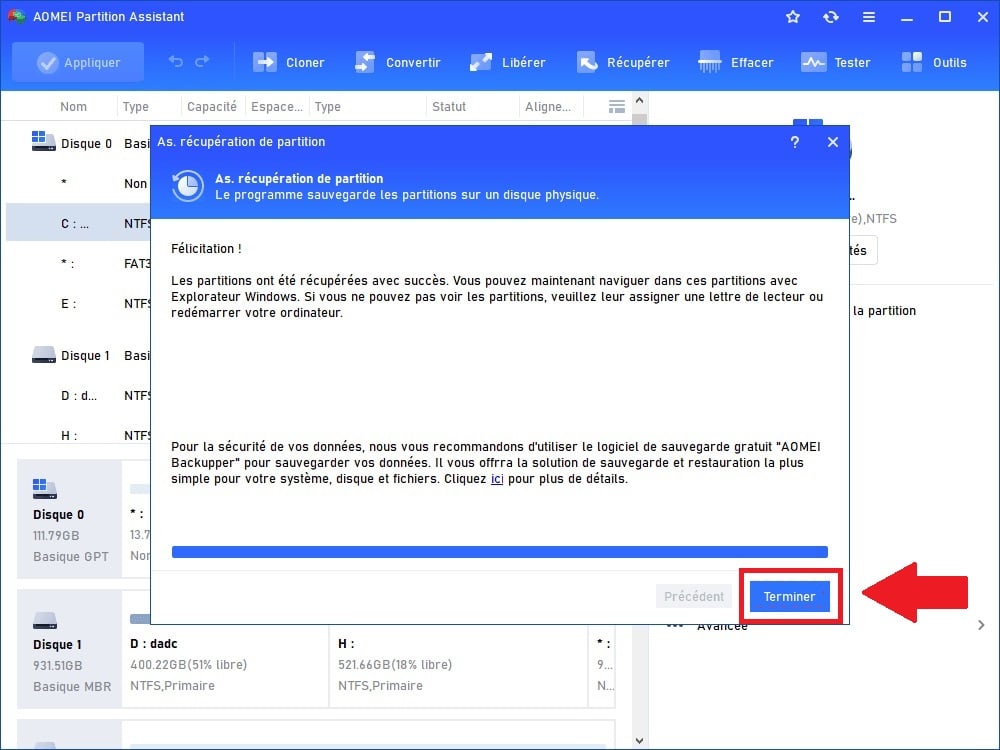
- tryk Afslut og du vil se din partition slettet i Stifinder.
Ofte stillede spørgsmål
Hvad er en partition på en harddisk?
Det er meget simpelt. En partitur betegner hver del af din harddisk, der er oprettet for at organisere det i flere lagerrum.
- Som du sikkert forstår, kan en harddisk således være opdelt i flere partitioner, hver identificeret med et bogstav.
- Disse lagerrum giver for eksempel mulighed for at have to operativsystemer på samme harddisk.
- Men det er ikke alt. Partiturerne gør det også muligt, og frem for alt, at klassificere data.
Under Windows 10 anbefales det også at have en gendannelsespartition. Dette vil sikre, at dine data bevares, selv efter en nulstilling.
Hvad sker der, når en partition slettes?
Hvis en partition på en harddisk slettes, frigøres den plads, den har optaget, og bliver "ikke tildelt". Det er muligt at bruge denne ikke-tildelte plads til at oprette en ny partition eller udvide en eksisterende partition.
Hvad kan være årsagen til en mistet partition?
På trods af mange forholdsregler uanset hvilke forholdsregler man tager, er der altid en risiko for at miste sine partiturer. Her er de mest almindelige årsager til, at man mister sine partiturer:
| 🧐 Årsag til en slettet partition | 📃 Forklaring |
|---|---|
| Sletning af partitionen |
|
| Problem med harddisken |
|
| Strømafbrydelse |
|
| Angreb eller virus på din harddisk |
|
Hvordan kan man forhindre tab af partitioner på en harddisk?
Det er altid bedst at forebygge problemer, før de opstår. I denne tabel finder du nogle tips til, hvordan du kan gøre det. undgå at miste dine partiturer :
| 🎯 Forebyggelse af slettede partitioner | 📃 Detaljer |
|---|---|
| Altid sikkerhedskopiere sine data |
|
| Brug pålidelig partitionssoftware |
|
| Beskyt din computer mod virus |
|
| Indføre beskyttelsesforanstaltninger |
|
| Vedligehold harddisken regelmæssigt |
|
Nu ved du, hvordan man gør. gendanne din slettede partition. Takket være vores artikel vil du også kunne forhindre denne type problemer i fremtiden.
Hvis du har brug for andre lignende artikler, se vores side praktisk hjemmeside. Du kan også stille dine spørgsmål i kommentarfeltet.








 Dansk
Dansk