Du hast zwei GPUs auf deinem PC: der integrierter Grafikprozessor (im Prozessor) und der von deinem dedizierte Grafikkarte.
Die Sorge ist Windows verwendet manchmal die falsche. Um eine Anwendung dazu zu zwingen, deine dedizierte Grafikkarte zu verwenden, gehe zu Einstellungen > System > Anzeige > Grafiken, wähle die App aus und wähle dann Hohe Leistung.
Hier ist die vollständige Schritt-für-Schritt-Anleitung.
Schritt 1: Die Einstellungen
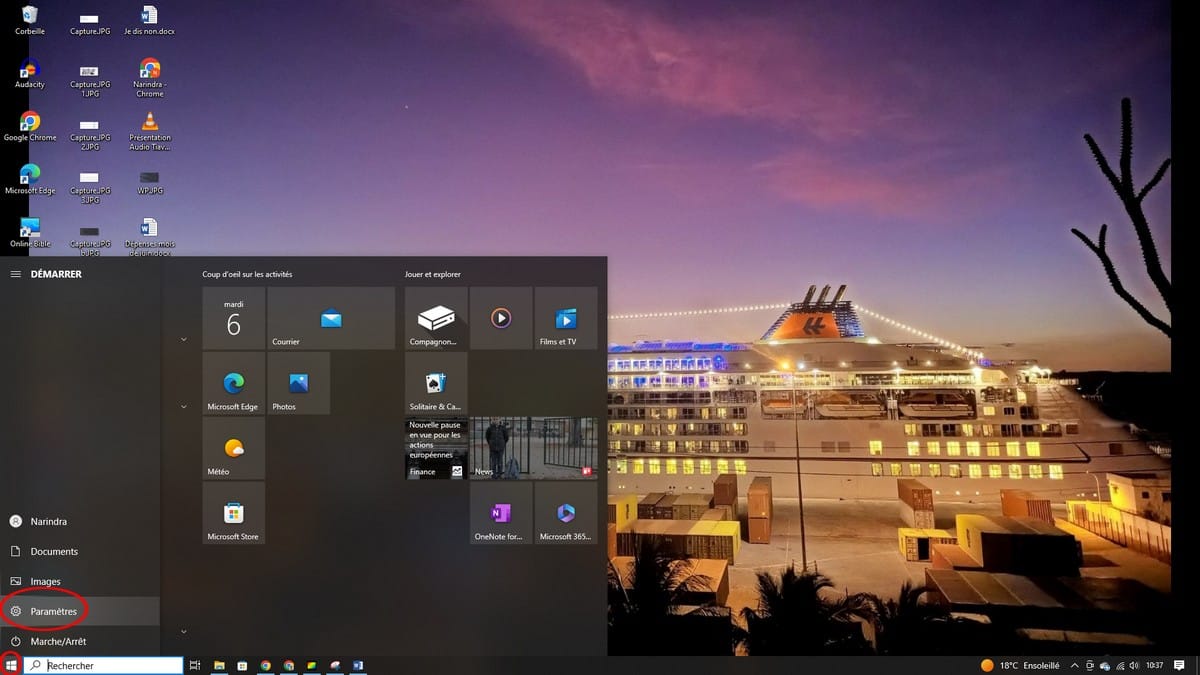
Öffne zunächst die Windows-Einstellungen. Klicke auf das Menü Zum Starten, dann auf Einstellungen.
Dieser Pfad funktioniert ebenso gut unter Windows 10 dass unter Windows 11.
Schritt 2: Die Änderungen
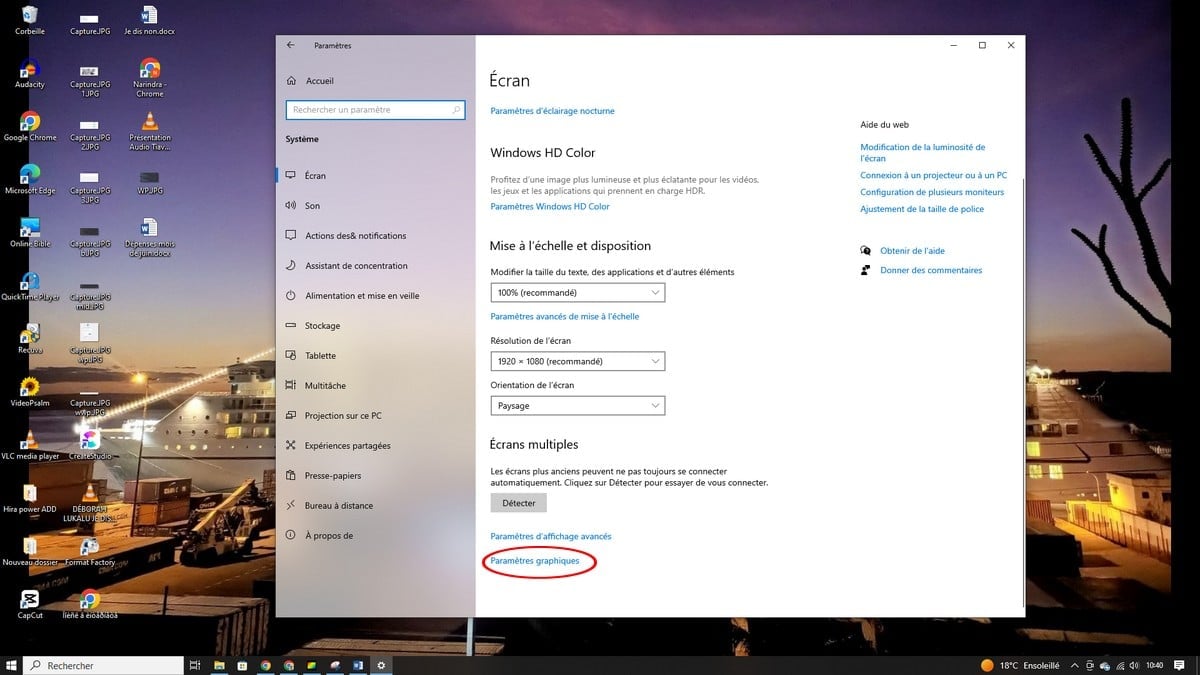
Sobald Sie sich im Bereich befinden System, öffne die Seite Anzeige und scrolle bis zum unteren Bildschirmrand.
Unter Windows 11, klicke auf Grafiken. Unter Windows 10, der Eintrag heißt Grafikeinstellungen, aber der Weg bleibt derselbe: Einstellungen > System > Anzeige.
Auf dieser Seite finden Sie die Einstellungen für die GPU-Präferenz nach Anwendung : Hier kannst du festlegen, dass jede Software auf deinem dedizierte GPU anstatt in der eingebetteten Grafik.
Schritt 3: Rufen Sie die „Grafikleistungseinstellungen“ auf
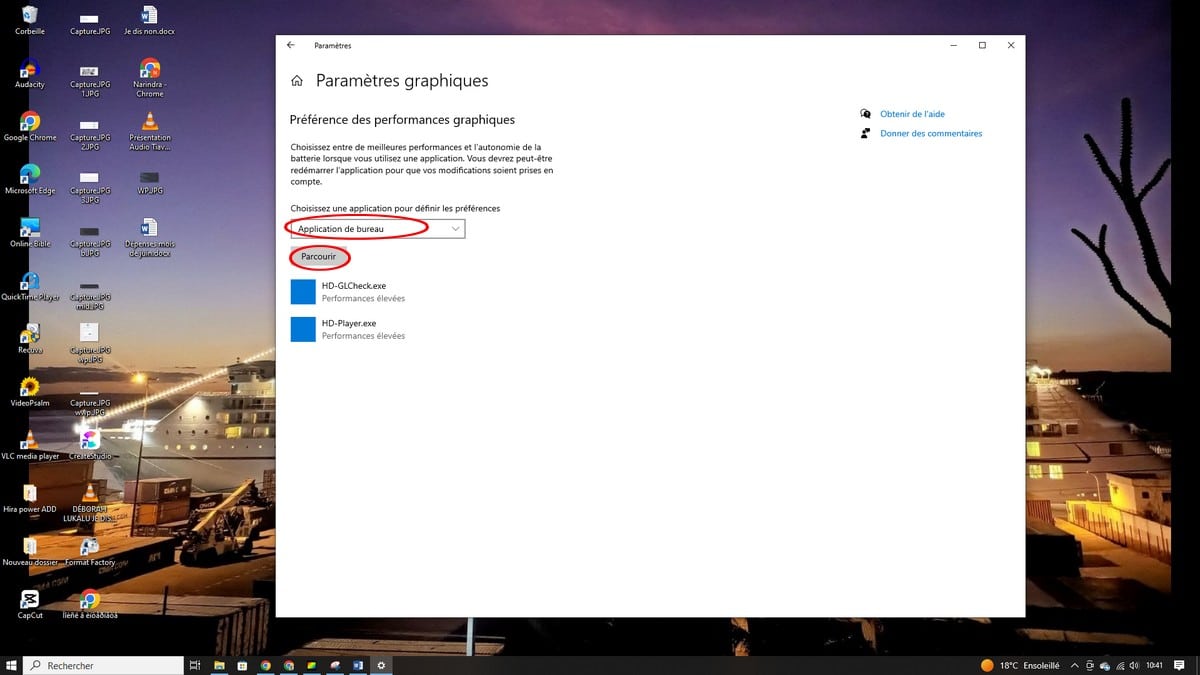
Weiter zum Abschnitt Einstellungen für die Grafikleistung. Dort wählst du die Anwendung aus, für die du die GPU-Nutzung erzwingen möchtest. Im Dropdown-Menü stehen zwei Arten von Anwendungen zur Auswahl:
- Desktop-Anwendung : bei einer herkömmlichen Software, die über eine Datei installiert wird .exe. Klicke auf Durchsuchen, und rufe dann die Datei ab .exe die Software, die man erzwingen muss.
- Microsoft Store-App : für eine App, die von der Microsoft Store. Du wählst sie direkt aus der Liste aus.
Sobald die App hinzugefügt wurde, klicke auf Optionen. Windows bietet dir dann drei Einstellungen zur Auswahl der zu verwendenden GPU an:
- Windows entscheiden lassen : Das System wählt automatisch zwischen dem Integrierte GPU und die dedizierte GPU (Standardeinstellung).
- Energieeinsparung : Verwende das integrierte Grafik auf den Prozessor, ideal, um bei einfachen Aufgaben den Akku eines Laptops zu schonen.
- Hohe Leistung : erzwingt die Grafikkarte speziell dafür gedacht, genau das Richtige für dich für die Spiele, die Darstellung 3D oder den Schnitt Video.
Auswählen Hohe Leistung, und klicke dann auf Zur Anmeldung.
Um zu überprüfen, ob es sich tatsächlich um den richtigen Grafikprozessor bosse handelt, öffne die Aufgabenmanager, wechsle zur Registerkarte Verfahren und schau dir die Spalte an GPU-Engine. Dort kannst du in Echtzeit sehen, welche GPU die einzelnen Programme nutzen.
Die dedizierte GPU über die Systemsteuerung erzwingen NVIDIA
Wenn du eine Karte hast NVIDIA, du kannst auch über den Systemsteuerung NVIDIA.
Diese Methode ist besonders nützlich bei einem Laptop ausgestattet mit einer Hybrid-GPU Intel und NVIDIA.
Gehen Sie wie folgt vor:
- Klicke mit der rechten Maustaste auf den Desktop und wähle dann Systemsteuerung NVIDIA.
- Klicke im Menü auf der linken Seite auf 3D-Einstellungen verwalten.
- Wechsle zur Registerkarte Programmeinstellungen.
- Klicke auf Hinzufügen und wähle die Datei aus .exe der gewünschten Desktop-Anwendung.
- Im Dropdown-Menü Bevorzugten Grafikprozessor auswählen, ausgewählt Prozessor NVIDIA hohe Leistung.
- Klicke auf Sich bewerben um die Einstellung zu speichern.
Diese Einstellung gilt für jede Anwendung einzeln, sodass du jede ressourcenintensive Software präzise steuern kannst. Damit deine Grafikkarte NVIDIA damit alles reibungslos funktioniert, stelle außerdem sicher, dass deine Grafiktreiber sind auf dem neuesten Stand: eine aktuelle Version der Treiber NVIDIA kann die Leistung verbessern und Konfigurationsfehler beheben.
Du kannst Deine Grafikkarte aktualisieren direkt von der offiziellen Website NVIDIA oder über GeForce Experience.








 Deutsch