An Youtube, können Sie ganz einfach alle Videos finden die Sie von Ihrem Historisch. Sie wissen nicht, wo Sie es finden können? Finden Sie hier heraus, wie das geht!
Doch obwohl diese Funktion nützlich ist, kommt es auch vor, dass Nutzer sich wünschen sie löschen oder deaktivieren aus Gründen des Datenschutzes oder aus anderen Gründen! Sind Sie neugierig, wie Sie vorgehen sollen?
Erfahren Sie in diesem Artikel :
- Wie YouTube-Verlauf anzeigen auf Handy und PC?
- Welche Schritte sind nötig, um diesen Verlauf löschen effektiv?
Wie kann man den Verlauf der auf YouTube angesehenen Videos anzeigen?
Um auf Ihre YouTube-VerlaufWenn Sie ein Kind haben, müssen Sie folgende Schritte befolgen:
Auf dem PC :
- Der erste Schritt besteht darin Ihren Webbrowser starten und zu sich anmelden zu Ihrem YouTube-Konto ;
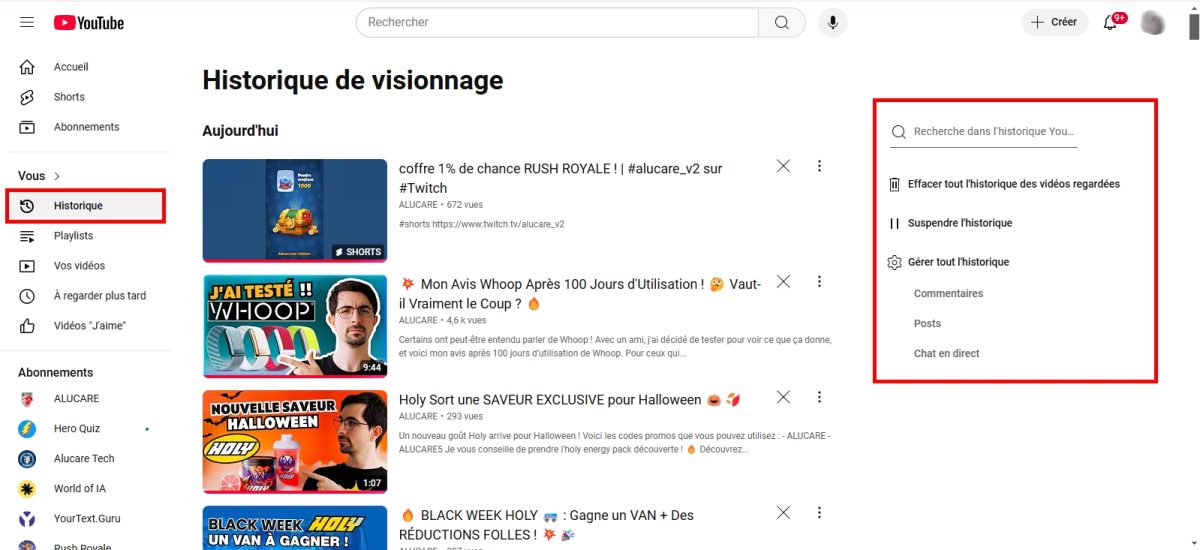
- Suchen Sie dann im Menü ganz links die Option Historisch,

- Wenn Sie darauf klicken, werden alle Ihre Videoverläufe erscheinen.
Mobil :
- Öffnen Sie die Anwendung Youtube auf Ihrem Telefon und melden Sie sich an bei ihr Konto,
- Drücken Sie dann auf Ihr Profilbild unten rechts,

- Klicken Sie anschließend auf die Schaltfläche’Zahnrad-Symbol oben rechts auf dem Bildschirm,

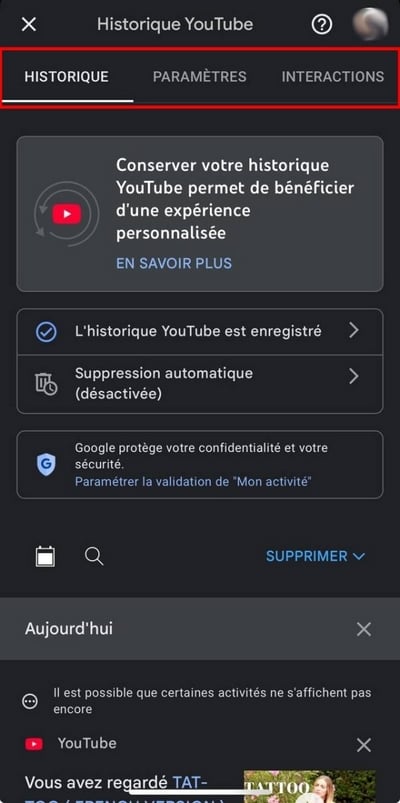
- Scrollen Sie, bis Sie « Gesamten Verlauf verwalten »,

- Bravo! Sie haben es geschafft, den Abschnitt zu finden, der zusammenbringt alle Ihre Aktivitäten auf YouTube, wie z. B. die angesehenen Videos und alle Ihre Interaktionen.
Wussten Sie schon? Es ist möglich für YouTube Premium weniger bezahlen ! Weitere Informationen finden Sie in unserem Artikel!
Wie kann ich meinen gesamten Suchverlauf auf YouTube einsehen?
- Gehen Sie zu YouTube (mit Ihrem angemeldeten Konto),
- Anschließend platzieren Sie den Cursor einfach auf der Suchleiste um Ihren Verlauf anzuzeigen. Das war's schon!

Zum eine Suche löschen im Besonderen, klicken Sie auf Entfernen in Blau und schon geht es los!
Wie kann man den Verlauf der angesehenen Videos auf YouTube löschen?
- Treffen am Youtube und loggen Sie sich in Ihr Konto ein,
- Klicken Sie oben links auf dem Bildschirm auf die drei horizontale Linien und klicken Sie dann auf " Historisch »,
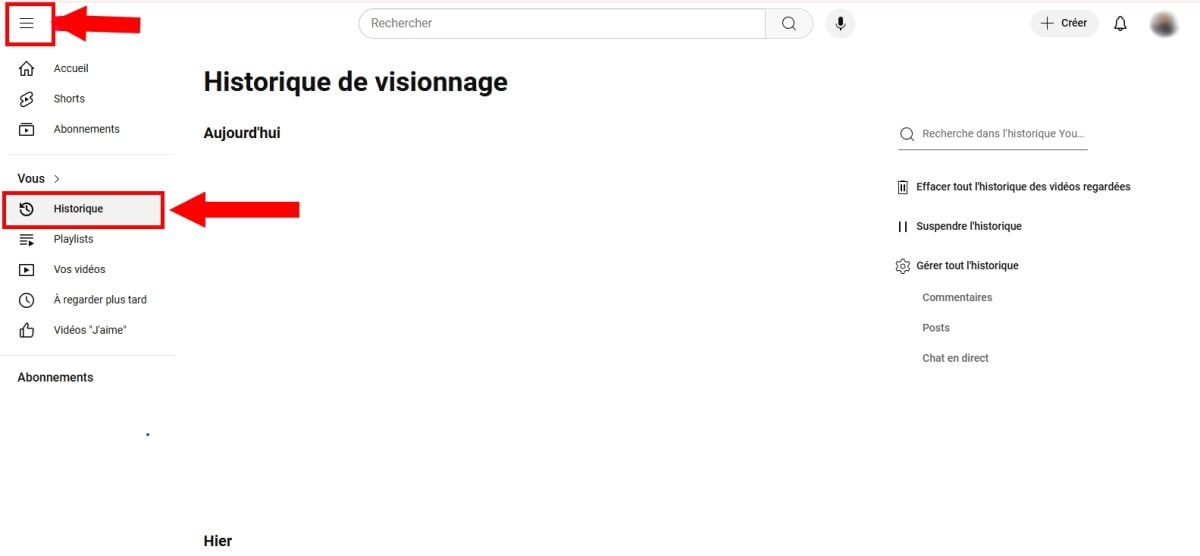
- Wenn Sie darauf klicken, haben Sie mehrere Optionen, die Folgendes ermöglichen suspendieren, automatisch löschen oder von Gesamten Verlauf verwalten,
- Mit einem Klick auf " Gesamten Verlauf verwalten ", können Sie effektiv alle Ihre Verläufe auf der Plattform löschen,
- Wenn Sie sich für diese entscheiden, klicken Sie zunächst auf Löschen (auf dem Pfeil unten angegeben),
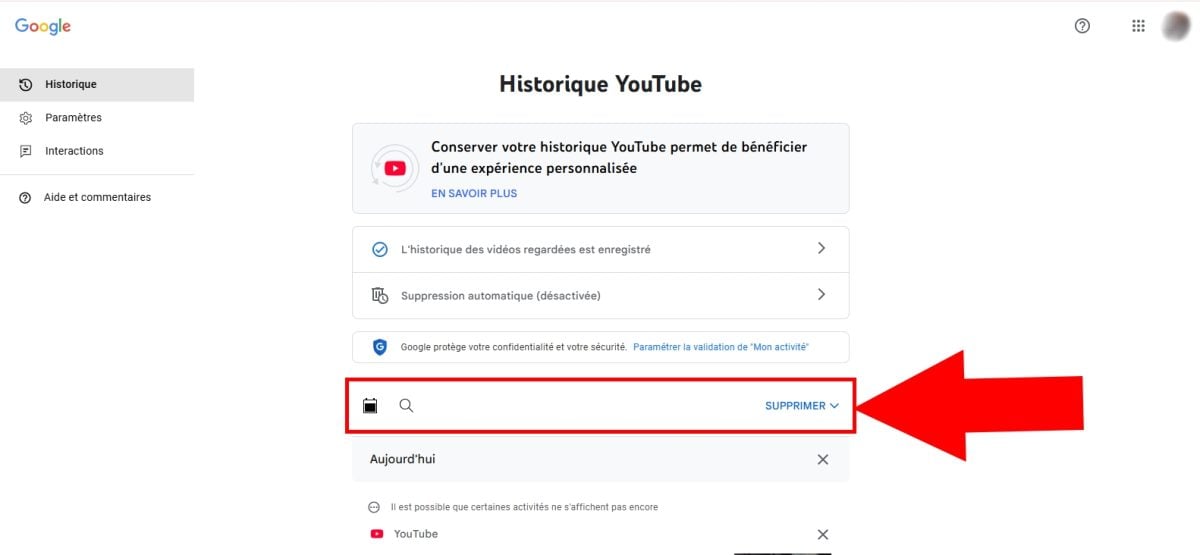
- Danach haben Sie 3 Optionen zum Löschen, z. B. Suppen Sie die Tagesaktivitäten, Uer benutzerdefinierte Strand oder Die gesamte Aktivität,

- Mit der Entscheidung für " Ein personalisierter Strand »wird ein Kalendersymbol angezeigt. Mit diesem Symbol können Sie den Verlauf für einen bestimmten Zeitraum löschen.
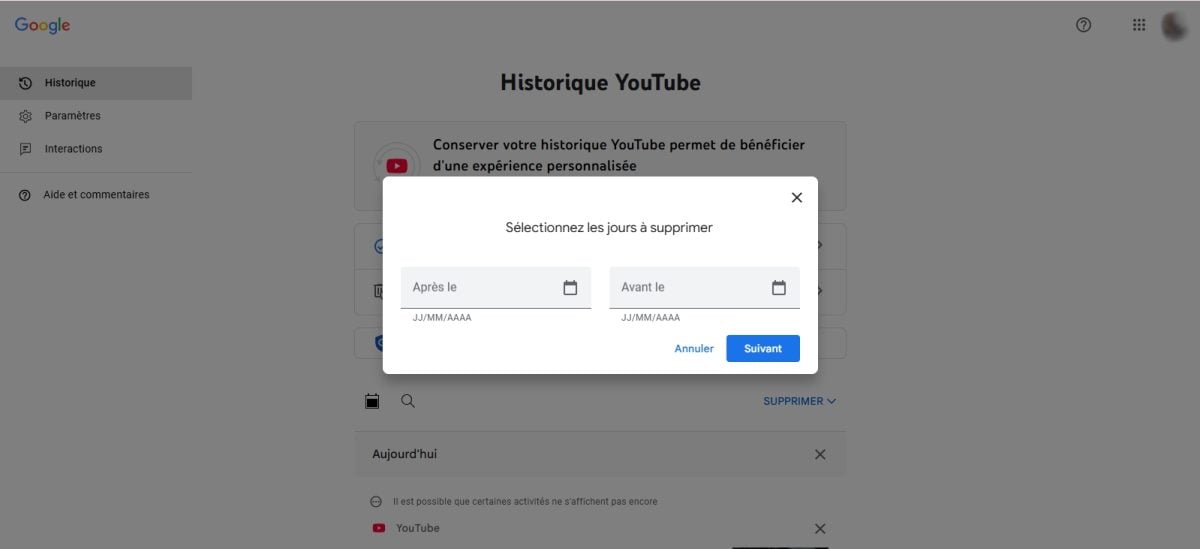
- Um es zu löschen, klicken Sie auf Weiter zu und dann auf Löschen und schon ist die Sache erledigt!
Häufig gestellte Fragen
Warum habe ich keinen Verlauf mehr auf YouTube?
Die Verlaufsfunktion auf YouTube funktioniert in Ihrem Konto nicht?
In diesem Fall gibt es folgende Möglichkeiten, um Abhilfe zu schaffen:
- Prüfen Sie, ob " Verlauf aussetzen » aktiviert ist. Wenn dies der Fall ist, bedeutet dies, dass Sie es möglicherweise aktiviert haben und darauf klicken müssen, um es zu deaktivieren.
- Schließen Sie die Website oder die Anwendung und versuchen Sie es später erneut.
- Aktualisieren Sie die YouTube-App,
- Löschen Sie den versteckt bei dem die Daten YouTube auf Ihrem Telefon.
Warum hat YouTube meinen Verlauf gelöscht?
Was könnte dazu führen, dass Löschen Ihres YouTube-Verlaufs ?
Manchmal kommt es vor, dass das Problem von einem Ausgabe oder einem Bug der Anwendung. Außerdem sind bestimmte Aktualisierung oder ein Werkseinstellungen zurücksetzen kann auch dazu führen, dass Ihr Verlauf auf der Plattform gelöscht wird.
Kann ich den Verlauf auf YouTube ohne Konto sehen?
Sie möchten den Verlauf Ihrer Videos, Suchanfragen, Kommentare oder anderer Aktivitäten einsehen. auf YouTube ohne Konto ?
Leider ist das nicht möglich! Diese Funktion ist nur verfügbar, wenn Sie sich bei ihr Konto.
Wie kann man den Verlauf gelöschter Videos auf YouTube wiederherstellen?
Sie haben versehentlich Ihren YouTube-Viewer-Verlauf ? Wie kann man sie wiederherstellen? Es gibt eine Technik, die jedoch nicht immer zuverlässig ist!
Zum Ausprobieren:
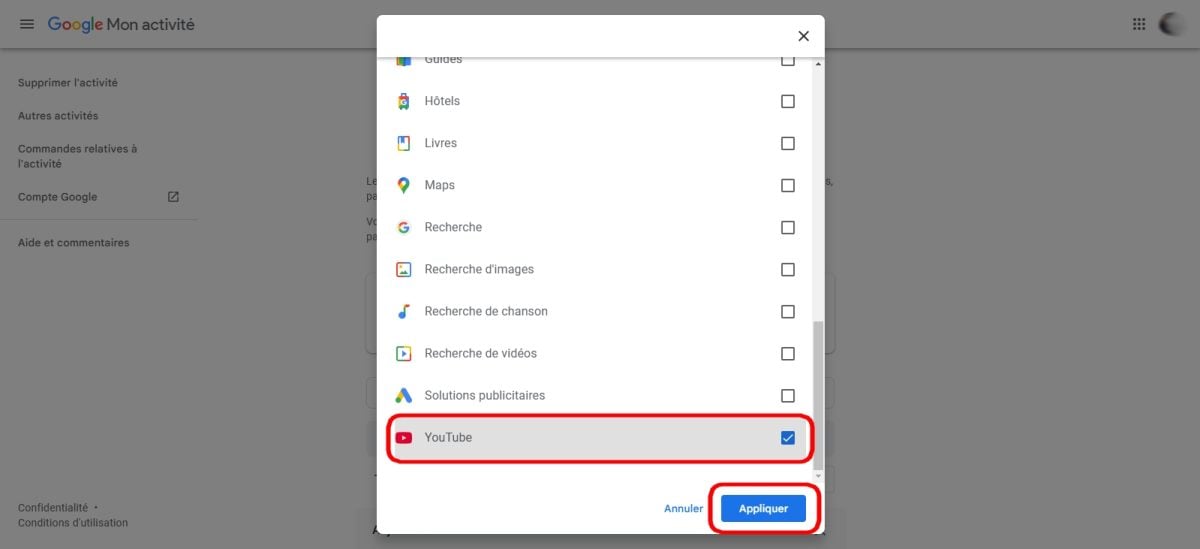
- Gehen Sie auf die Seite Google - Meine Aktivität,
- Wenn Sie auf der Seite sind, tippen Sie auf " Nach Datum und Produkt filtern »,

- Auswählen YouTube und klicken Sie auf Sich bewerben,
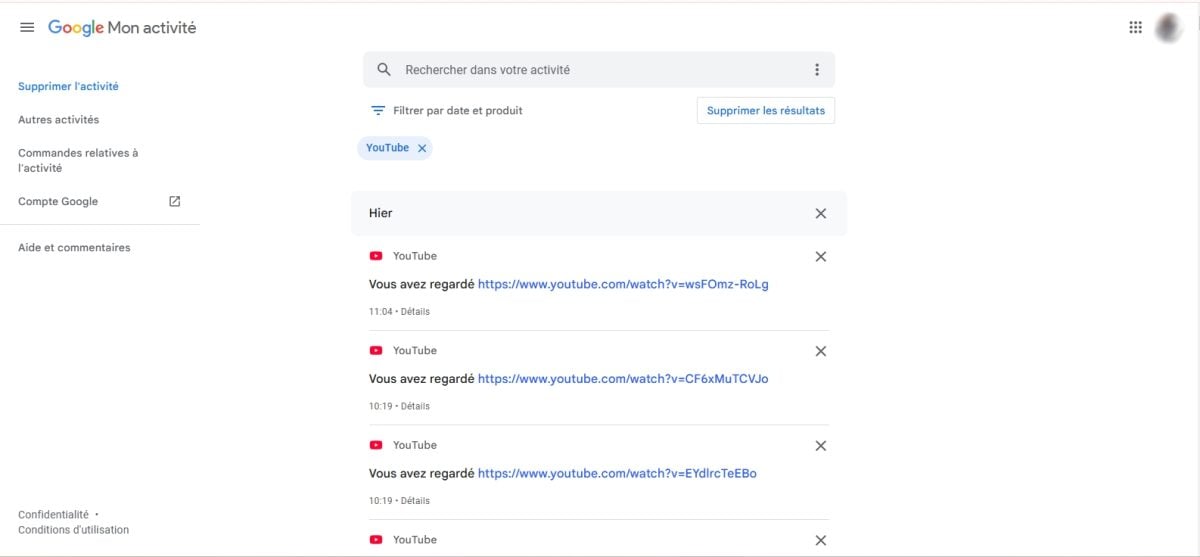
- Normalerweise werden alle Ihre Betrachtungsaktivitäten werden dort angezeigt.
Und das war's! Sie wissen nun, wie auf Ihren YouTube-Verlauf zugreifen oder dielöschen !








 Deutsch