Verificado en Julio de 2026
Para iniciar sesión en Discord, Entra en discord.com/login (o abre la aplicación), introduce tu correo electrónico o número de teléfono y, a continuación, tu contraseña. Es la forma más rápida.
También puedes iniciar sesión sin contraseña escaneando un código QR desde tu móvil, lo cual resulta más práctico y seguro que hacerlo en un ordenador compartido.
Y si no funciona (carga bloqueada, contraseña olvidada, código de verificación, mensaje de error), lo solucionamos en la última parte. 👇
1. Modo de conexión clásico a Discord
Vídeo explicativo en francés de Alucare, complemento ideal de la página. Ver el vídeo (puedes utilizar la traducción automática de YouTube)

la modo de conexión clásico se basa en un número de teléfono o una dirección de correo electrónico, junto con una contraseña.
Puedes utilizarlo tanto desde la versión web, en tu navegador, como desde las aplicaciones instaladas en el ordenador o en el móvil. A continuación te indicamos los pasos que debes seguir según el dispositivo que utilices para acceder a tu cuenta.
Discord: conexión a través de un ordenador
Usted debe crear una cuenta Discord antes de poder conectarse. A continuación, siga los pasos que se indican a continuación para Conéctese a la plataforma. si está desconectado:
- Si utiliza un navegador, empiece por ir a https://discord.com/login. También puede abrir elaplicación Discord en tu ordenador.
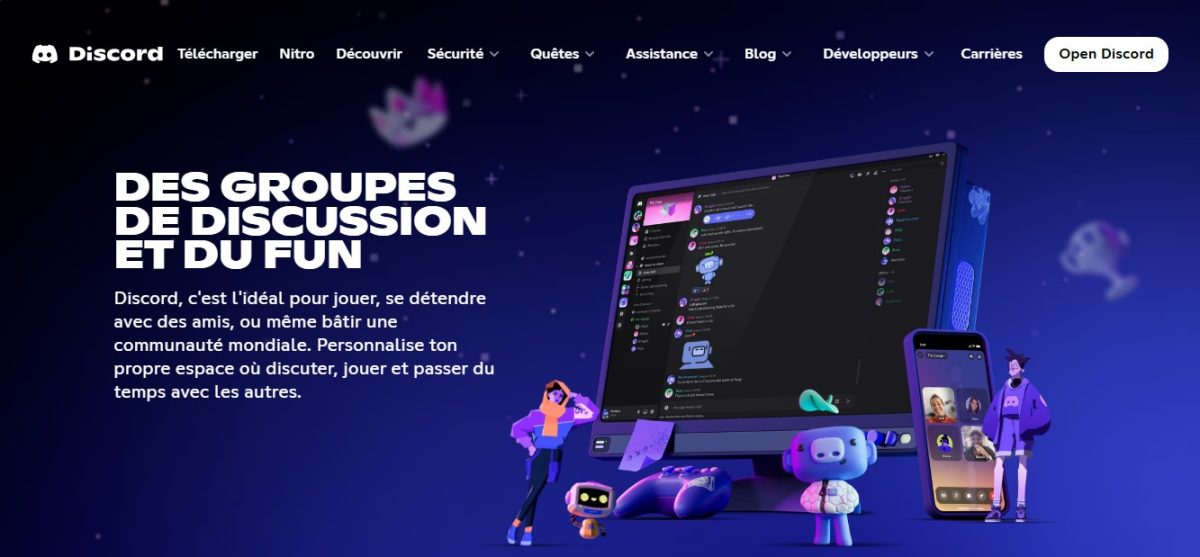
- Una vez que estés en la página de inicio de sesión, escribe tu dirección de correo electrónico, es decir, el número de teléfono que ha sido verificado oficialmente en su cuenta Discord en el primer cuadro de texto.
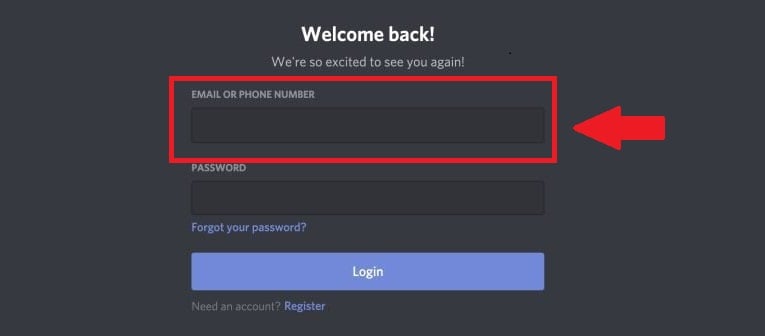
- En el segundo cuadro, escriba el contraseña asociado a tu cuenta y, a continuación, haz clic en «Iniciar sesión».
Discord: conexión a través del móvil
El método utilizado es prácticamente el mismo que en el ordenador, pero aquí solo podrá utilizar elaplicación movil :
- Abierto la aplicación Discord en su dispositivo móvil.
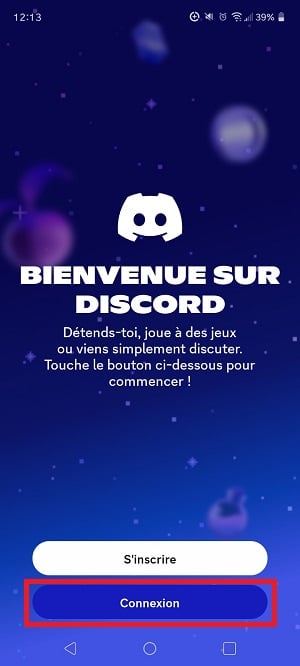
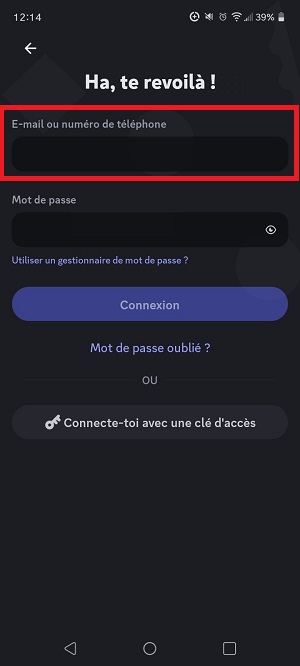
- Introduzca su dirección de correo electrónico o el número de teléfono que se ha asociado a su cuenta Discord en la primera casilla.
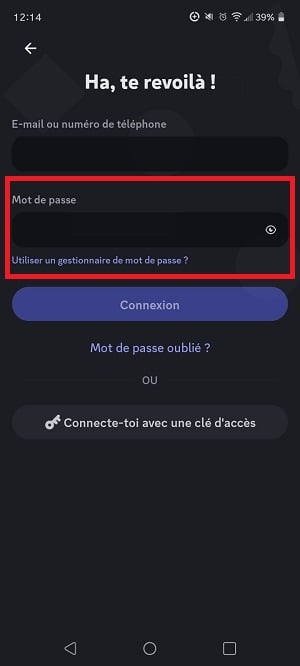
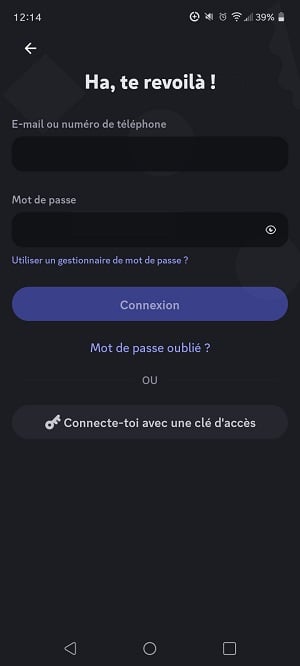
- Escriba el contraseña asociado a su cuenta en el segundo cuadro y, a continuación, valide el proceso.
2. Modo de conexión a Discord mediante código QR
Vídeo explicativo en francés de Alucare, complemento ideal de la página. Ver el vídeo (puedes utilizar la traducción automática de YouTube)

Si ya tiene la aplicación móvil de Discord y desea conectarse de forma rápida y segura desde un ordenador, también puede utilizar la conexión mediante código QR !
Para utilizar este tipo de conexión Discordia :
- Empezar con conecte en su cuenta Discord en su dispositivo móvil.
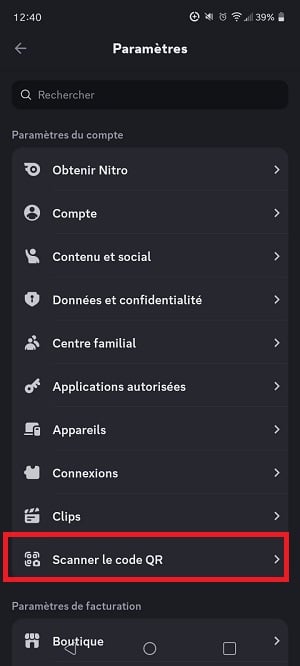
- A continuación, abra el menú de ajustes de usuario en tu aplicación móvil Discord y ve a la página «Resumen».

- Seleccione la opción Escanea el código QR.
- Une fois le escáner abierto, verá esta interfaz.
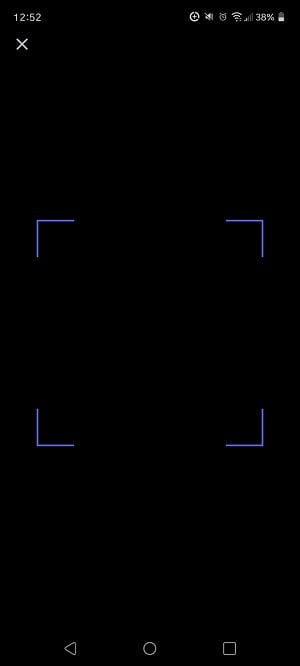
- Abra la página de inicio de sesión Discord en su ordenador. A continuación, solo tiene que alinear el cuadro del teléfono con el código QR en la pantalla.
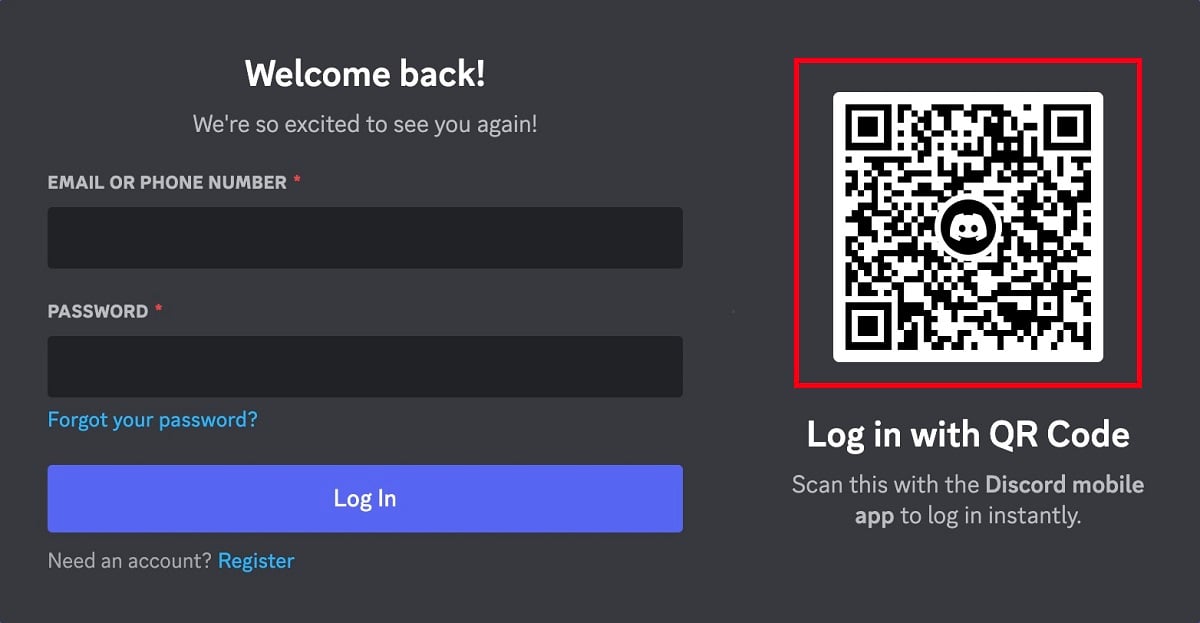
- A continuación, se le pedirá que Compruebe su conexión Discord en el dispositivo móvil.
Observaciones :
- La aplicación solicitará a su dispositivo móvil elautorización para usar la cámara para poder escanear el código QR.
- Nunca apruebe un código QR de conexión que no haya no generado por usted mismo Si alguien más le ha enviado un código QR que ha abierto la pantalla de verificación de la conexión, haga clic inmediatamente en «Cancelar».
Desde hace poco, Discord también ofrece la posibilidad de conectarse sin contraseña por clave de acceso (contraseña). Te identificas con tu huella dactilar, tu rostro o el bloqueo de pantalla, igual que para desbloquear el móvil.
Es más rápido y más seguro que una contraseña, siempre y cuando lo hayas activado previamente en la configuración de seguridad de tu cuenta. Ya no es necesario introducir manualmente tus datos de acceso cada vez que inicias sesión, lo que también refuerza su confidencialidad.
¿No consigues conectarte a Discord?
¿Te has quedado bloqueado antes incluso de introducir tu contraseña? En 9 de cada 10 casos, el problema se debe a un fallo temporal o a tu dispositivo, y no a tu cuenta. A continuación te explicamos cómo solucionarlo en dos minutos.
El Discord se queda bloqueado o no se conecta
Es el el caso más frecuente, y casi nunca es culpa tuya.
- ✅ Comprueba primero si hay una fallo generalizado : consulta la página oficial de estado de Discord o Downdetector. Si Discord está fuera de servicio, no hay nada que hacer salvo esperar.
- ✅ ¿No hay averías? Cerrar Cierra la aplicación por completo y vuelve a abrirla.
- ✅ Pruébalo en navegador (discord.com/login) para comprobar si el problema viene de la aplicación.
- ✅ Corta tu VPN o un proxy: a menudo bloquean la conexión.
- ✅ Vaciar la caché de la aplicación Discord.
📌 Un código de error El error del tipo «2002» suele deberse a la caché o a la red, no a tu cuenta.
¿Has olvidado tu contraseña?
En la página de inicio de sesión, introduce tu correo electrónico (o tu número de teléfono) y, a continuación, haz clic en « ¿Ha olvidado su contraseña? ".
Discord te envía un enlace de restablecimiento. Sigue estas instrucciones para crear una nueva contraseña.
⚠ ¿No has recibido nada? Comprueba tu carpeta de correo no deseado y prueba con tu número de teléfono si el correo electrónico está vinculado a la cuenta.
El Discord muestra el mensaje «Se ha detectado una nueva ubicación de conexión»
Es normal cuando te conectas desde un dispositivo nuevo o una red nueva.
Discord te envía un correo electrónico para que lo valides. Ábrelo y haz clic en el enlace de verificación, y vuelve a intentar iniciar sesión.
Un captcha se repite una y otra vez
Desactiva tu VPN y cambia de red (por ejemplo, utiliza 4G en lugar de una red Wi-Fi pública).
Vuelve a intentarlo desde la aplicación móvil, que suele ser menos exigente que el navegador.
¿Ha perdido su código de autenticación de dos factores (2FA)?
Utiliza uno de los códigos de emergencia que Discord te hizo registrar al activar la autenticación de dos factores (2FA).
❌ ¿Ya no tienes ningún código de emergencia ni acceso a tu aplicación de autenticación? No hay ningún atajo: tendrás que ponerte en contacto con el apoyo Discord. Desconfía de las páginas web que prometen «desbloquear» una cuenta sin correo electrónico ni teléfono, es mentira.
preguntas frecuentes
¿Se puede acceder a Discord sin contraseña?
Sí. Puedes escanear un código QR desde la aplicación móvil, o utilizar una clave de acceso (passkey) con tu huella dactilar o tu rostro.
¿Por qué Discord me pide un código cada vez que me conecto?
O bien es la doble autenticación (2FA) activada en tu cuenta, o bien un correo electrónico de verificación de la nueva ubicación cuando cambias de dispositivo o de red. Se trata de una medida de protección, no de un error.
¿Cómo mantenerse conectado a Discord?
No te desconectes manualmente y Evita el modo de navegación privada, que borra la sesión cada vez que se cierra. En la aplicación instalada, permaneces conectado por defecto.
He perdido el acceso tanto al correo electrónico como al número de teléfono de mi cuenta, ¿qué puedo hacer?
Hay que ponerse en contacto con el apoyo Discord. Ninguna herramienta puede recuperar una cuenta sin al menos un medio de contacto verificado; desconfía de las promesas que afirmen lo contrario.
En conclusión, puedes utilizar tus identificadores o un código QR para conectarse a Discord.
- ✅ El primer método es el más sencillo.
- ✅ La segunda requiere dos dispositivos (un móvil y un ordenador).
¿Aún no tienes la aplicación? Discord es gratis y disponible para Windows, macOS, Linux, Android e iOS: echa un vistazo primero a Cómo instalar Discord en tu dispositivo y, a continuación, inicia sesión para encontrar tus servidores y comunidades.
Deotros tutoriales están disponibles en nuestra Discordia. No dudéis en consultarlos y en plantear vuestras preguntas en los comentarios.









 Español