Terima kasih kepada emulator, Saat ini, menginstal aplikasi Android di PC menjadi lebih mudah dari sebelumnya. Panduan ini akan menunjukkan kepada Anda cara menginstal aplikasi File APK di Windows.
Apa yang dimaksud dengan file APK?
Video penjelasan dalam bahasa Prancis oleh Alucare, pelengkap yang ideal untuk halaman ini. Lihat video (Anda dapat menggunakan terjemahan otomatis YouTube)

Untuk memulainya, ada baiknya kita mengingat kembali apa itu File APK (Kit Paket Android).
👉 Pada dasarnya, ini adalah format file digunakan oleh sistem operasi Android untuk mendistribusikan dan menginstal aplikasi. Bisa dibilang ini setara dengan file .exe di Windows, file .txt untuk menulis teks, dan sebagainya.
APK berisi file :
- ✅ file aplikasi.
- ✅ Data yang diperlukan untuk pemasangannya.
- ✅ Informasi pengembang.
- ✅ Keamanan dan hak akses.
Prasyarat untuk menginstal file APK di PC Anda
Sebelum memulai penginstalan, PC Anda harus memenuhi beberapa persyaratan minimum:
- ✔ Menggunakan sistem operasi Windows 10 Di mana Windows 11.
- ✔ Koneksi internet aktif untuk diunduh.
- ✔ Gunakan Emulator Android. Perangkat lunak ini mensimulasikan perangkat Android pada PC.

Dan jika Anda juga ingin memainkan game Switch Anda di PC, ada juga Beralih emulator untuk PC.
Langkah 1: Unduh dan instal emulator Android di Windows
Dalam tutorial ini, kita akan menggunakan Bluestacks sebagai emulator. Aplikasi ini gratis, aman, dan kompatibel dengan sebagian besar aplikasi Android.
- Buka browser di PC Anda.
- Buka situs web resmi BlueStacks.
- Klik pada tombol Unduh.

- Setelah pengunduhan selesai, klik tombol file penginstal.
- Klik Instal Sekarang.
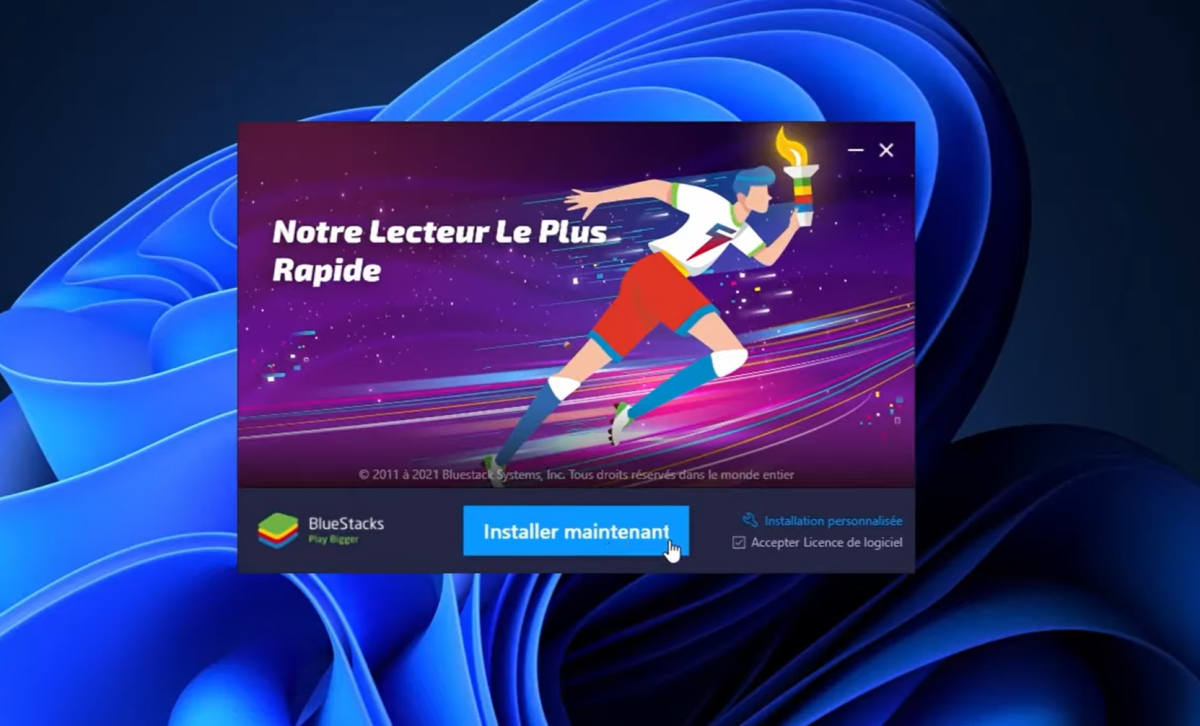
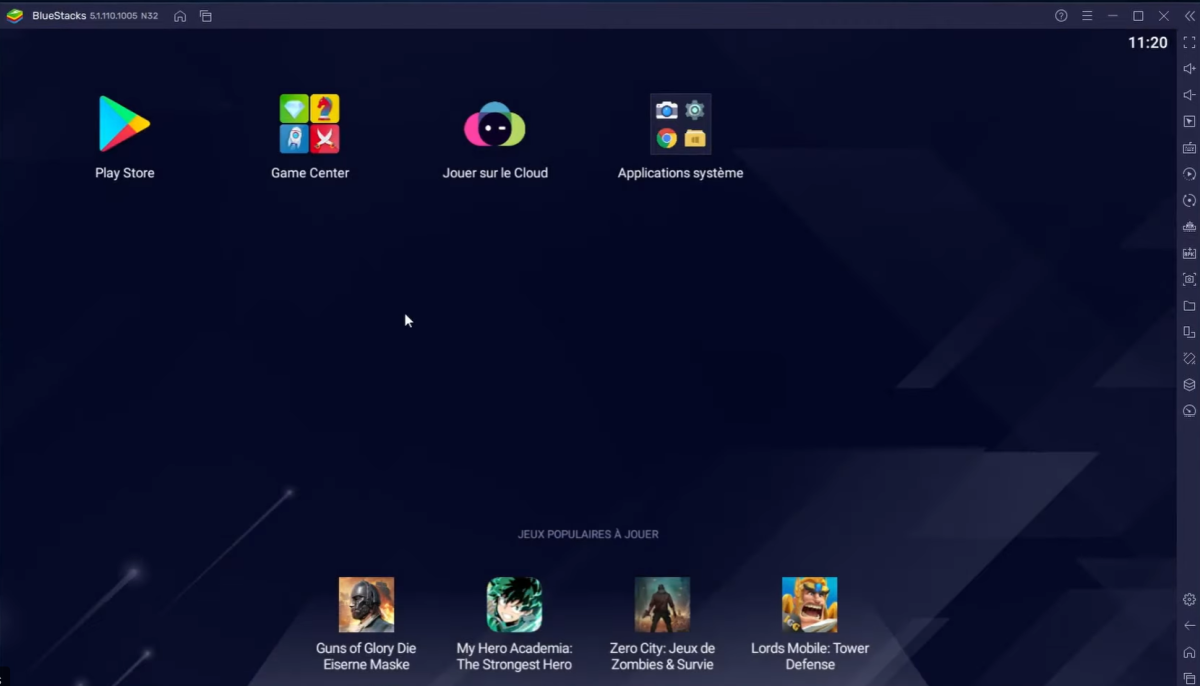
- Setelah instalasi selesai, perangkat lunak akan terbuka secara otomatis dan beberapa aplikasi siap dipasang.
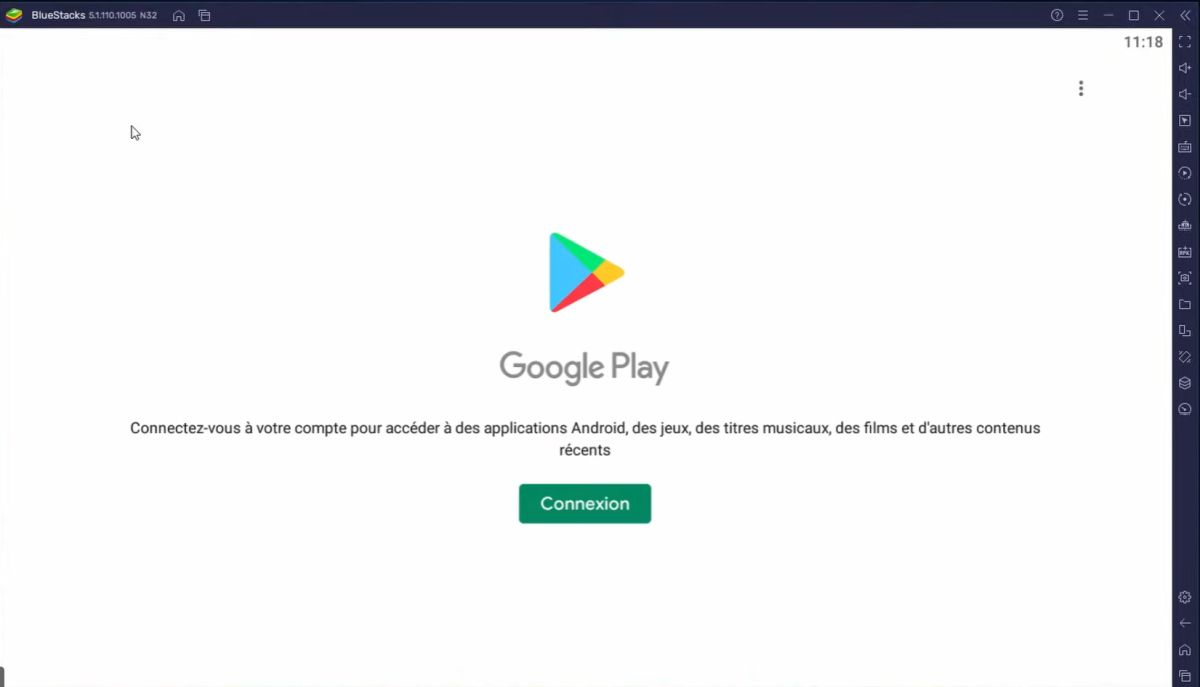
- Yang paling penting adalah masuk dengan akun Google untuk mengakses Google Play Store seperti halnya pada perangkat Android asli.
Langkah 2: Siapkan file APK Anda untuk instalasi
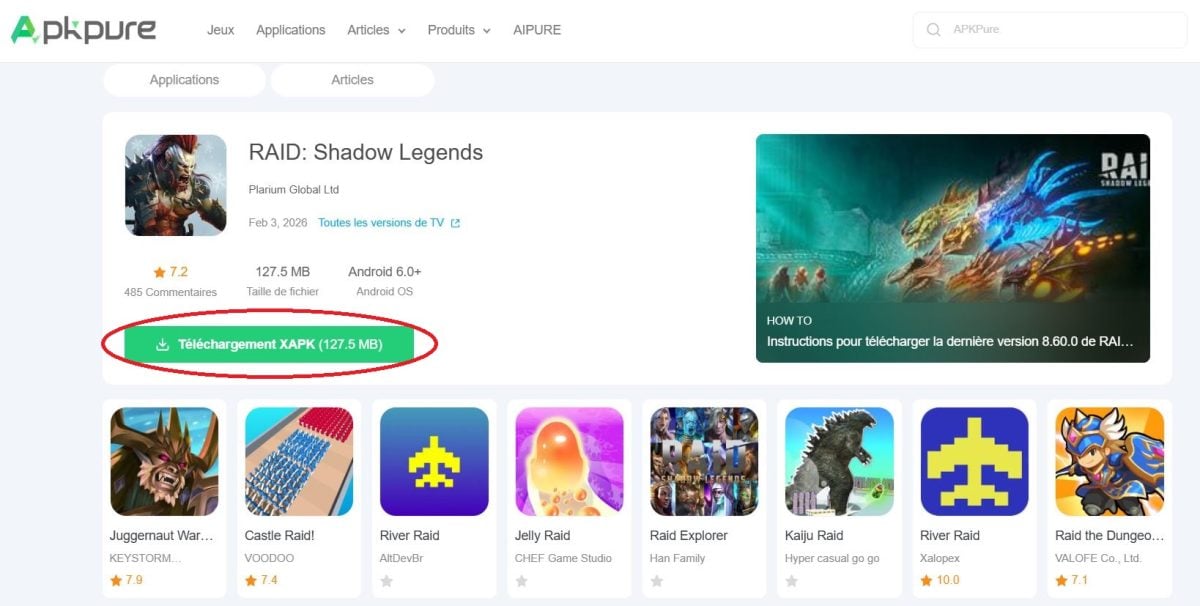
Setelah emulator Android siap, Anda perlu mengunduh APK yang ingin Anda instal.
- Unduh file APK dari situs yang dapat diandalkan.
- Hindari platform yang tidak dikenal untuk membatasi risiko malware.
- Periksa apakah formatnya adalah “.apk”.
Langkah 3: Instal file APK melalui emulator
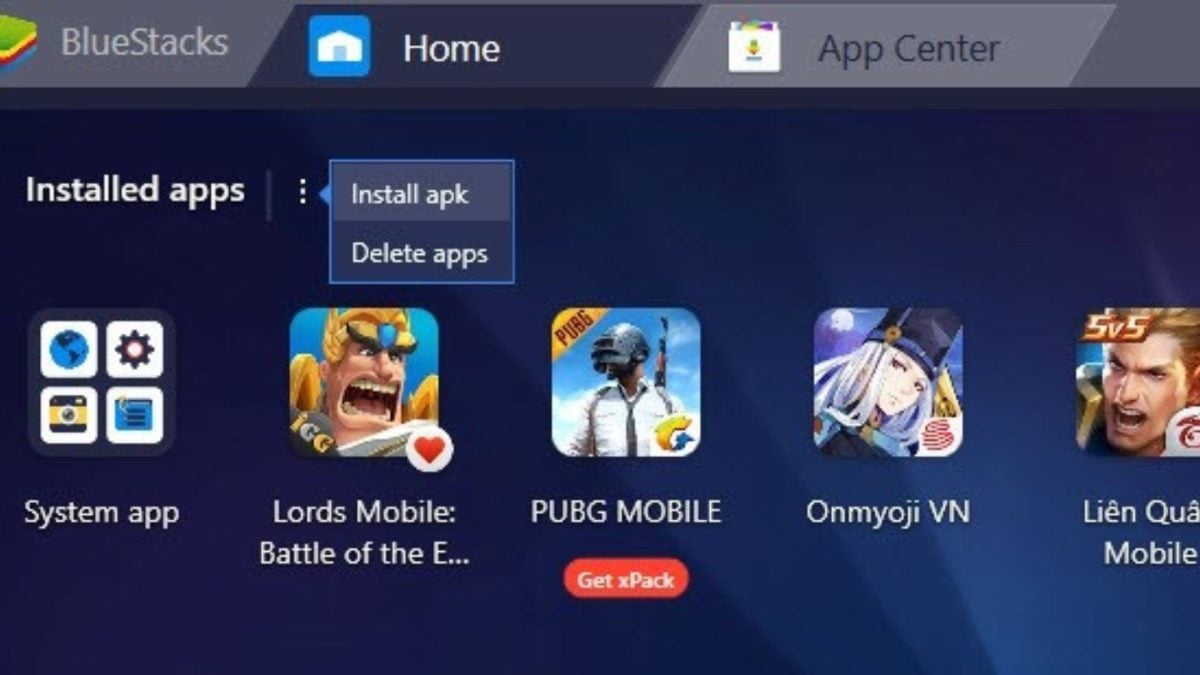
- Metode paling sederhana yang ditawarkan oleh BlueStacks adalah metode “Seret & Jatuhkan”.
✔ Buka BlueStacks.
✔ Cari file APK Anda di file Windows Anda.
✔ Seret file secara langsung ke jendela emulator.
✔ Instalasi dimulai secara otomatis.
- Cara lainnya adalah dengan mengklik “Pasang APK”.
✔ Untuk melakukan ini, gunakan pintasan Ctrl + Shift + B atau ikon khusus di bilah sisi kanan.
Langkah 4: Memeriksa dan meluncurkan aplikasi APK di PC Anda
Setelah penginstalan selesai:
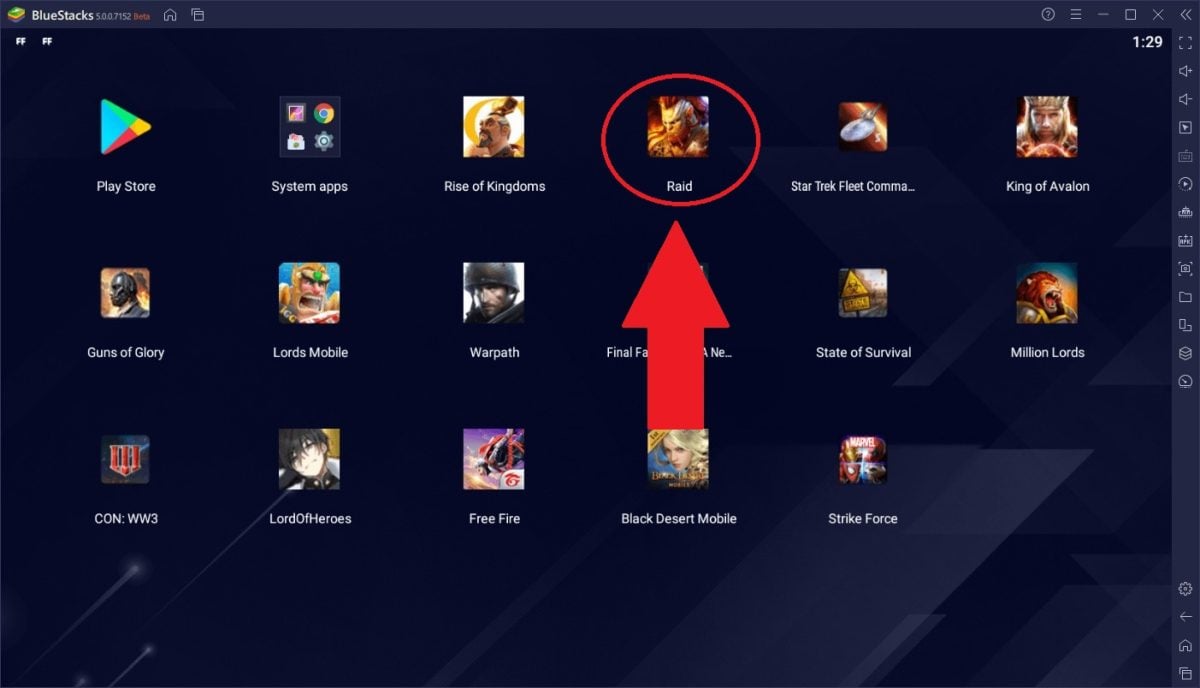
- Ikon aplikasi (contoh) muncul di layar beranda BlueStacks.
- Klik dua kali untuk meluncurkan aplikasi Android.
Sekarang Anda dapat menggunakan, memainkan, atau menguji aplikasi Android Anda di PC seperti halnya di ponsel.
Apa yang harus saya lakukan jika instalasi gagal?
Jika instalasi gagal, berikut ini beberapa solusi yang mungkin dilakukan:
- 💡 Periksa file APK File APK mungkin rusak atau tidak kompatibel dengan versi emulator Anda. Unduh lagi dari sumber yang dapat dipercaya.
- 💡 Perbarui emulator Pastikan Anda menggunakan emulator versi terbaru. Terkadang pembaruan dapat menyelesaikan masalah kompatibilitas.
- 💡 Coba emulator lain Jika salah satu emulator tidak berfungsi, Anda dapat mencoba emulator lain untuk melihat apakah itu menyelesaikan masalah.
Sebagai penutup, memasang file APK di PC sangat sederhana melalui BlueStacks. Hanya dalam beberapa langkah, Anda bisa mendapatkan aplikasi Android, menikmati game, atau apa pun tanpa ponsel.
Untuk saran lainnya, baca artikel kami di :
- Bagaimana cara membuka file APK di PC?








 Bahasa Indonesia