Untuk menginstal mod di Minecraft, cara paling sederhana adalah dengan CurseForge, sebuah aplikasi gratis yang memudahkan pengunduhan mod dan pengaturan ModLoader (Forge, NeoForge Di mana Fabric).
Kamu juga bisa menginstal mod langsung di server dengan menempatkan berkas-berkas tersebut di folder yang tepat.
Berikut ini kedua metode tersebut, langkah demi langkah.
Menginstal mod Minecraft dengan CurseForge
Langkah 1: Unduh aplikasinya CurseForge
Sebelum memulai, pastikan kamu sudah memiliki Minecraft sudah terpasang di perangkatmu. Aplikasi ini CurseForge gratis dan berfungsi dengan baik di jendela hanya pada Mac. Fitur ini memungkinkanmu mengelola dan mengunduh mod dengan mudah untuk Minecraft dan permainan lainnya.
Untuk mengunduhnya:
- Kunjungi situs web resmi dari CurseForge.
- Klik pada Get CurseForge App, di pojok kanan atas layar.
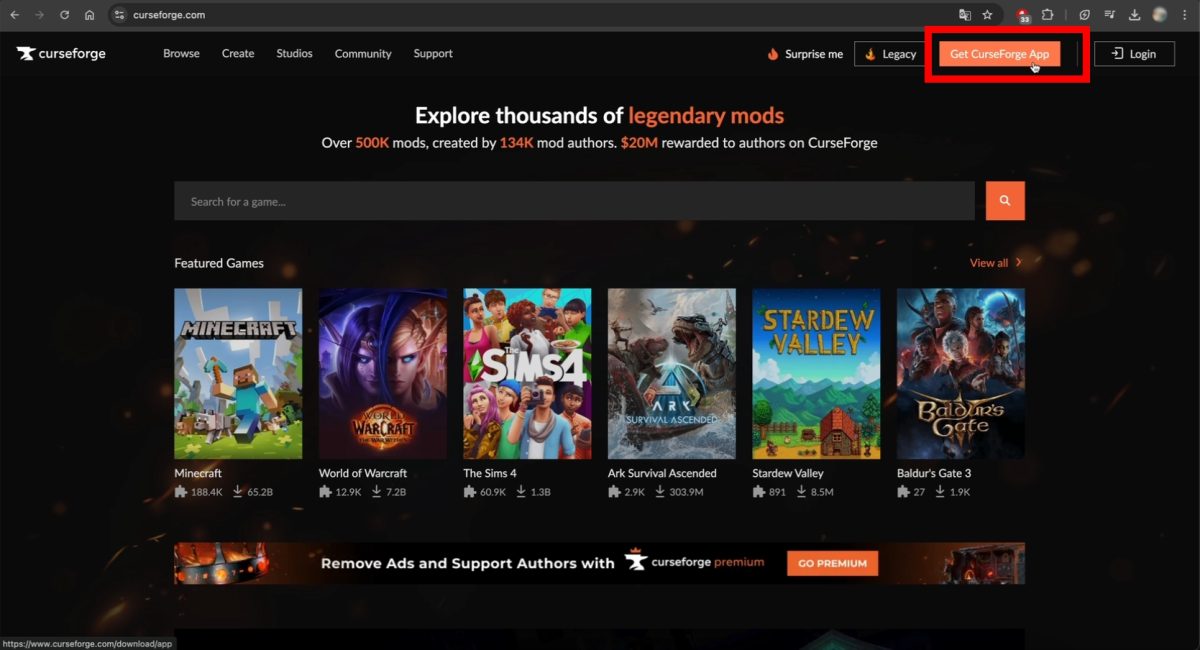
- Tekan Download Standalone untuk mengunduh aplikasi tersebut.

- Setelah aplikasi terpasang, buka aplikasi tersebut.
- Klik ikon berbentuk rumah kecil di pojok kiri atas layar.
- Di Choose a Game, pilih Minecraft.

Langkah 2: Pasang mod-mu di CurseForge
Sekali Minecraft setelah dipilih, layar menampilkan 3 tab :
- My Modpacks : mod yang sudah ada di dalam aplikasi.
- Browse : untuk menjelajahi perpustakaan mod.
- Servers : untuk para pelayan.
Sebelum menginstal apa pun, periksa kompatibilitas antara mod dan ModLoader. Utama ModLoaders yang tersedia adalah:
- Forge
- Fabric
- Quilt
- NeoForge
- Vanilla
Jangan khawatir: dengan mengikuti petunjuk di bawah ini, kamu seharusnya tidak akan menemui masalah kompatibilitas. Berikut cara menginstal mod Minecraft :
- Buka perpustakaan mod Minecraft.
- Cari mod yang diinginkan di bilah pencarian.
Dalam contoh kami, kami menggunakan Item Despawn Timer. Mod ini menampilkan sebuah pengatur waktu di atas objek-objek yang ada di dunia game, untuk menunjukkan sisa waktu sebelum objek-objek tersebut menghilang.

- Klik pada tombol Install di sebelah mod yang dipilih.

- Sebuah jendela baru akan terbuka di perambanmu: klik pada Ouvrir CurseForge.

Jika kamu lebih suka membuat mod di Minecraft Daripada menggunakan yang sudah ada, silakan lihat panduan khusus kami.
Langkah 3: memasang sebuah ModLoader pada CurseForge
Sebuah jendela akan terbuka dengan dua pilihan. Kamu bisa memilih salah satu dari ModLoader yang sudah ada, atau membuatnya. Prosedurnya sama di jendela dan pada Mac.
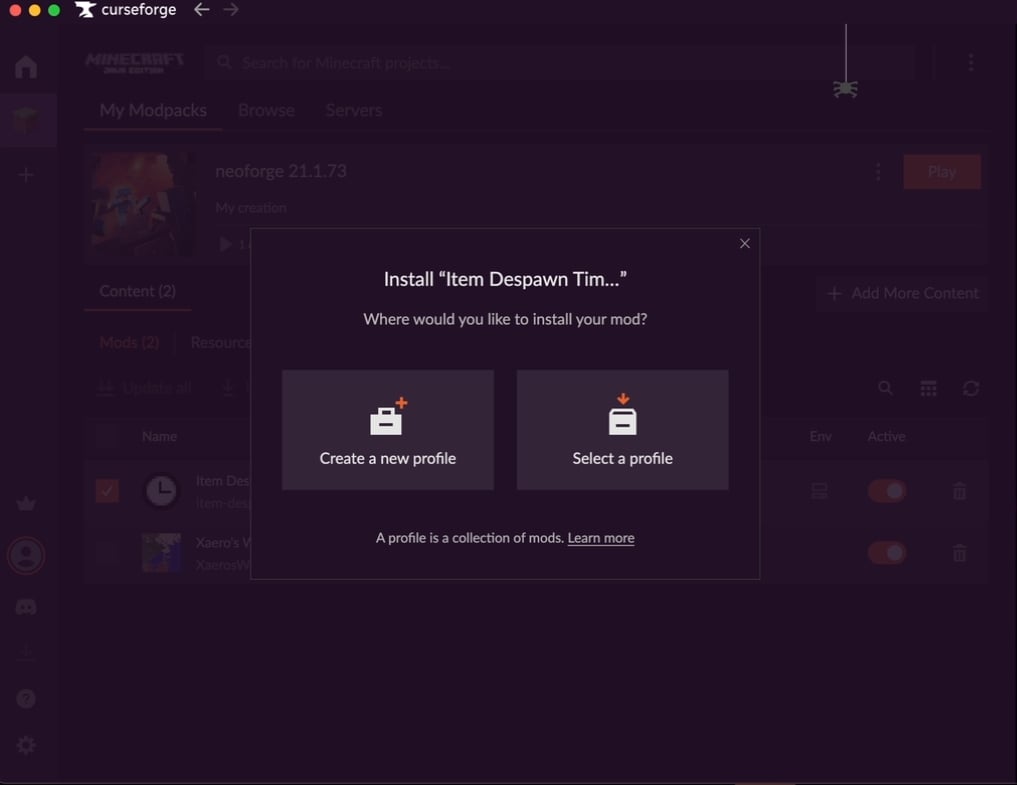
- Jika tidak ada profil yang cocok, klik Create a new profile. Aplikasi ini langsung menampilkan ModLoader kompatibel dengan versi yang benar dari Minecraft.
- Beri nama profil tersebut Forge bersama nama ModLoader dan versi yang memudahkanmu menemukannya.

- Jika profil yang cocok sudah ada, klik Select a profile. Aplikasi ini menawarkan kepadamu ModLoader sesuai dengan versi mod tersebut Minecraft.

- Pemasangan ModLoader kemudian akan dimulai di aplikasi tersebut. Selanjutnya, jalankan Minecraft dari profil ini di launcher untuk memuat mod-modmu.
Mengakses folder mods secara manual dari Minecraft
Jika kamu ingin menambahkan atau memeriksa file mod secara langsung, berikut cara mengakses folder mod tergantung pada sistem operasi yang kamu gunakan.
Di bawah jendela : tekan tombol-tombol Windows + R, ketik %appdata% lalu tekan tombol Enter. Selanjutnya, buka folder .minecraft, lalu folder mods. Seret dan lepaskan berkas mod ke dalamnya.
Di bawah Mac : buka Finder, lalu buka Perpustakaan > Application Support > Minecraft > mods. Pindahkan berkas mod ke dalam folder ini. Kemudian jalankan Minecraft dari launcher dengan profil yang benar Forge Di mana Fabric.
Cara memasang mod di servermu Minecraft ?
Jika kamu ingin bermain dengan mod dalam mode multipemain, mod tersebut juga harus diinstal di sisi server. Jika kamu belum memilikinya, ada beberapa penawaran akomodasi tersedia secara daring. Hosterfy memang termasuk di dalamnya, tetapi prosedurnya tetap sama di sebagian besar penyedia layanan hosting: menunya mungkin berbeda-beda, tetapi intinya sama.
Langkah 1: Memilih server Minecraft
Agar mod-modmu dapat berfungsi, servermu harus berjalan di bawah versi yang tepat ModLoader. Yang paling umum adalah Forge, NeoForge dan Fabric. Mod-modmu harus kompatibel dengan loader yang dipilih dan dengan versi yang sama dari Minecraft.
Pada Hosterfy, berikut cara memeriksa dan mengubahnya:
- Kunjungi situsmu panel kontrol permainan.
- Pergi ke Konfigurasi, kemudian Ubah versi, kemudian Forge, lalu pilih versi yang sesuai.

Langkah 2: mengunduh mod Minecraft
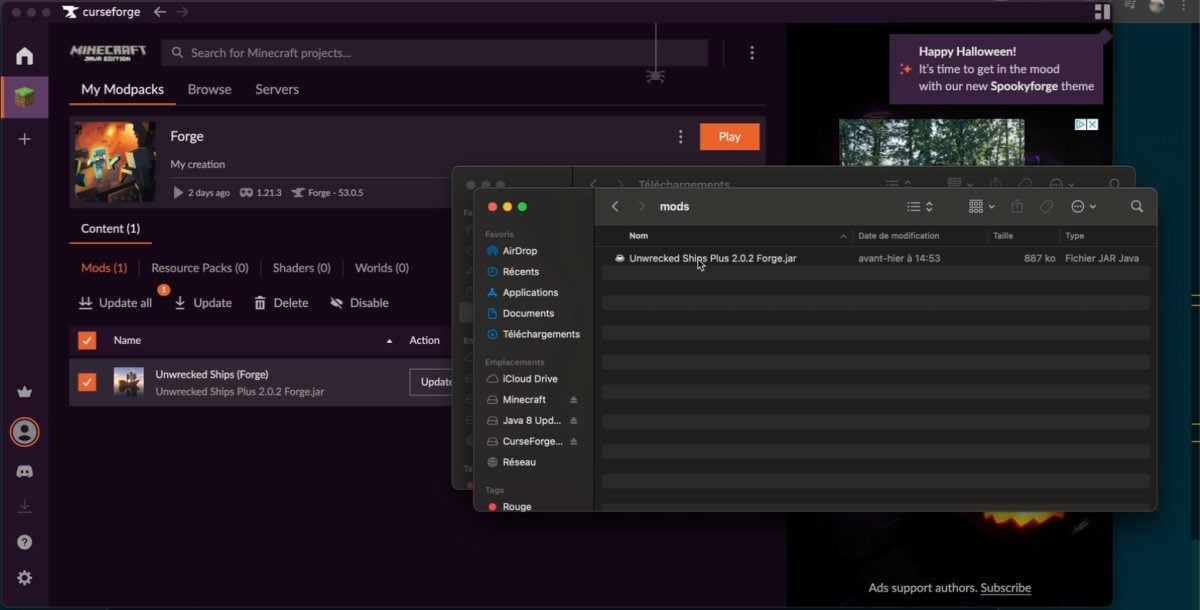
Unduh mod ini dari CurseForge dengan metode yang telah dijelaskan di atas. Setelah berkas berhasil diunduh, kamu harus membuka folder mod untuk menemukan berkas .jar.
Berikut ini cara membuka folder tersebut:
- Pergi ke My Modpacks, lalu ke profil ModLoader (di sini Forge).
- Klik tiga tombol kecil di sebelah tombol tersebut Playkemudian pada Open Folder.

- Klik subfolder tersebut mods.
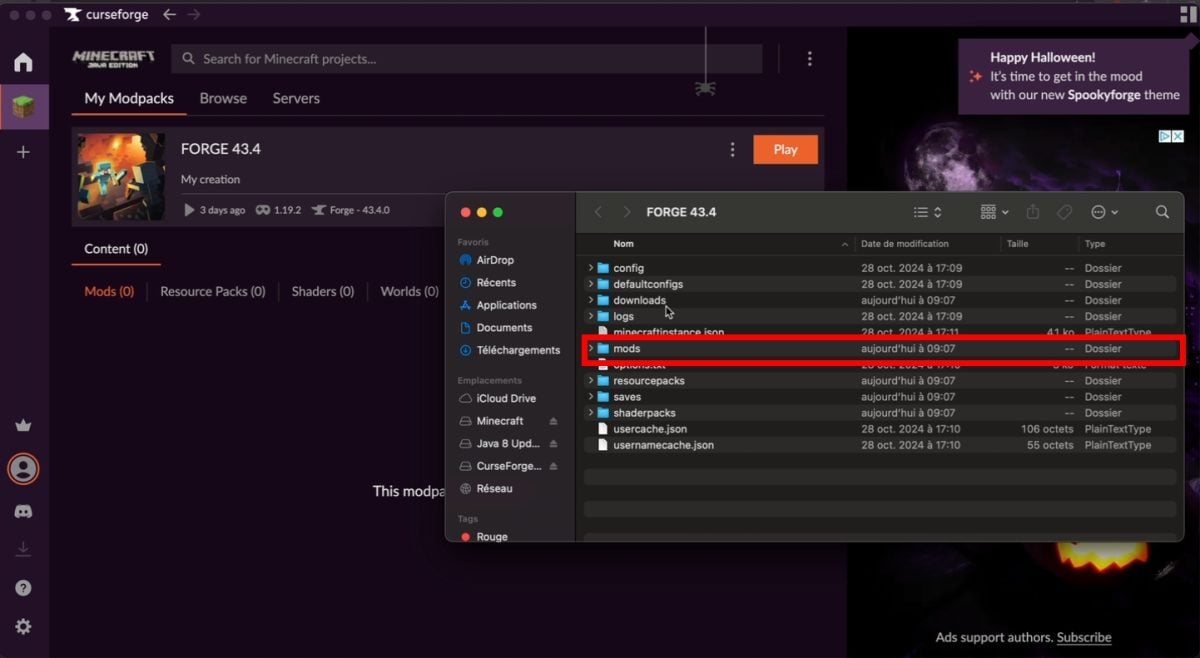
- Di sana kamu bisa menemukan berkas .jar dari mod yang diunduh.
Langkah 3: mentransfer mod ke servermu Minecraft
Untuk mengirim mod-mu ke server, ikuti langkah-langkah berikut secara berurutan:
- Masuk ke servermu dengan FTP Di mana SFTP.
- Buka folder mod tersedia di server.
- Seret dan lepas berkas .jar dalam berkas ini.
- Mulai ulang servermu dari antarmuka pengelolaan agar mod-mod tersebut dapat diterapkan.
Prosedur ini berjalan di bawah jendela, macOS dan Linux.
Masalah umum yang sering terjadi saat menginstal mod di Minecraft
Bahkan jika Anda mengikuti prosedur dengan tepat, sebuah mod mungkin tetap tidak mau berjalan. Berikut adalah masalah yang paling sering terjadi, beserta solusinya masing-masing.
| Masalah yang sering terjadi | Solusi |
|---|---|
| Kerusakan saat dinyalakan : salah satu berkas mod menimbulkan masalah. | Pastikan bahwa modifikasi ketergantungan sudah terpasang dengan baik dan semua mod serta Forge berputar di atas versi yang sama dari Minecraft. |
| Mod yang tidak kompatibel : dua mod atau lebih mengubah aspek yang sama dalam permainan. | Hapus salah satu mod yang bertabrakan, atau cari versi lain kompatibel di antara mereka. |
| Mod ditolak saat terhubung ke server : server tersebut menggunakan mod yang tidak ada di launcher-mu, atau sebaliknya. | Pastikan semua mod yang ada di server juga diinstal di sisi klien, di tempat yang tepat folder mod. |
| Pesan “Server ini memiliki mod yang memerlukan pemasangan FML/Forge ”pada klien" : Kamu mencoba mengakses server yang dimodifikasi dari versi vanilla. | Lance Minecraft hanya dari sebuah Profil Forge (atau ModLoader (yang sesuai dengan server) di dalam launcher. |
| Pemasangan yang tidak benar : mod tersebut tidak ditempatkan di tempat yang benar. | Ulangi langkah-langkah tersebut dan pastikan berkas mod tersebut memang ada di dalam folder mod dari Minecraft. |
Setelah hal-hal tersebut diselesaikan, kamu bisa menikmati objek baru, blok dan antarmuka yang disesuaikan yang disediakan oleh mod-modmu Minecraft. Jika kamu masih mengalami kendala, kolom komentar tetap terbuka. Kamu juga bisa menyesuaikan pengalamanmu dengan mengganti skin-mu atau di menginstal peta baru.
Untuk mempelajari lebih lanjut tentang Minecraft :








 Bahasa Indonesia