Hard disk Anda dibagi menjadi beberapa partisi. Yang terakhir ini tidak terlindung dari penghapusan yang tidak disengaja.
Dalam artikel ini, kami akan menjelaskan cara untuk Memulihkan partisi pada hard disk melalui dua metode:
- Mengembalikan partisi yang dihapus menggunakan CMD
- Gunakan perangkat lunak pihak ketiga untuk memulihkan partisi.
1. Memulihkan partisi yang dihapus menggunakan CMD
Anda dapat menemukan partisi yang hilang menggunakan CMD. Tapi apa sebenarnya itu? Perlu diketahui bahwa Command Prompt (CMD), atauperintah undangan, adalah fitur atau alat yang merupakan bagian integral dari sistem operasi Windows.
Jadi, jika Anda berpendapat bahwa masalah Anda disebabkan oleh hilangnya huruf drive, nama partisi, atau perintah clean, DiskPart, Anda dapat mencoba metode ini untuk memulihkan data dari partisi yang dihapus di Windows.
Perhatian : Fitur ini tidak memungkinkan untuk memulihkan partisi yang ruangnya ditandai sebagai "Tidak dialokasikan" (benar-benar dihapus).
Dan untuk itu, Anda dapat mengikuti langkah-langkah berikut: petunjuk berikut langkah demi langkah:
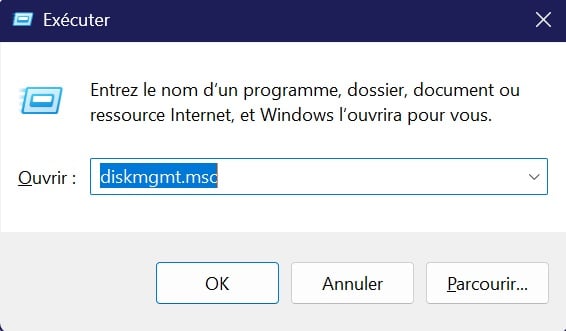
- Periksa status partisi: Buka Pengelolaan Disk dengan menekan Menang + R kemudian dengan mengetik diskmgmt.msc.
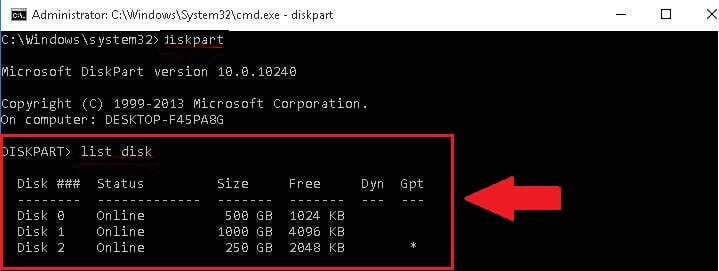
- Kemudian jalankan DiskPart Tekan Win + R, ketik diskpart dan tekan Enter.
- Jenis daftar disk dan tekan tombol Enter. Setelah itu, Anda akan melihat semua disk di komputer.
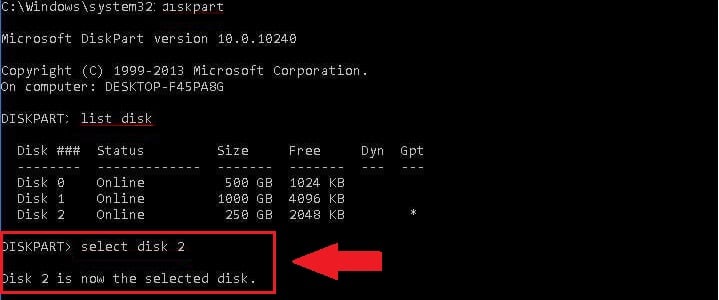
- Jenis Pilih disk # dan tekan Enter. (Ganti # dengan nomor hard disk yang berisi partisi yang hilang).
- Jenis daftar volume dan tekan Enter.
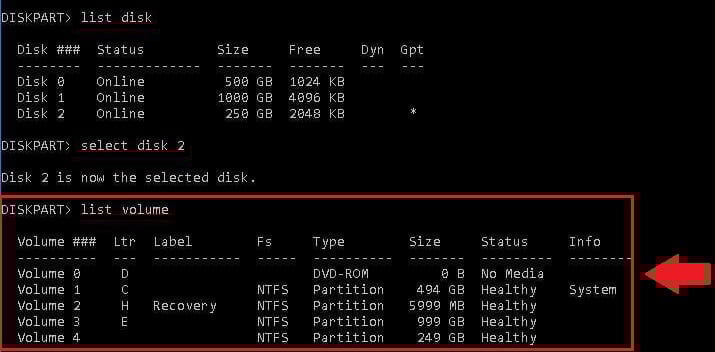
- Jenis Pilih volume # dan tekan Enter. (Ganti # dengan nomor partisi yang hilang). Kemudian ketik Surat penugasan=# dan tekan Enter. (ganti # dengan huruf drive yang bersangkutan).
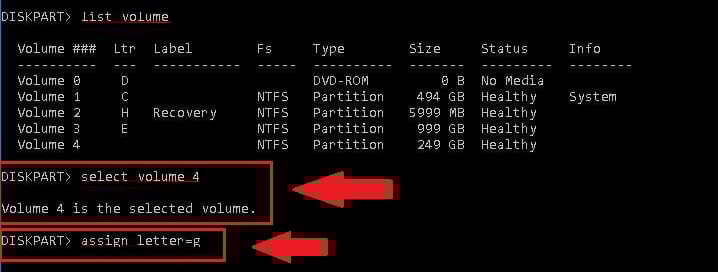
- Tutup jendela ini dan lihat apakah Anda dapat mengakses ini. partisi.
Cari tahu juga caranya Tingkatkan kapasitas penyimpanan Xbox Anda à travers un autre article sur notre site.
2. Gunakan perangkat lunak pihak ketiga untuk memulihkan partisi
Kehilangan data dapat dengan cepat menjadi mimpi buruk. Untungnya, ada beberapa perangkat lunak pemulihan data efektif untuk membantu kita agar tidak tersesat.
Ini adalah AOMEI Partition Assistant ProfesionalDan yang paling penting, ia menonjol sebagai salah satu yang terbaik dalam pemulihan data. Tapi bagaimana tepatnya cara kerjanya? Sangat sederhana, cukup dengan... ikuti langkah-langkah berikut :
- Mulailah dengan mengunduh dan menginstal perangkat lunak pemulihan partisi yang dihapus AOMEI Partition Assistant Professional. Saat Anda membuka perangkat lunak, Anda akan melihat antarmuka utama alat dengan Informasi tentang semua hard disk Anda.

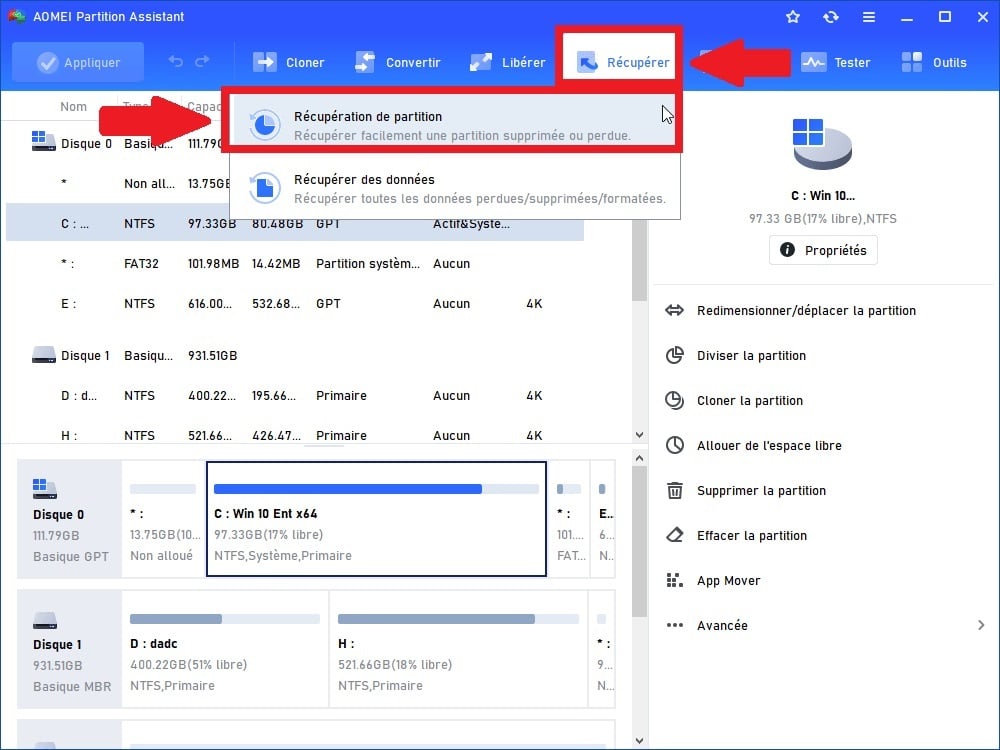
- Kemudian, klik disk tempat file tersebut berada. partisi dihapus dan pilih opsi Pulihkan, lalu klik Pulihkan Partisi di bilah alat.
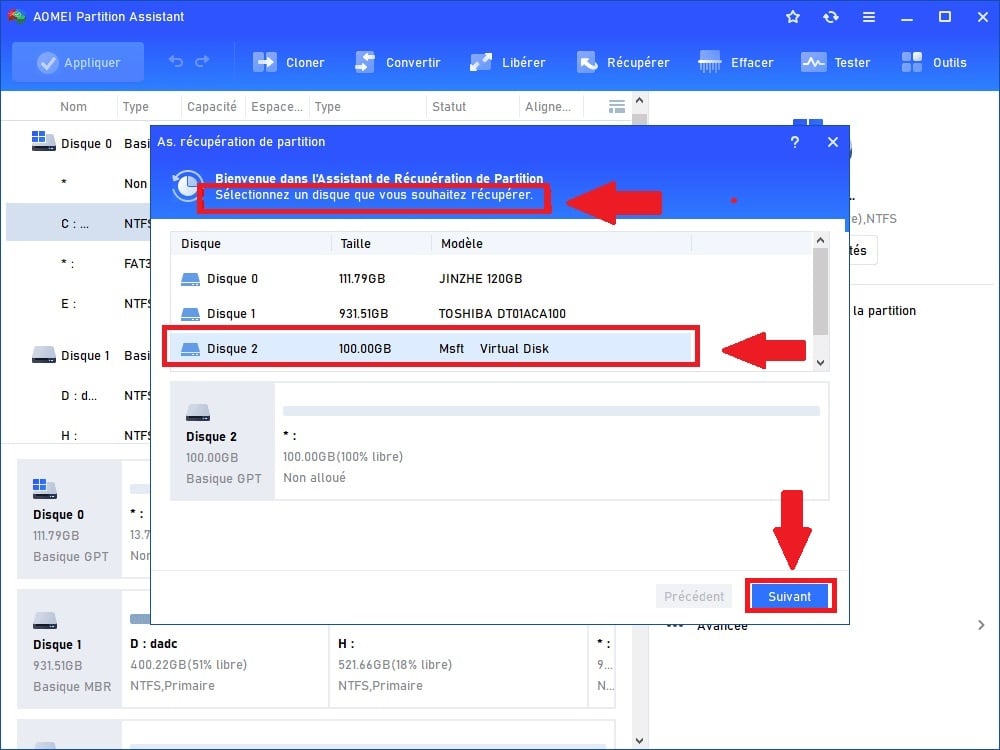
- Setelah tahap ini, pilihlah disk yang berisi partisi yang hilang dan klik Berikutnya.
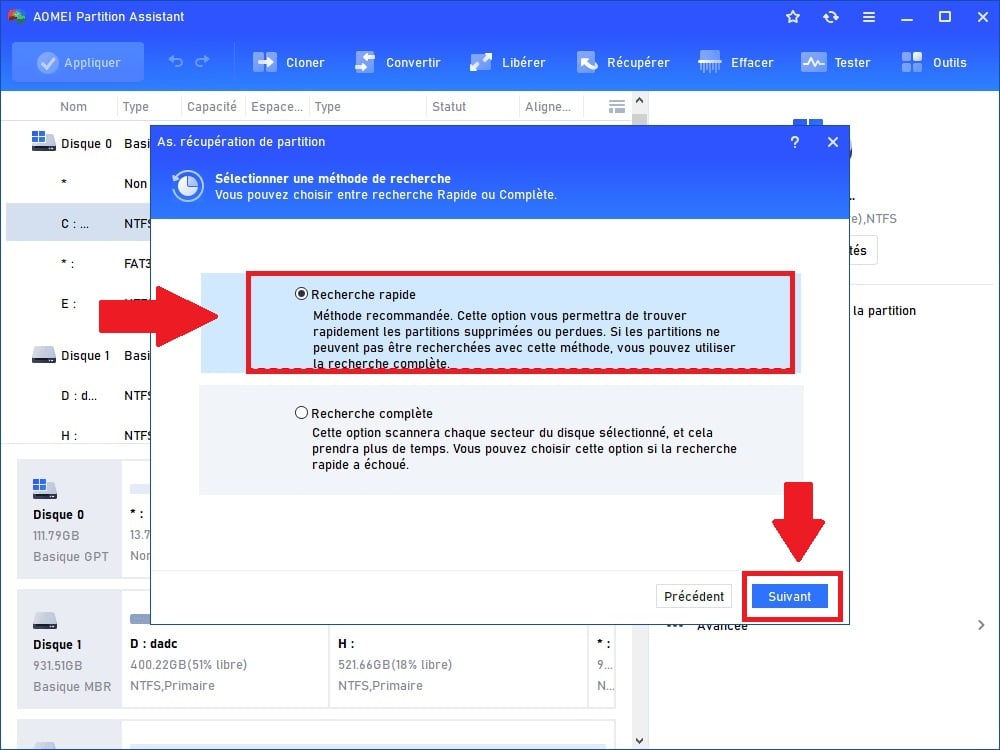
- Pilih Pencarian cepatOpsi ini ideal karena memakan waktu lebih sedikit. Jika opsi ini tidak tersedia di partisi yang hilang, gunakan Pencarian Lengkap.
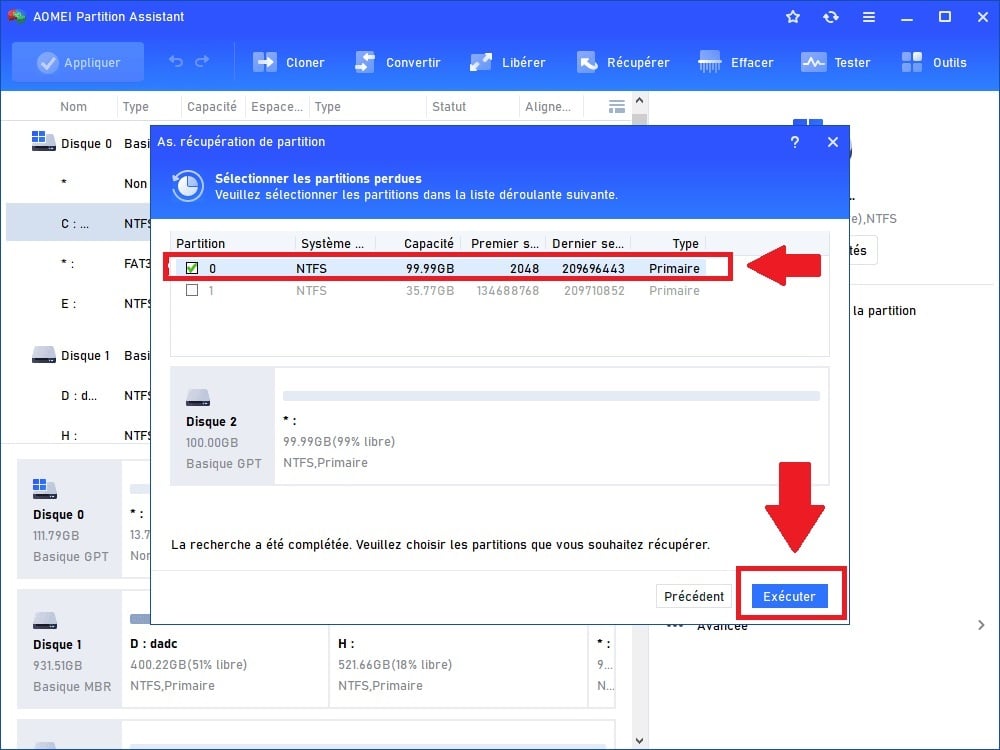
- Ketika Anda melihat partitur yang hilang, centanglah dan klik pada Jalankan untuk mendapatkannya kembali.
Anda dapat terlebih dahulu Periksa file di dalamnya. dari partisi dengan mengklik dua kali padanya Jika Anda tidak yakin bahwa itu adalah partisi yang dihapus.
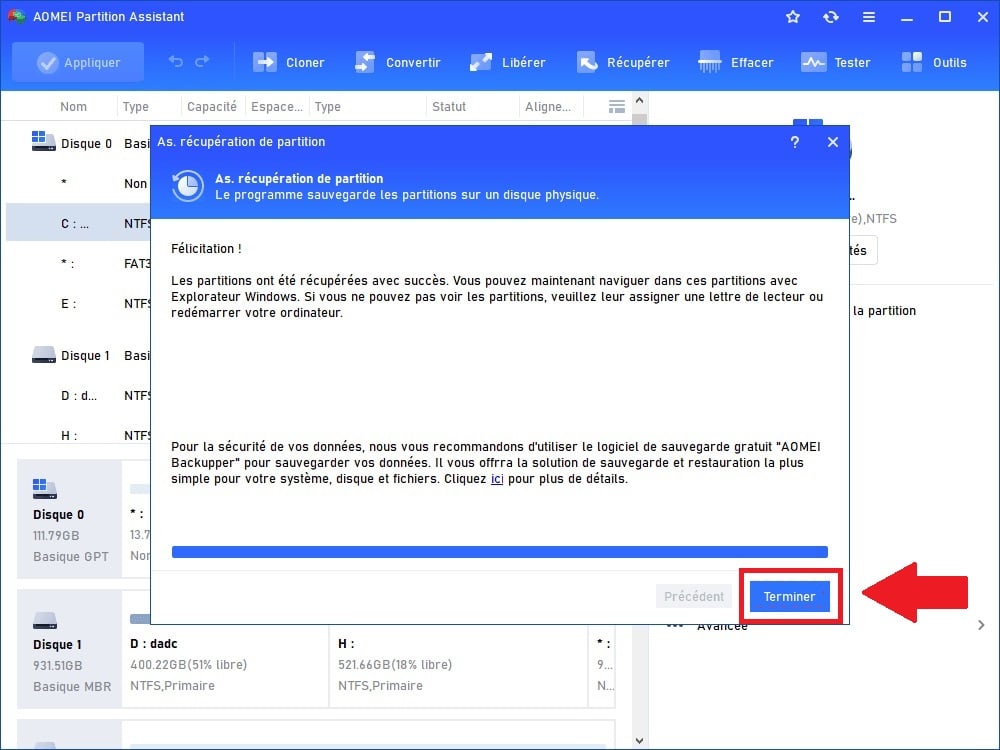
- Tekan tombol Selesai dan Anda akan melihat partisi Anda dihapus di File Explorer.
FAQ
Apa itu partisi pada hard disk?
Jadi, ini sangat sederhana. Sebuah partisi mengacu pada setiap partisi pada hard disk Anda, dibuat untuk mengorganisirnya menjadi beberapa ruang penyimpanan.
- Seperti yang Anda pahami, sebuah hard disk dapat demikian. dibagi menjadi beberapa partisi, masing-masing diidentifikasi dengan sebuah huruf.
- Ruang penyimpanan ini memungkinkan, misalnya, untuk memiliki dua sistem operasi di hard disk yang sama.
- Namun, itu belum semuanya. Memang, partitur juga memungkinkan, dan terutama, untuk... mengklasifikasikan data.
Di Windows 10, juga disarankan untuk memiliki sebuah partisi pemulihanHal ini akan memungkinkan Anda untuk menyimpan data Anda, bahkan setelah melakukan reset.
Apa yang terjadi ketika sebuah partisi dihapus?
Jika sebuah partisi pada hard disk dihapus, ruang yang ditempatinya akan dibebaskan dan menjadi “tidak dialokasikan”. Ruang yang tidak dialokasikan ini dapat digunakan untuk membuat partisi baru atau memperluas partisi yang sudah ada.
Apa saja penyebab partisi hilang?
Meskipun demikian, berbagai tindakan pencegahan Meskipun kita dapat mengambil tindakan pencegahan, selalu ada kemungkinan kehilangan partitur. Berikut adalah alasan paling umum mengapa partitur hilang:
| 🧐 Penyebab partisi dihapus | 📃 Penjelasan |
|---|---|
| Penghapusan partisi |
|
| Masalah hard disk |
|
| Pemadaman listrik |
|
| Serangan atau virus pada hard disk Anda |
|
Bagaimana cara mencegah kehilangan partisi pada hard disk?
Selalu lebih baik untuk mencegah masalah sebelum terjadi. Temukan beberapa tips melalui tabel ini untuk Hindari kehilangan partisi Anda. :
| 🎯 Mencegah partisi yang dihapus | 📃 Detail |
|---|---|
| Selalu simpan data Anda |
|
| Gunakan perangkat lunak partisi yang andal. |
|
| Lindungi komputer Anda dari virus |
|
| Menerapkan langkah-langkah perlindungan |
|
| Periksa hard disk secara teratur |
|
Nah, sekarang Anda sudah tahu caranya. Pulihkan partisi yang dihapus Anda. Berkat artikel kami, Anda juga dapat mencegah masalah semacam ini di masa depan.
Jika Anda membutuhkan yang lain artikel serupa, kunjungi halaman kami Web praktisAnda juga dapat mengajukan pertanyaan Anda di kolom komentar.








 Bahasa Indonesia